
Klientlista filter och kolumner
På bilden nedan ser du Capegos klientlista där du har flera filtreringsmöjligheter och du kan själv välja vilka kolumner som ska visas. Du ser i klartext aktuell status på de ärenden som är upplagda. Längst till vänster i raden för klienterna kan du klicka på stjärnan och klienten blir då en Favorit och hamnar högst upp i listan så du snabbt får åtkomst till kunden när det är just den kunden du jobbar med.
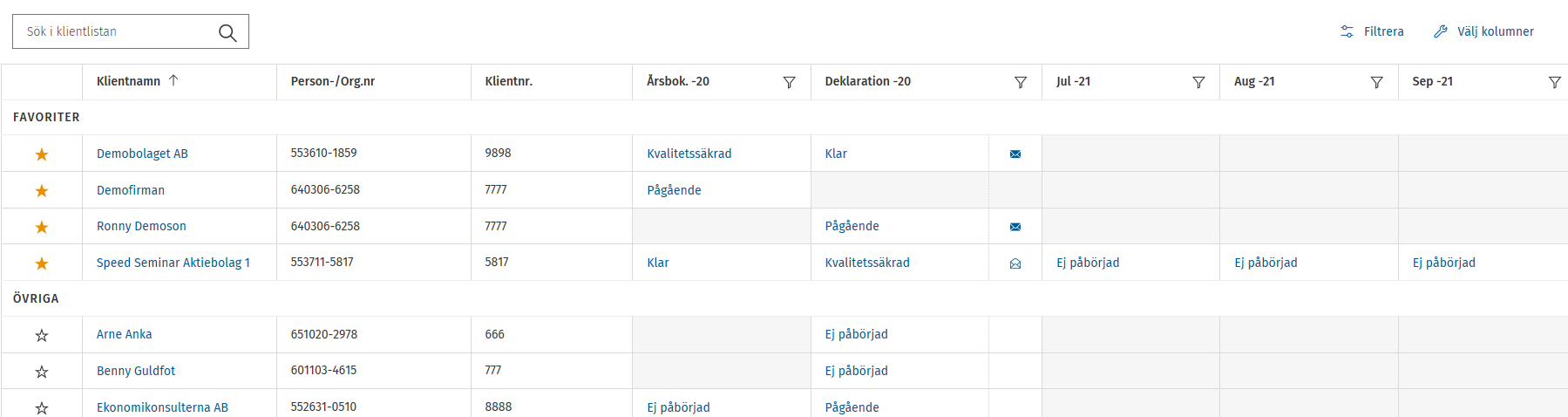
När ett uppdrag är påbörjat, dvs det finns redovisningsdata inläst, framgår det i klartext att uppdraget är påbörjat, klart eller kvalitetssäkrat. Är uppdraget upplagt men ingen redovisningsdata inläst så står det Ej påbörjat i kolumnen. Om uppdraget inte är upplagt är rutan tom.
Filter
I klientlistan kan du filtrera fram efter rollerna som beskrivits i manualen Capego - Hantera handläggare och roller , enhet, aktiva/inaktiva kunder, företagsform, räkenskapsårstyp, deklarationsperiod och klientansvarig vilket möjliggör många nya filtrerings val. När du klickar på ”Filtrera” uppe i högra hörnet kommer nedanstående vy upp.
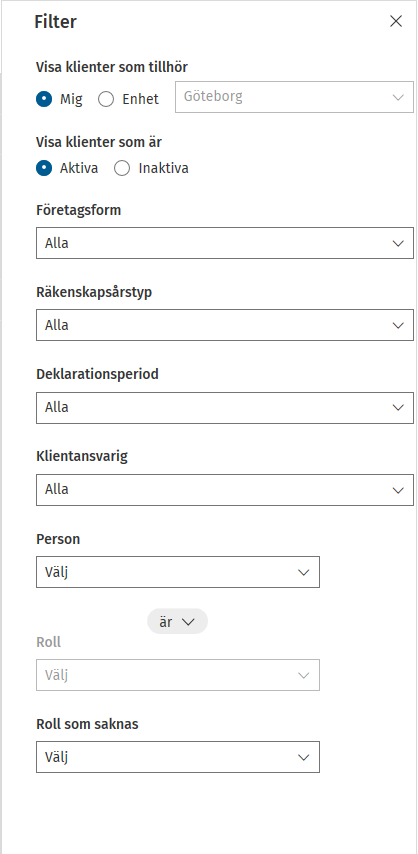
Du kan även filtrera på Enhet saknas för att t ex säkerställa att alla privatpersoner har en enhet inlagd på klientkortet. För att kunna söka anstånd för Privatpersoner måste enhet vara tillagd.
Detta filtret samverkar med de övriga filtren i klientlistan (trattarna). Kolumnerna Klientnamn, Person-/Org.nr och Klientnr kan du sortera i kronologisk ordning. De kolumner som har "trattar" kan du filtrera på. Till exempel kan du i kolumnen Årsbokslut filtrera på ärendestatus.
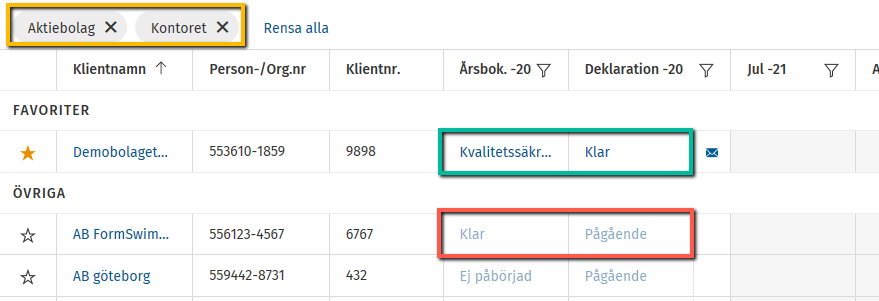
Du börjar med att välja om du ska filtrera på dig själv eller på en enhet (Kontor eller avdelning som din systemadministratör lägger upp. Enhet finns bara med om ni har licens för Capego Skatt.). När du väljer att filtrera på en enhet får du fram hela byråns klientuppdrag på den enheten, men du kan inte öppna de klienter du inte har en roll på. På bilden nedan har jag gjort en sökning på enheten Kontoret och alla Aktiebolag (den gula rutan) där ser du att de uppdrag du saknar behörighet till har en ljusare blå färg (den röda rutan) och de som du har en roll i, har en djupare på blå färg (den gröna rutan).
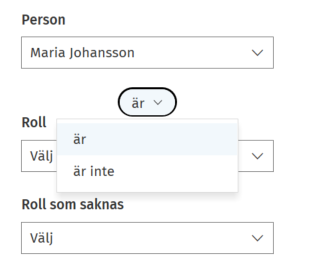
När du söker per person kan du välja “är “eller “är inte” som du ser på bilden nedan i kombination med “Roll“ eller “Roll som saknas”. Detta ger dig en enorm mängd med filtreringsmöjligheter.
Du kan söka på en roll som saknas utan att välja person.
Dina filtreringsval visas ovanför klienterna i klientlistan. Här kan du även välja att rensa filtret en och en, på krysset till höger i respektive filter, eller allihop samtidigt genom att klicka på Rensa alla.
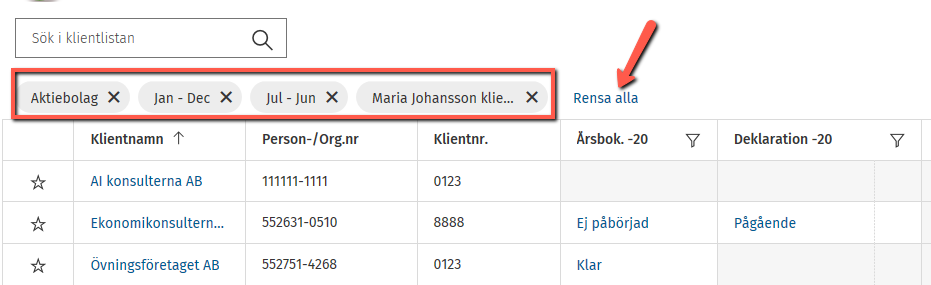
I ovanstående exempel har vi sorterat fram alla aktiebolag med räkenskapsår jan-dec och juli-jun som Maria Johansson är klientansvarig för. Som ni ser kan man välja flera olika räkenskapsårstyper, det fungerar på samma sätt för företagsform, deklarationsperiod och klientansvarig. Du kan alltså filtrera fram uppdrag för flera klientansvarig samtidigt.
I klientlistan finns inga kolumner för rollerna utan bara möjlighet att välja kolumnen Klientansvarig som vi har filtrerat på i ovanstående bild. Du får filtrera på en roll i taget. På bilden nedan har vi valt att filtrera fram alla aktiebolag som har räkenskapsår juli-juni där Maria Johansson har rollen ”Ansvarig bokslut”.
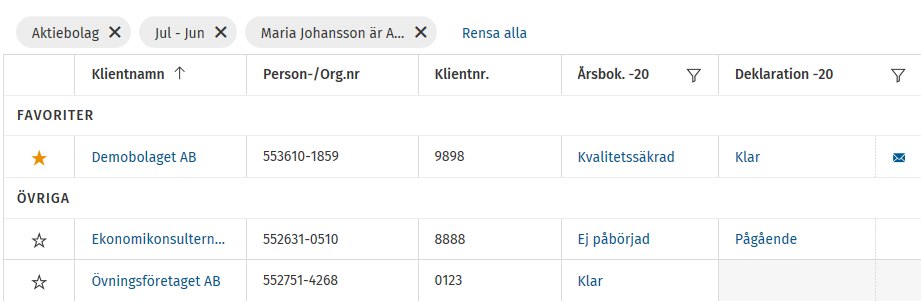
Om du söker på inaktiva kunder får du upp en extra kolumn "Inaktiveringsdatum" som inte går att välja bort. Det gör att du tydligt ser att det är inaktiva kunder du söker på.
Kolumner
När du klickar på ”Välj kolumner” i klientlistan får du fram nedanstående vy. Här bestämmer du helt fritt vilka kolumner du vill ska visas. Inställningen är din personliga och sparas, så det ser ut på samma sätt när du loggar in nästa gång.
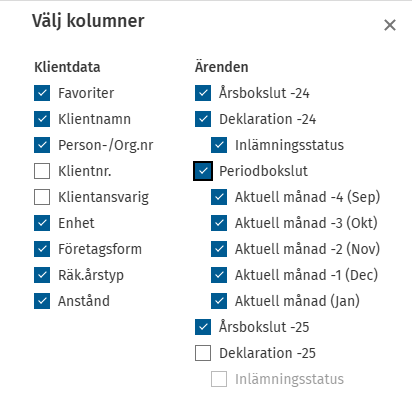
För periodbokslut är antalet kolumner begränsat till fem perioder, aktuellt månad och de fyra föregående månaderna, till exempel januari, december, nobember, oktober och september. Du hittar alla andra perioder när du öppnar kundens klientkort.