
Kom igång med anläggningsregistret
Anläggningsregistret hjälper dig att hålla god ordning på immateriella och materiella anläggningstillgångar. Uppgifter förs automatiskt över till bokslutsbilagor.
OBS! Innan du börjar registrera anläggningstillgångarna kontrollera att anskaffningsdatumet på den äldsta anläggningstillgången du ska lägga in finns upplagt på Klientkortet. Gå tillbaka till klientkortet och lägg upp äldre år om det saknas, nedan hittar du en beskrivning för att lägga upp räkenskapsår.
Klientkortet
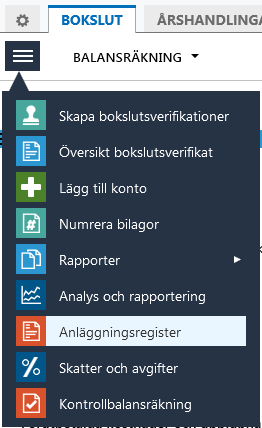
Anläggningsregistret ligger under huvudmenyn i bokslutsvyn, se bild.
Anläggningsregistrets olika delar
Anläggningsregistrets består av en meny

, Förteckning, Konto- och avskrivningsinställningar, Registrera ny tillgång samt Snabbinmatning till vänster i bilden:
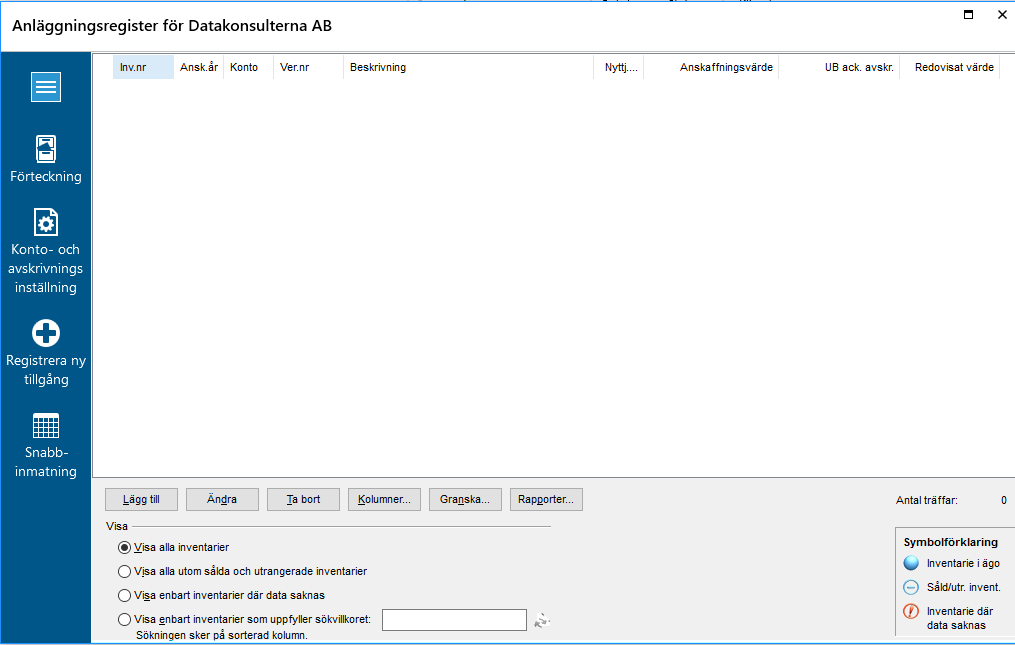
Börja alltid med och kontrollera sidan för Konto- och avskrivningsinställningar innan du lägger in uppgifter i anläggningsregistret. Det är viktigt att de konton för anläggningstillgångarna som aktuellt företag använder är de upplagda.
För att lägga in uppgifter i anläggningsregistret väljer du antingen Registrera ny tillgång eller Snabbinmatning. Om du har en förteckning över anläggningstillgångarna i Excel kan du kopiera uppgifter från Excel till Snabbinmatningen. I förteckningen får du sedan en översikt över alla anläggningstillgångar.
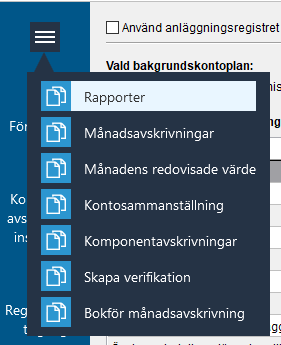
Meny
Under menyn högst upp hittar du ett antal olika funktioner som du ser på bilden. Funktionerna beskrivs i manualen för Månadsavskrivning.
Förteckning
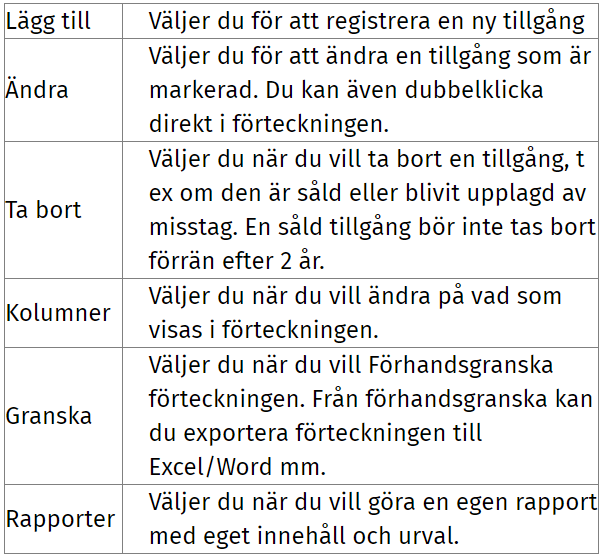
Förteckningen fungerar som en översikt över tillgångarna. Det finns en knapprad under förteckningen med funktionerna.

Om tillgången är såld eller utrangerad markeras denna som Såld eller Utrangerad i kolumnen för Anskaffningsvärde.
I förteckningen kan du välja att sortera dina inventarier efter bl.a. sålda inventarier, inventarier där data saknas eller ange ett villkor som ska vara uppfyllt för att visa inventarier. Klicka för det alternativ som du vill sortera efter. Alternativen hittar du i nedre vänstra hörnet av förteckningen.
Du kan även sortera på respektive rubrik i förteckningen. Det gör du genom att klicka på rubriken. Vald kolumn blir då gråmarkerad.