
Den här manualen beskriver hur du får med dig så mycket information som möjligt när du byter från ett bokslutsprogram från en annan leverantör till Capego Bokslut. Manualen gäller alltså inte vid byte från Wolters Kluwer Bokslut eller Kapell där det finns en funktion i Uppdragshanteraren för import mellan programmen.
För att komma igång med ditt bokslut och årsredovisning så snabbt som möjligt finns det några funktioner du bör använda dig av i Capego Bokslut. Det gäller import av sie-fil (även för historiska år), infoga externa bilagor och snabbinmatning i anläggningsregistret.
Till att börja med lägger du upp klienten och öppnar det uppdrag/räkenskapsår du ska jobba med. Skapa ny klient manuellt
Import av sie-fil
När du har öppnat upp bokslutet du vill arbeta med kommer du till sidan Ärendeinställning. Här kan du ställa in vilket regelverk bolaget följer och ändra kontoplan mm. Det är också här du hämtar nyheter till årshandlingen och importerar sie-filer.
För att importera SIE-fil klickar du på knappen Import SIE. Du kan också dra in en SIE-fil till Saldo-ytan direkt från utforskaren.
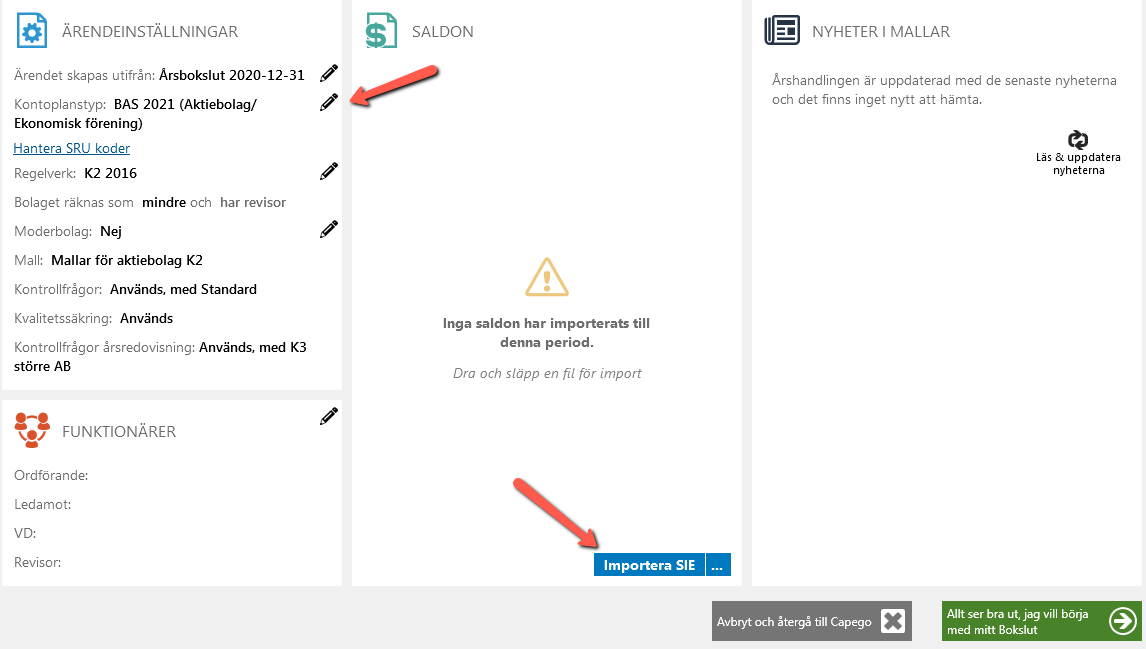
Du bör importera en SIE4-fil för att få ut mesta möjliga av programmet.
Vid importen görs ett antal olika kontroller av SIE-filen och resultatet visas direkt i saldorutan. När allt ser bra ut klickar du på knappen längst på sidan.
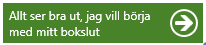
Du kan alltid komma tillbaka till denna sida via fliken med kugghjulet (Ärendeinställningar) som du ser när du har öppnat uppdraget.

På sidan ärendeinställningar (kugghjulet) kan du även importera sie-filer för tidigare år, för att t.ex. få in siffror i flerårsöversikten. Detta gör du i innevarande års ärende då programmet känner av vilka år du importerar.
Infoga externa bilagor
Om du har information i det andra bokslutsprogrammet som du vill föra över som bilagor till Capego Bokslut, eller om du har information lagrad på datorn som du vill lägga in, kan du lätt lägga till externa bilagor. På så sätt sparar du tid och slipper fylla i alla bilagor manuellt. Du kan t.ex. lägga in scannade underlag, egna Word- eller Excelfiler, bilder etc.
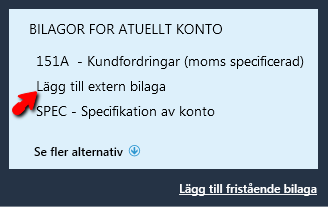
För att lägga till en extern bilaga behöver du stå inne i bokslutsvyn. Högerklicka på det konto du vill lägga till en bilaga till och välj ”Lägg till bilaga. Du kan även klicka på + tecknet bakom kontot och härifrån nå funktionen ”Lägg till extern bilaga”. Du kan också dra in en fil direkt från utforskaren. Läs mer om bilagor i Skapa bilagor
Markera önskad bilaga från din dator och klicka på knappen Öppna.
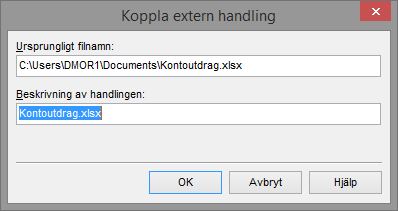
Ändra beskrivningen av bilagan om du vill. När du klickar på OK skapas en kopia av filen som bäddas in i bokslutet.
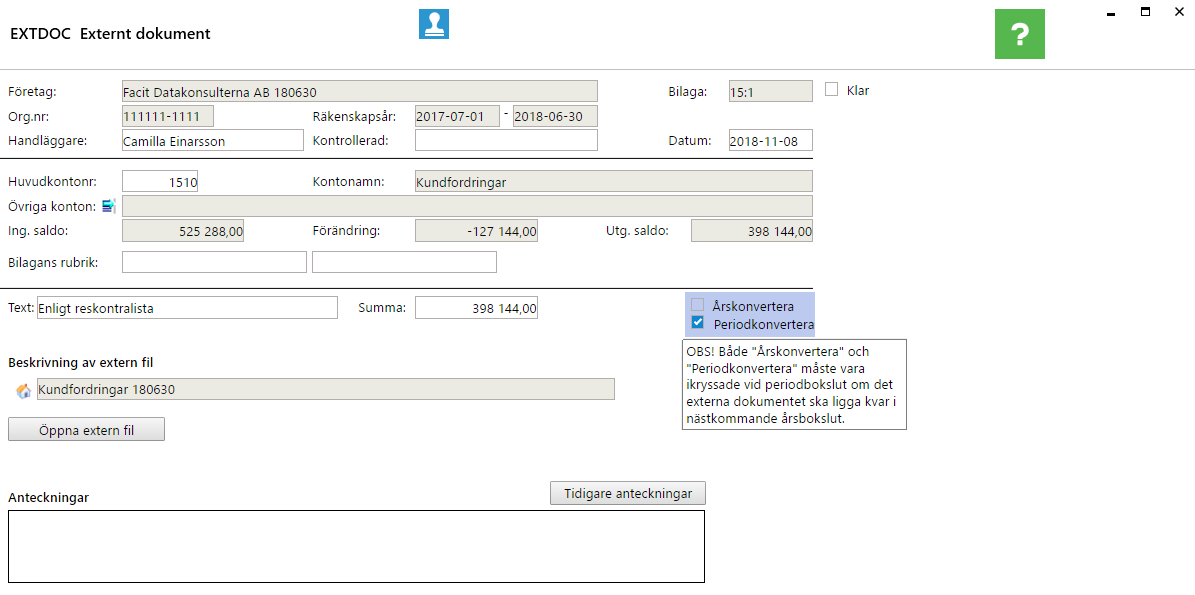
Den externa bilagan numreras och kopplas ihop med kontot och ser ut enligt bilden nedan när du öppnar den. Härifrån kan du öppna filen du bifogat och den kan också skrivas ut från skriv-ut menyn.
Snabbinmatning i anläggningsregistret
Funktionen för snabbinmatning ligger under menyn längst upp till vänster i vyn Bokslut och Anläggningsregister.
Om du kan få ut en förteckning över samtliga anläggningstillgångar till t.ex. Microsoft Excel kan du på sidan för snabbinmatning klistra in uppgifter med hjälp av funktionen kopiera (ctrl+c) och klistra in (ctrl+v). Det går att kopiera en kolumn i taget eller allt på en gång.
Det du behöver tänka på är att kolumnordningen i Microsoft Excel ska vara samma som i snabbinmatningen samt att inventarienumret ska vara unikt för varje anläggningstillgång. Vill du ändra ordning på kolumnerna i Capego Bokslut klickar du i huvudet på kolumnen och drar den till önskad plats.

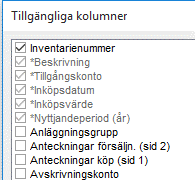
Klicka på knappen Kolumner längst ner för att välja eller ta bort kolumner. Observera att vissa kolumner måste finnas och att dessa inte går att välja bort. Dessa är markerade med en *. Om inget inventarienummer anges sätts det till anläggningstillgångens löpnummer. Löpnummer är ett nummer som sätts av programmet som inte går att ändra. En anläggningstillgång har alltid ett inventarienummer och ett löpnummer.
På sidan för snabbinmatningen kan du även enkelt mata in information för nya inventarier. När posten är klar för att föras över till databasen, kryssar du i rutan till vänster om raden. För att överföra en eller flera inventarier klicka på knappen Överför.
Efter att du har tryckt på Överför kan du granska dina tillgångar genom att välja Förteckning och titta på respektive datablad för tillgången. Där ser du hur den planenliga avskrivningen har beräknats.
Du kan ändra storlek på kolumnerna genom att föra markören över ”skarven” mellan kolumnerna i huvudet och klicka och dra till önskad storlek.