
Periodbokslut
Ställa in periodicitet
Om du inte tidigare har arbetat med Periodbokslut startar du periodfunktionaliteten från Klientkortet.
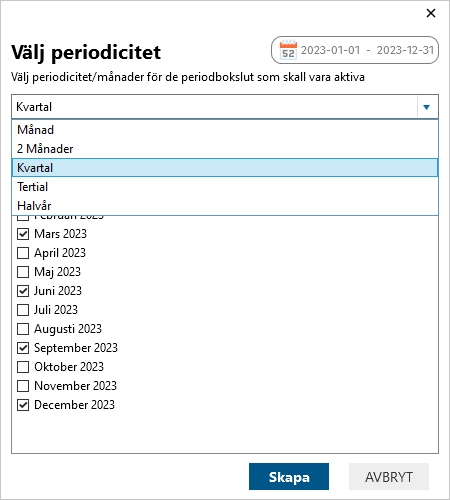
När du slår på ”Periodbokslut” för ett existerande räkenskapsår eller när du skapar ett nytt räkenskapsår har du möjlighet att välja med vilken periodicitet du vill ha dina periodbokslut. I klientlistan visas sedan bara de valda månaderna som aktiva för periodbokslut. I ovanstående exempel har vi valt Kvartal som periodicitet samt att följa kvartalsmoms.
De månader som ska vara aktiva väljs automatiskt baserat på vald periodicitet, räkenskapsårets startmånad och längd. Det går att justera valda månader innan du bekräftar ditt val och innan periodboksluten har skapats upp.
Följande periodicitet finns att välja mellan:
- Månad: Alla månader
- 2 Mån: Varannan månad
- Kvartal Var tredje månad
- Kvartalsmoms (följer Skatteverkets momsperioder dvs kalenderkvartal)
- Tertial: Var fjärde månad
- Halvår: Var sjätte månad
OBS! När du öppnar ett periodbokslut styr inte valet av periodicitet på klientkortet bokslutsvyn, utan du väljer periodicitet även i bokslutsvyn.
Kvartalsbokslut eller annan periodicitet än månad
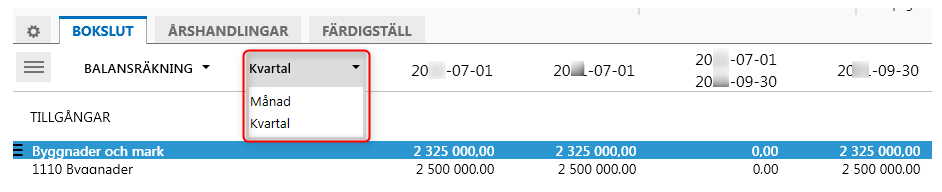
Om du vill göra ett kvartalsbokslut, öppnar du månaden för det kvartalet, t ex mars om du vill göra ett periodbokslut för första kvartalet i ett kalenderår. När du öppnat ärendet kan du välja annan periodicitet än månad i rullningslisten enligt nedan bild. Du kan läsa mer om hur det fungerar i artikeln Periodbokslut för kvartal, tertial och halvår
Generellt om att arbeta i periodbokslut
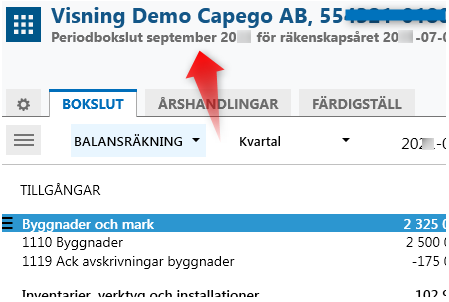
Du arbetar med ett periodbokslut som ett vanligt årsbokslut. Generellt är stödet lika omfattande som i ett årsbokslut. Periodbokslutet öppnas i ett eget fönster så att du kan arbeta med det parallellt med årsbokslutet om du behöver det och du ser längst upp vilken period du arbetar med.
Varje period blir ett eget ärende som du kan hantera precis som ett årsbokslut, dvs. du kan skapa kopior och tömma ärendet.
När du kommer till årets sista period är det årsbokslut du ska upprätta. Du behöver inte göra den sista månaden, om du inte vill, utan kan med fördel börja dokumentera direkt i årsbokslutet. Läs mer om att välja bokslut för månad 12 eller årsbokslut i manualen Upprätta månadsbokslut eller endast Årsbokslut för räkenskapsårets sista period.
Utgå från tidigare period
När ett nytt periodbokslut (ärende) öppnas första gången utgår det automatiskt från det senaste periodbokslutet och uppgifter konverteras mellan perioderna. Det är en stor fördel att alltid utgå från senast gjorda bokslut, då du får med dig mycket uppgifter och inställningar från det tidigare. Om du har valt att basera ditt bokslut på tidigare bokslut, följer upprättade bilagor och dokumentation med. Likaså följer anteckningar till poster och konton med.
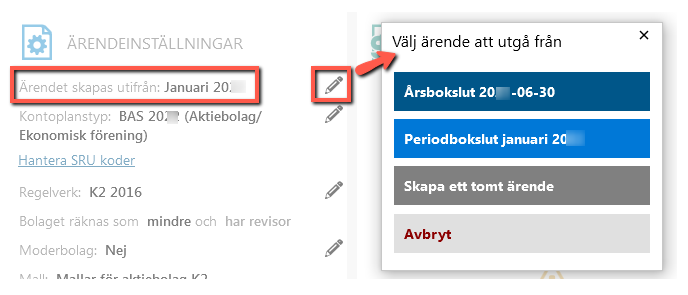
Om du vill ändra förinställt val kan du under Ärendeinställningar välja vilket ärende/bokslut du vill utgå från. Du kan också skapa ett helt nytt, tomt ärende och då följer ingen information med från tidigare bokslut.
Valet att välja vilket bokslut du ska utgå från, är tillgängligt fram till ärendet är skapat och bokslutet påbörjat. Inställningen kan inte ändras för ett påbörjat bokslut.
Arbetsgången innebär att Capego föreslår att ett periodbokslut för januari skapas utifrån årsbokslutet per december (även om det årsbokslutet inte är klart ännu), vid kalenderår som räkenskapsår. Det innebär också att ett periodbokslut för februari, automatiskt föreslås skapas utifrån januari månads periodbokslut.
Notera att om du väljer att utgå från ett periodbokslut för december när du skapar det första periodbokslutet för ett nytt räkenskapsår, januari i detta fall, så får du inte med dig anteckningar till kontrollfrågor och funktionen att uppdatera IB. Vi rekommenderar därför att utgå från årsbokslutet, när du övergår till ett nytt räkenskapsår.
Uppdatera ingående balanser
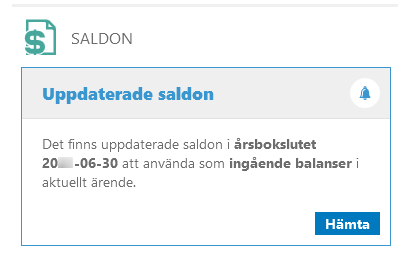
Eftersom du inte alltid är klar med årsbokslutet när du börjar med nästa års periodbokslut kan du behöva uppdatera ingående balanser i efterhand. När du startar ett periodbokslut och det finns uppdaterade värden i föregående års årsbokslut, får du en notifiering om detta i Ärendeinställningarna och du kan välja om du vill hämta nya ingående balanser eller inte.
Klicka på Hämta så uppdateras IB utifrån årsbokslutet.
De kontroller som utförs vid import av redovisningsdata görs vid importtillfället. Det betyder att de varningar som eventuellt kan finnas om att IB och UB i den importerade filen inte stämmer mot saldobalansen inte försvinner, trots att du hämtat rätta ingående balanser. Dessa varningar försvinner först då en ny import av aktuell redovisningsdata görs.
Periodverifikationer - vända och ta bort
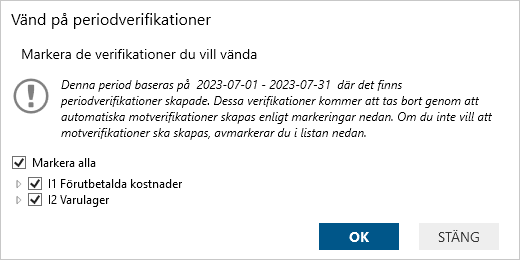
Om du väljer att utgå från ett tidigare periodbokslut och har gjort verifikat i det bokslutet får du ett val att vända dessa periodverifikationer när du skapar ett nytt senare periodbokslut. Du kan klicka på pilen framför verifikationen för att se bokningen, enligt bilden nedan. Markera de verifikat du vill vända på och klicka på OK. En vänd motverifikation skapas och läggs upp. Du kan se dessa under huvudmenyn i Bokslutsvyn under Översikt bokslutsverifikationer. Vändningsverifikaten läggs upp i en egen verifikationsserie, serie INV.
Om du vill behålla skapade verifikat avmarkerar du dem i listan eller avmarkerar du alla genom att ta bort bocken framför "Markera alla".
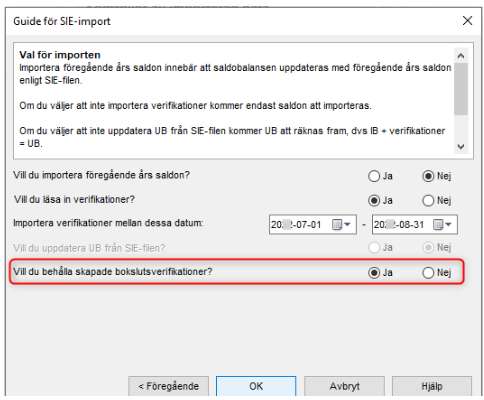
Om du vill ta bort periodverifikationerna helt går det också att göra, dock inte förrän du importerar in den aktuella periodens sie-fil. Då får du upp valet "Vill du behålla skapade bokslutsverifikationer" i guiden SIE-import. Där svarar du Nej.
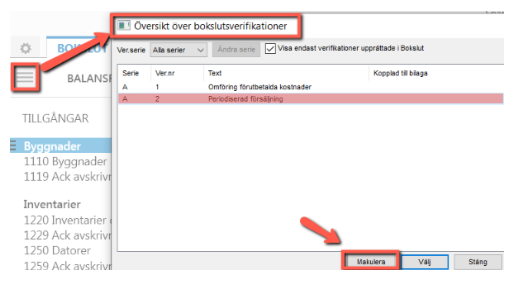
Om ditt företag är kopplat till Fortnox visas inte guiden för SIE-import eftersom importen görs automatiskt. Därför finns ingen möjlighet att ta bort bokslutsverifikationerna vid importtillfället. Vill du ta bort tidigare periodbokslutsverifikationer så gör du det i stället genom att ta fram Översikt bokslutsverifikationer i Bokslutsvyn, markera och makulera verifikaten.
Importera SIE-fil för perioden
Du importerar din SIE-fil eller din textfil på Ärendeinställningssidan. Importen begränsas automatiskt till den period du valt även om SIE-filen sträcker sig över ett helt år.
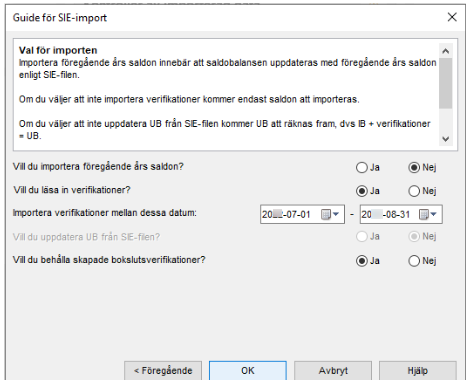
Möjligheten att uppdatera UB från SIE-filen är markerad grå för periodbokslut. Det beror på att UB värdet inte är styrt till en specifik period och därmed alltid hamnar på bokslutsdagen och inte syns i periodbokslutet.
Importera SIE-fil för föregående års period för att få jämförelsesiffror
Om du inte har fått med jämförelsesiffror i resultaträkningen för föregående år går det att importera föregående års SIE-fil, i innevarande års period, för att få jämförelsesiffror i resultaträkningen. Är det första året du upprättar periodbokslut i Capego Bokslut t ex. har du inga jämförelsesiffror.
Importen gör du på vanligt sätt på ärendeinställningssidan men du importerar föregående års SIE-fil för hela det räkenskapsåret oavsett vilken period för innevarande år du gör importen i.
Ändra utgående saldo på ett konto i periodbokslut
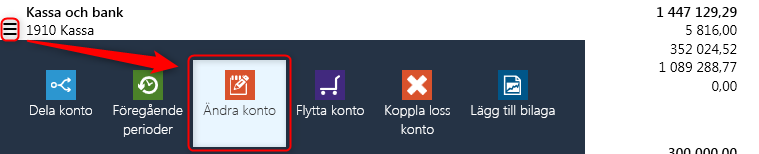
Du kan manuellt ändra utgående saldo på ett balanskonto i ett periodbokslut genom att gå till funktionen Ändra konto som du ser på bilden. Notera att du inte manuellt kan lägga in saldon på resultatkonton avseende föregående år (jämförelseåret) i periodbokslut.
Anteckningar
De anteckningar som du har gjort till årsbokslut eller tidigare periodbokslut under året, följer med till nästkommande periodbokslut. Det gäller både anteckningar till rader och konton, samt anteckningar till Kontrollfrågor. Du kan enkelt se dessa anteckningar och kopiera dem till en ny period om du vill ha dem kvar.
Kontrollfrågor
Du har möjlighet att arbeta med Kontrollfrågor precis som i ett årsbokslut. Kontrollfrågorna är dock färre till antalet och mer generellt utformade.
Bilagor i periodbokslut
Du arbetar med bilagor i ditt periodbokslut precis som i årsbokslut. Arbetet underlättas av att mycket information i bilagorna rullas från period till period. Relevanta uppgifter konverteras på mellan perioder, särskilt vad avser anläggningstillgångar och långfristiga poster. De uppgifter som endast gäller för det specifika periodbokslutet töms.
Skattebilaga 2510 - avaktivera skatteberäkningen
Bilaga 2510 Skatteskulder och Skattefordringar har en funktion för att kunna användas även i periodbokslut, då ingen skatteberäkning normalt görs. Avaktivera delen som avser beräkning av skatt, så kan du använda bilagan i periodbokslutet för att hantera enbart preliminärskatt och skatt hänförligt till tidigare år.

Externa bilagor i ett periodbokslut
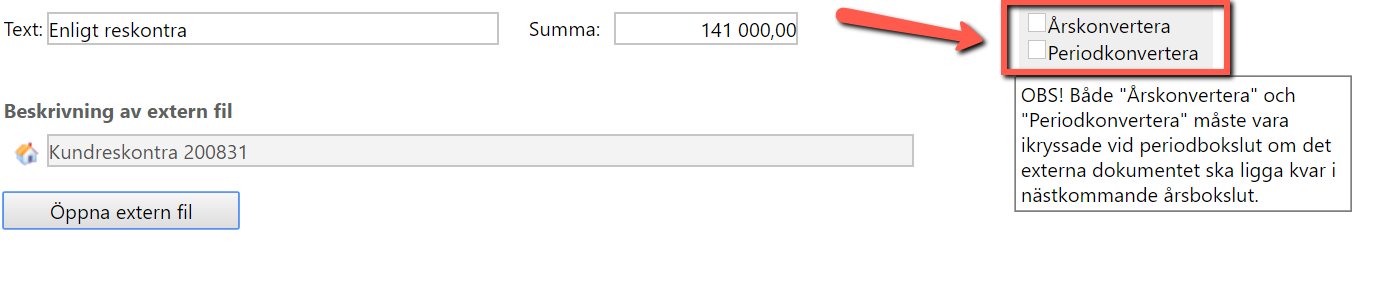
När du lägger upp externa bilagor i ett periodbokslut kan du ställa in om de ska följa med till nästa bokslut eller inte. Det gör du på uppgiftssidan som skapas till den externa bilagan. Notera att både Årskonvertera och Periodkonvertera måste vara ikryssade i ett periodbokslut om det externa dokumentet ska ligga kvar i nästkommande årsbokslut.
Anläggningsregister och avskrivningar
Om du vill arbeta med månadsavskrivningar i ditt periodbokslut, ställer du in det i Konto- och avskrivningsinställningar i Anläggningsregistermodulen. Läs mer om Konto- och avskrivningsinställningar här. Du bokför sedan dina månadsavskrivningar enligt manualen Månadsavskrivning.
Anläggningsregistret i ett periodbokslut skapas upp i och med att ett periodbokslutsärende öppnas. Om du vid en tidpunkt därefter uppdaterar ett historiskt bokslut, tex årsbokslut, så uppdateras inte ett periodbokslut av senare datering. Det innebär att om du lägger in nya inventarier i ett årsbokslut efter att du skapat periodbokslutet på det nya räkenskapsåret, så måste dessa nyanskaffningar även läggas in i anläggningsregistret i periodbokslutet. Det gäller alla förändringar i anläggningsregistret, tex utrangeringar. Om det är många nyanskaffade inventarier som behöver läggas in, så kan med fördel funktionen med snabbinmatning nyttjas för export och import. Läs mer i manualen Uppdatera anläggningsregister när periodbokslut är startat före årsbokslut är avslutat.
Exportera bokslutsverifikationer från periodbokslut
De bokslutsverifikationer som du har upprättat i ditt periodbokslut kan du exportera till ditt redovisningsprogram från fliken Färdigställ. Välj Export till SIE och Bokslutsverifikationer. Är ditt företag kopplat till Fortnox klickar du på knappen för att exportera till Fortnox. Vid uppdatering till Fortnox hamnar bokslutsverifikationerna i den ej låsbara bokslutsserien. Det går att uppdatera flera gånger. Den reserverade bokslutsserien läses över helt och ersätts med de nya bokslutsverifikationerna.
Vill du att periodbokslutsjusteringarna ska attesteras och låsas efter månadens slut i Fortnox rekommenderar vi att du lägger in verifikationerna direkt i Fortnox.