
Riskhantering i Revision
I rullgardinsmenyn ovanför trädvyn kan man välja vilka poster som ska visas i trädet.
Genomgång av ingående balanser (ISA 510 / ISA för LCE kap 4)
Sidan innehåller en checklista där du väljer mellan ”Befintligt uppdrag” eller ”Nytt uppdrag”, samt ett textfält för Noteringar/Sammanfattning.
BR/RR - Arbetssidor per post
På arbetssidan genomförs det valda arbetsprogrammet samt anges sammanfattning och slutsats. Sidan innehåller noteringsmöjligheter per åtgärd samt möjlighet att ange status mm.
Arbetssidorna för balans- och resultatposterna innehåller två flikar. Oberoende av vilken flik du befinner dig på ser du alltid kontosammanställningen överst på sidan.
Flik 1: Arbetsprogram
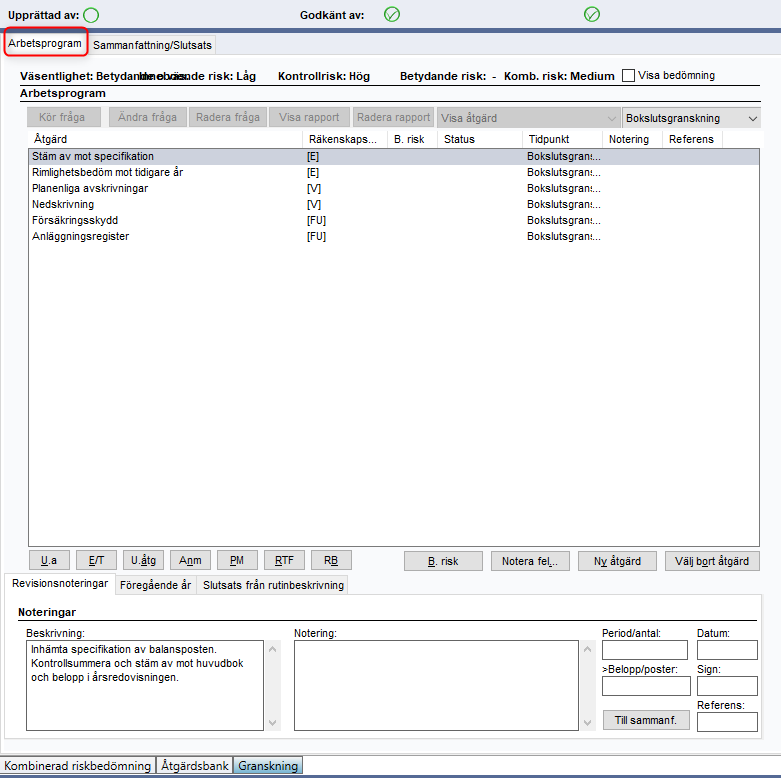
På fliken ”Arbetsprogram” ser du det valda arbetsprogrammet. I rullgardinsmenyn till höger ovanför tabellen väljer du om du vill se åtgärder avsedda för löpande granskning eller bokslutsgranskning eller båda samtidigt. Tabellen med granskningsåtgärderna innehåller kolumner för åtgärdsnamn, räkenskapspåståenden, betydande risk, status, tidpunkt och notering. När du markerar en enstaka åtgärd i tabellen kan du direkt skriva en notering i det högra textfältet nedanför listan. I det vänstra textfältet visas en ledtext för den markerade åtgärden. Fält finns också för Datum, Sign och Referens.
Knappen ”B. risk” använder du för att markera vilken/vilka av dina valda granskningsåtgärder som täcker in den betydande risk som du, på sidorna under ”Förståelse av företaget och dess miljö”, har registrerat och kopplat till den aktuella posten. (Se mer info under avsnittet ”Förståelse av företaget och dess miljö” och ”Hantering av betydande risker” ovan.)
Genom din B. risk-markering av en eller flera åtgärder här, kommer de även att visas upp under fliken "Avslutning" på sidan "Sammanfattning av utförd revision/Noteringar till nästa år", där du knyter ihop säcken av din betydande risk-granskning. Knappen "Till sammanf." kopierar den aktuella noteringen till fältet Sammanfattning på fliken "Sammanfattning/Slutsats".
På fliken "Föregående år" ser du eventuella noteringar du gjort tidigare år. Möjlighet finns också att kopiera texten till årets granskning. På fliken "Slutsats från rutinbeskrivning" ser du eventuella iakttagelser som överförts till posten från någon av sidorna under Rutinbeskrivningar.
För möjlighet att notera hittade fel, se nedan.
Om du har aktiverat TA-funktionaliteten (på sidan Dokumentationsguide, samt har abonnemang på programmet TA) får du användning för de olika knappar som visas ovanför arbetsprogrammet. Knapparna ”Kör fråga”, ”Ändra fråga” och ”Radera fråga” hör ihop med frågorna i arbetsprogrammet (se avsnittet ”Urval av verifikationer för granskning” ovan). Knapparna ”Visa rapport” och ”Radera rapport” hör ihop med de skapade rapporter som blir ett resultat av respektive fråga.
Flik 2: Sammanfattning och slutsats
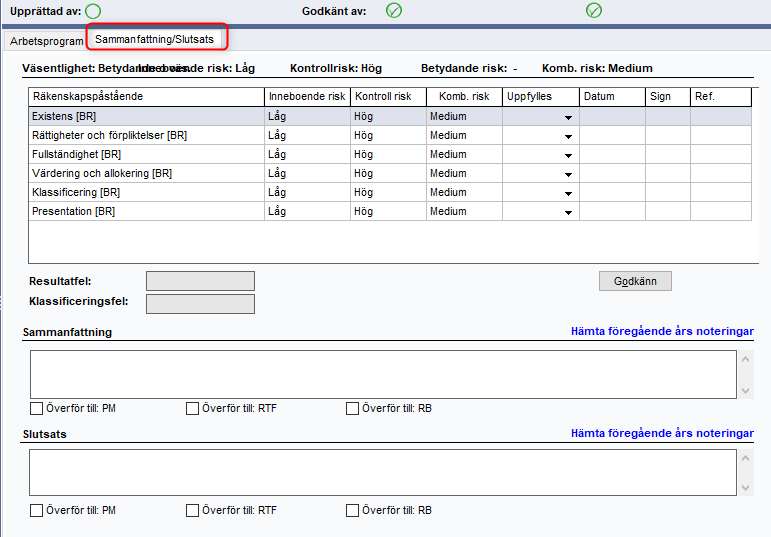
Här besvaras om granskningen uppfyller de olika räkenskapspåståendena med Ja eller Nej. Fält finns även för att skriva en Sammanfattning och en Slutsats.
Notera fel (ISA 450)
På flik 1 finns även möjlighet att notera de fel man hittar under granskningens gång, för att längre fram i programmet under ”Avslutning” få en sammanställning på dessa. Tryck på knappen ”Notera fel...”.
I tabellen anges först felets karaktär och storlek samt om hela eller del av beloppet korrigerats. Detta är då ett konstaterat fel. Genom att bocka för kryssfältet markerat med en asterisk (*) klassificeras felet i stället som en värderingsdifferens. Värderingsdifferens innebär att revisor och kund har olika uppfattning om beloppets storlek, till exempel osäkra kundfordringar. För övrigt bedöms värderingsdifferenser på samma sätt som ett konventionellt fel. Stöd finns även för att beräkna uppskattade fel. Genom att ange belopp i kolumnerna för populationsstorlek, urvalsstorlek och resultatfel kan man låta programmet beräkna ett uppskattat fel för hela populationen genom att klicka på knappen ”>>”. Klassificeringsfel noteras i en egen kolumn.
Notera: Enl ISA 450 ska även rättade fel noteras.
Åtgärdsbanken
Åtgärdsbanken innehåller programmets alla substansgranskningsåtgärder.
Utöver rubrik och beskrivning har varje enskild åtgärd även tilldelats tidpunkt för utförande och tillhörande räkenskapspåståenden.
Överst på sidan finns tre nedfällbara listrutor. Dessa innehåller olika alternativ för att sortera vilken information du vill se i åtgärdsbanken.
De åtgärder i listan som är förbockade visas i arbetsprogrammet för vald post.
Du kan manuellt välja till eller välja bort en åtgärd genom att markera/avmarkera bocken för åtgärden.
Med knappen "Ny åtgärd" skapar du enkelt en ny åtgärd. Inställningsdelen för åtgärderna visas och du anger rubrik, beskrivning, tidpunkt för utförande, räkenskapspåståenden och klassificering enligt Standard granskning alternativt Tillval.
Det finns också möjlighet att med knappen "Välj bort åtgärd" radera icke önskvärda åtgärder från åtgärdsbanken.
Använda urvalsfrågor
Om du har bockat i rutan "Använd Diagram, Test och Urvalsfrågor" på sidan Dokumentationsguide, så syns en inskjuten rad under vissa åtgärder i arbetsprogrammet för respektive post. Detta innebär att det finns en s k urvalsfråga (transaktionsanalys) kopplad till åtgärden.
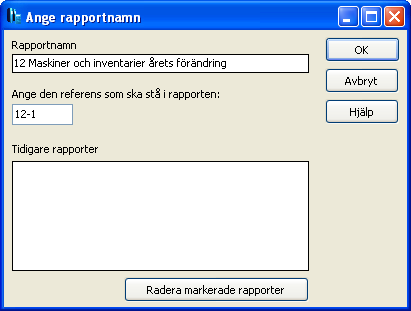
Om du dubbelklickar på frågan får du möjlighet att ange namn och referens. När du sedan klickar på ”OK” visas en rapport med resultatet av frågan. Rapporten visas därefter i arbetsprogrammet i anslutning till den granskningsåtgärd den hör till och kan när som helst åter öppnas genom att man dubbelklickar på den.
OBS! För att kunna använda Konto-/månadsmatrisen, Flerårsdiagram, Test av verifikat/konteringsmönster eller Urvalsfrågor på din klient, krävs att du även har abonnemang på vårt program Transaktionsanalys.
Det krävs också att en SIE 4-fil, med årets alla transaktioner, har importerats i revisionsfilen.
Läs mer i Hjälpen (F1) om hur man kan arbeta med och skapa nya frågor.
Allmänna revisionshandlingar
Denna rubrik innehåller checklistor för de mer allmänna ISA som alltid måste beaktas, t ex Fortsatt drift. Även Förvaltning granskas under denna rubrik. På första sidan görs en översiktlig beskrivning/sammanfattning. Sidan tjänar även som en kontrollpanel där du kan styra vilka specifika delar du vill beskriva mer utförligt. Genom att markera eller avmarkera t ex "Fortsatt drift" visas eller döljs just den sidan.
Sidorna under denna rubrik är uppbyggda på ett likartat sätt.
Överst finns en checklista i tabellform innehållande kolumner för Påstående, Ja, Nej, E/T samt Notering och Till PM.
Under checklistan finns de två textfälten Sammanfattning och Slutsats.
Årsredovisning
Under denna rubrik återfinns checklistor för de olika delarna av årsredovisningen.
På första sidan görs en översiktlig beskrivning/sammanfattning. Sidan tjänar även som en kontrollpanel där du kan styra vilka specifika delar du vill beskriva mer utförligt. Genom att markera eller avmarkera till exempel ”Kassaflöde” visas eller döljs just den sidan.
(En erfaren revisor väljer kanske att dokumentera sin granskning av årsredovisningen och dess delar bara på denna översta sida, dvs att man bockar ur/döljer undersidorna.)
En kort checklista finns också på sidan för enkel avstämning av utförd granskning.
Sidorna under denna rubrik är uppbyggda på ett likartat sätt.
Överst på sidorna finns en checklista i tabellform innehållande kolumner för Påstående, Ja, Nej, E/T samt Notering och PM. Under checklistan finns de två textfälten Sammanfattning och Slutsats.
Notera: Checklistorna för årsredovisning innehåller granskningsåtgärder även med syfte att hantera oväsentliga poster på ett rationellt sätt.
Exempelvis finns punkten ”Resultat- och balansräkning är rätt summerade och avstämda mot spec och slutlig HB” på sidan ”Resultat- och balansräkning”. Säger man ”Ja” på den typen av punkter sparar man tid eftersom man tar ställning till flera poster samtidigt och kan i stället fokusera på granskningen av väsentliga poster.
Det är alltså här man i normalfallet granskar alla de poster som man på sidan ”Bedömning av väsentlighet och risk” har valt filtret ”Kontroll mot årsredovisning”, dvs man har inte fått upp några granskningsåtgärder på de posterna/arbetssidorna.
Andra revisorsuppdrag
Denna rubrik innehåller undersidor för andra bestyrkandeuppdrag än revision, samt närliggande tjänster som t ex Uppdrag att utföra granskning enligt särskild överenskommelse.