
Genomgång av deklarationsvyn
Filmen är 11:11 min lång
Översikten i deklarationsfliken
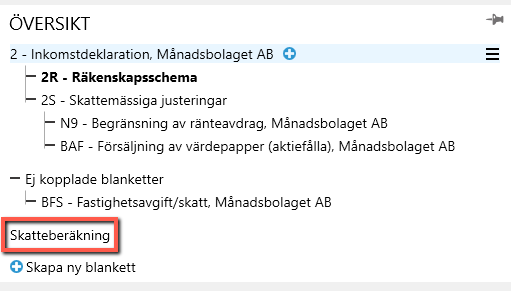
Till vänster på deklarationsfliken har du översikten där du ser vilka blanketter och bilagor som har skapats upp och hur de är kopplade till varandra.
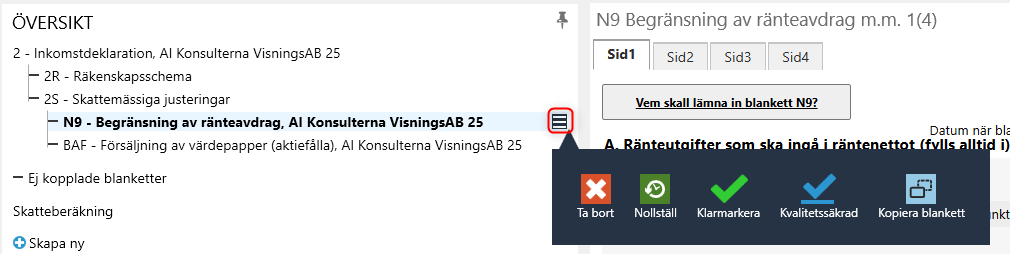
Varje blankett har en ”hamburger-meny” där du kan välja att klarmarkera, kvalitetssäkra, nollställa och i vissa fall ta bort den enskilda bilagan samt kopiera blankett. Du kan inte ta bort obligatoriska blanketter så som huvudblankett, 2R och 2S.
Här kan du läsa mer om Kopiera blankett
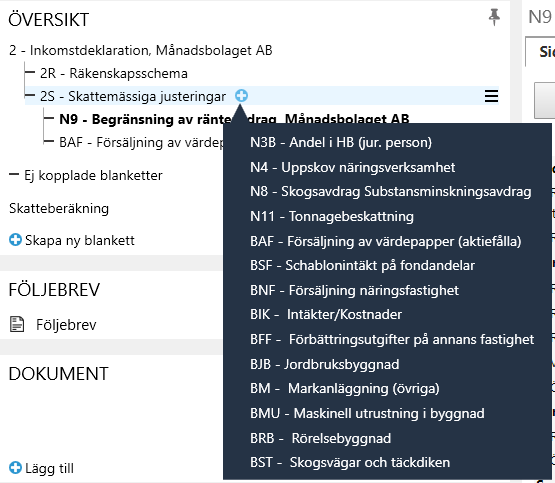
Klickar du på plus-symbolen vid en blankett så får du upp förslag på vilka bilagor som kan kopplas just till den blanketten.
'
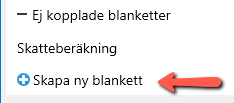
Letar du efter en specifik blankett så kan du söka efter den genom att trycka på "Skapa ny blankett".
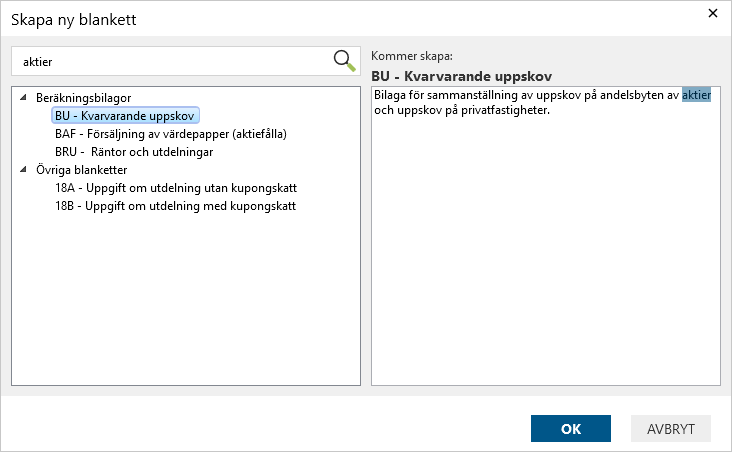
Sök på ett ord som har med det du söker efter att göra.
I mitt fall nedan så söker jag på aktier och får du upp alla blanketter som innehåller ordet antingen i blankettnamn eller i beskrivningen.
Nedanför skapa ny blankett så hittar du Följebrev som du kan skapa upp här. OBS! Det går inte att skapa mallar av följebrevet utan justeringar sker direkt i respektive följebrev.

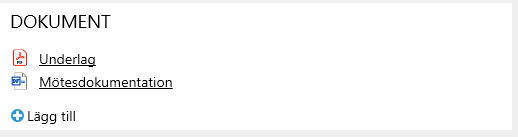
Sen kan du även lägga till externa dokument direkt i deklarationen så du har koll på allt som tillhör detta räkenskapsår på ett och samma ställe. Det fungerar lika bra att dra och släppa in en fil i detta fält som att trycka på Lägg till och hämta fil den vägen.
Blankettvyn i deklarationsfliken
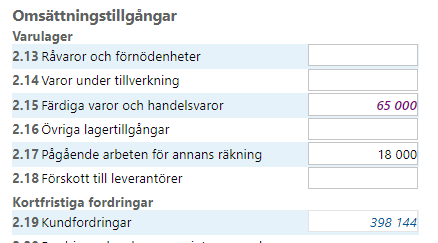
På mitten av deklarationsfliken ser du den valda blanketten eller bilagan. Texten i fälten är blå och kursiv om det är ett importerat värde och svart om det är ett manuellt ifyllt värde. Ändrar du ett importerat värde så blir det fet text och lila.
Längst upp kan du välja att förhandsgranska en utskrift eller skriva ut sidan till din standardskrivare.

Du ser också här om blanketten ska gå med vid den digitala inlämningen till Skatteverket eller inte beroende på om det finns en grön bock eller en tom ruta.

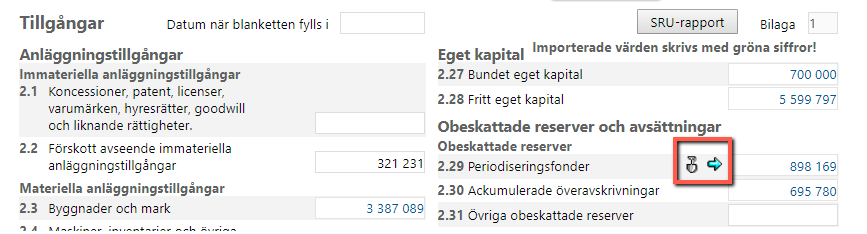
På vissa sidor finns också knappar i form av en spade. Klickar du på den så kommer du till en fördjupningssida. Den blå pilen återställer fältet till det ursprungliga beloppet om du gjort en ändring. Det finns även gula pilar på vissa ställen. Dessa maximerar eller minimerar en beräkning, t ex maximal avsättning till periodiseringsfond.
Skatteberäkningen till höger i deklarationsfliken
Till höger på deklarationsfliken har du en förenklad skatteberäkning som uppdateras i takt med att du fyller i deklarationen. När du fyller i ett belopp som påverkar skatten så ser du direkt den sista förändringen längst ner.
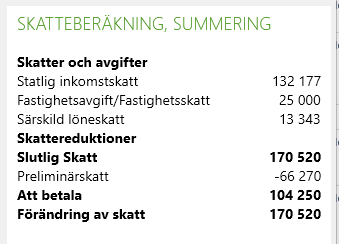
Vill du se den kompletta skatteberäkningen så klickar du på den i översikten.
Deklarationskontrollen
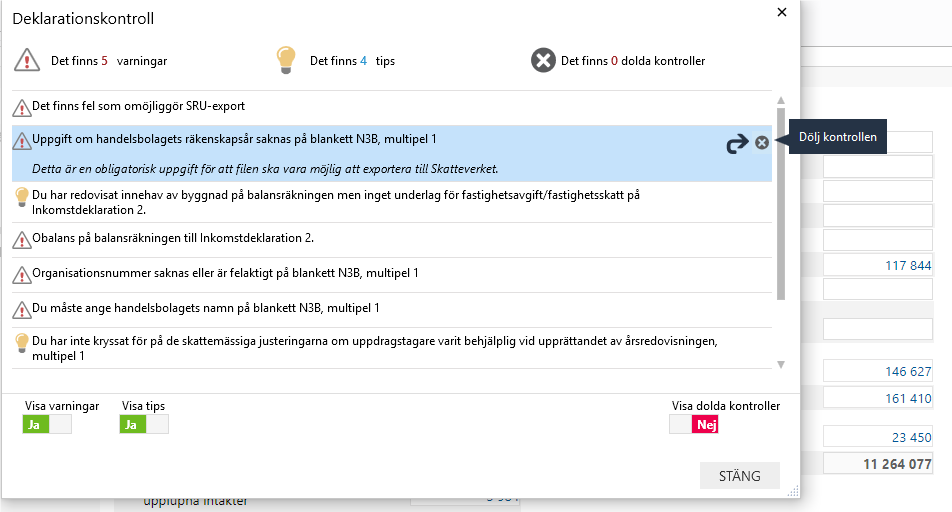
Förutom Spara-knappen så finns det överst på sidan en knapp som visar deklarationskontrollen. Dessa ikoner har inte just med den här fliken att göra utan ligger separat, men det passar ändå att ta upp deras funktion här.

Varningarna symboliseras med utropstecken samt en siffra och tipsen med en symbol i form av en glödlampa.
När du klickar på en kontroll så får du ofta en fördjupningstext som förklarar lite mer. Till höger finns en knapp som tar dig till rätt fält i deklarationen och kryss som ger dig en möjlighet att dölja just den kontrollen. I botten på dialogen finns möjlighet att välja om du vill visa varningarna och tipsen samt en knapp för att visa om du har dolda kontroller.
Utskriftsmenyn
Överst på sidan finns en knapp som öppnar utskriftmenyn.

Här kan du välja om du vill skriva ut hela deklarationen, Skatteverkets blanketter eller bara den aktuella blanketten. Du kan så klart välja skrivare och justera inställningar för den valda skrivaren. Vill du skriva ut till PDF så väljer du det bland skrivarna.
Du kan även själv bocka för de blanketter/bilagor som du vill skriva ut.
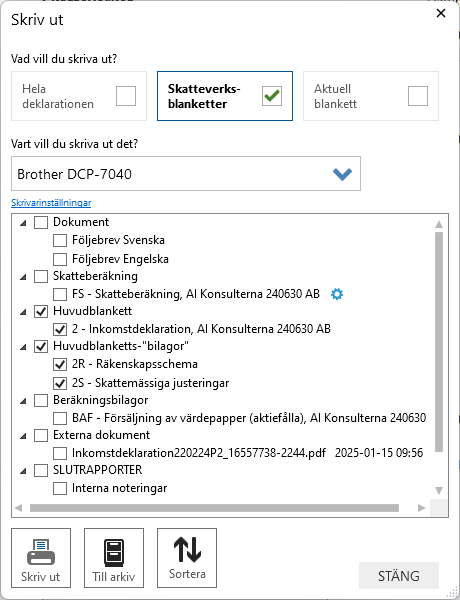
Om du väljer alternativet Till arkiv sparas en pdf-utskrift i Dokumentarkivet som du når från klientkortet. Läs mer om det i Dokumentarkiv