Genomgång av fliken färdigställ
Filmen är 9:08 min lång.
Checklista
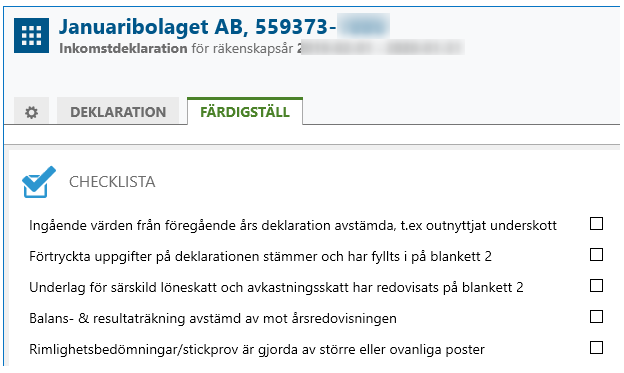
På fliken färdigställ finner du en checklista till vänster som är anpassad efter deklarationsprocessen.
Checklistan till vänster i fliken Färdigställ hjälper dig att säkerställa och dokumentera alla moment som behövs för att färdigställa deklarationen.
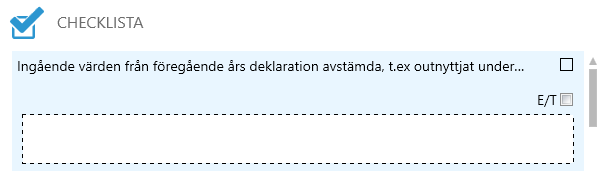
Dubbelklicka på en fråga för att skriva anteckningar eller för att stryka frågan och sätta E/T (ej tillämpligt).
Checklistan är inte kopplad till något annat arbetsmoment i programmet, så du behöver klarmarkera punkterna i listan manuellt. Genom att hålla markören över den gröna klarmarkeringen, kan du se när en punkt klarmarkerades och av vem.

Checklistan är en standardiserad lista och du kan inte lägga till egna punkter i listan.
Deklarationskontroll
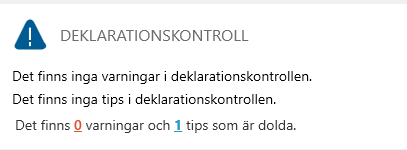
Längst upp i mitten ser du en deklarationskontroll. Här kan du läsa mer om Deklarationskontrollen
Deklarationsstatus
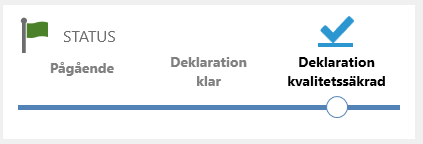
Nedanför har du möjlighet att ändra status för deklarationen. Dra markeringen till respektive status.
Export till lokal fil
Under menyn Export så kan du välja att spara en fil som går att läsa in i vårt lokalt installerade skatteprogram.
Olika inlämningsprocesser
Gällande inlämning till Skatteverket så finns det olika upplägg. Du kan ha en funktion för massinlämning (filöverföring SRU) eller Direktinlämning (API). För kunder som är markerade som Privat på klientkortet gör du inlämning direkt på fliken färdigställ på respektive klient.
Massinlämning (filöverföring SRU)
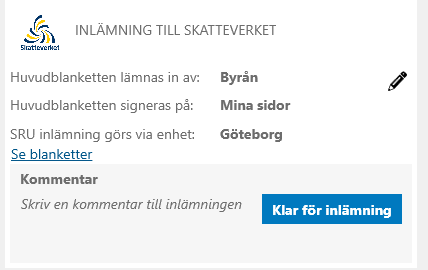
Du kan här, precis som under ärendeinställningar, välja hur deklarationen ska lämnas in och välja enhet. Men det är här du måste klarmarkera deklarationen för att den ska kunna lämnas in. Även om allt lämnas på papper så kan du i inlämningsprocessen välja att markera den som inlämnad den dagen man lämnade på papper.
Läs mer om den inlämningsprocessen här: Inlämning av deklarationer
Har du markerat en klient som privat så göra du inlämningen direkt på fliken färdigställ. Du kan läsa om detta i nästa stycke.
Direktinlämning (API)
För Inkomstdeklaration 2 (Aktiebolag, Ekonomiskförening, Bostadsrättsförening) kan du välja att göra direktinlämning av inkomstdeklarationen via Skatteverkets API-tjänst. Läs om hur det fungerar i vår guide Direktinlämning av Inkomstdeklaration 2 via Skatteverkets API
Inlämning via färdigställfliken (om du gjort en klient privat)
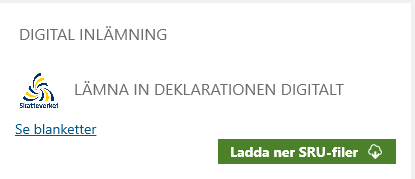
Har du istället upplägget att du gör inlämningen på färdigställfliken så ser det ut så här (fungerar bara för klienter som har markerats som Privat på klientkortet).
Är knappen inte grön så beror det förmodligen på att det finns fel i deklarationen som gör att SRU-filen inte kan lämnas in. Du kan läsa i deklarationskontrollen vilka fel som kan finnas.
Läs mer om den inlämningsprocessen här: Inlämning av deklaration för privat klient (inte privatperson)
Kontroll av vilka blanketter som ingår i inlämningen
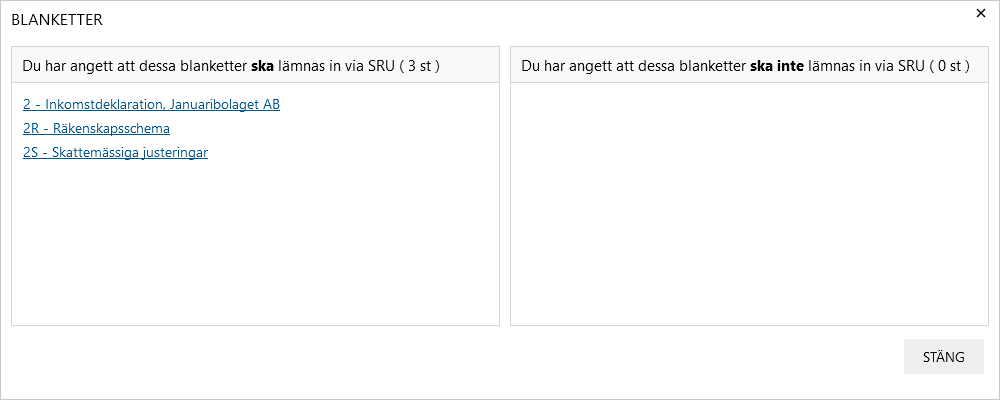
Om du klickar på Se blanketter (se bilderna ovan) så kommer du till denna informationsruta där du ser vilka blanketter som går med i en filöverföring till Skatteverket. Kontrollera gärna att det stämmer innan du markerar deklarationen som Klar för inlämning. Det är bara de blanketter som går att exportera till Skatteverket som syns i denna vy. Du ändrar inställningen genom att klicka på respektive blankett.
Låsa och låsa upp ärenden
Låsa ärende
När du är helt klar och inte vill att några ändringar ska kunna göras i ditt bokslut, kan du låsa ärendet. Detta gör du på fliken Färdigställ.
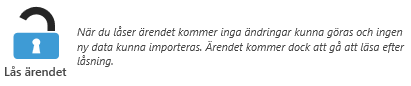
När du låst ärendet kommer du fortfarande kunna komma in i det och arbeta, men det går inte att spara. Du ser att ett ärende är låst uppe på Spara-knappen samt som en hänglåssymbol på Klientkortet i Uppdragshanteraren. Även av Klientlistan framgår det att ärendet är Låst.
Låsa upp ärende
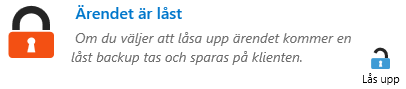
Behöver du ändra i en låst deklaration går det bra. Gör de ändringar du behöver och gå sedan in på fliken Färdigställ och lås upp ärendet för att kunna spara dina ändringar. En kopia av det låsta ärendet skapas och du kan nu arbeta vidare i kopian av uppdraget.
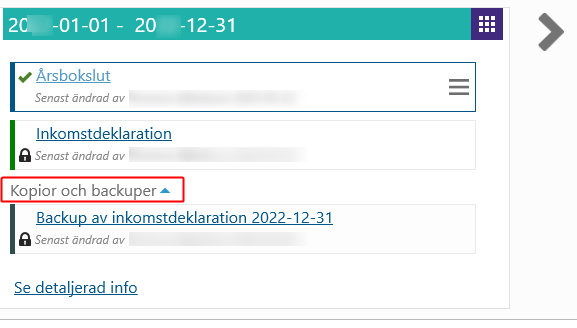
Det ursprungliga ärendet kommer du in i under avsnittet Kopior och backuper under uppdraget på Klientkortet i Uppdragshanteraren.