Inlämning av deklarationer
Lägga till Enhet på klient
För att du ska kunna lämna in en klients deklaration via Capegos inlämningsfunktion måste du först valt en enhet på klientuppgifterna. Enhet är t.ex. det kontor som klienten tillhör.
Läs mer här om hur du hanterar enheter.
Inställningar för hur blanketter ska lämnas in
Läs mer här om hur du ställer in vilka blanketter som ska lämnas på papper, eInk samt digitalt.
Jobbar du med Inkomstdeklaration 2, 3 och 4 kan du även välja att göra Direktinlämning API läs mer om den inlämningsmetoden i vår guide Direktinlämning av Inkomstdeklaration 2, 3 och 4 via Skatteverkets API
Hur man klarmarkerar en deklaration för inlämning
När du gjort klart en deklaration och uppgifterna är redo att skickas in behöver den klarmarkeras. Detta görs på Färdigställ-fliken i Capego Skatt.
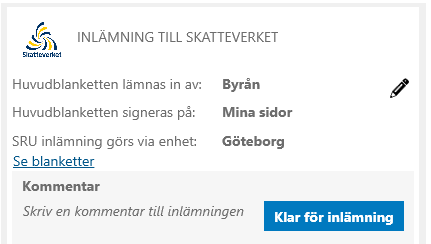
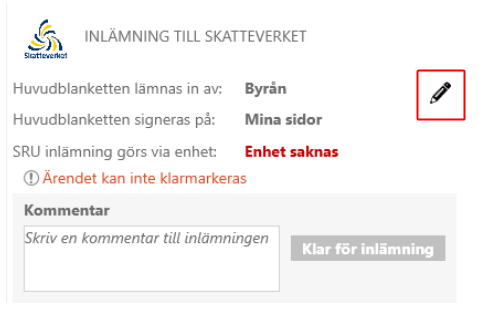
För att kunna klarmarkera måste deklarationen:
- innehålla SRU-uppgifter.
- vara sparad
- inte innehålla deklarationskontroller som förhindrar export
- enhet vara vald
Du kan lägga till enhet direkt på färdigställ genom att trycka på pennan.
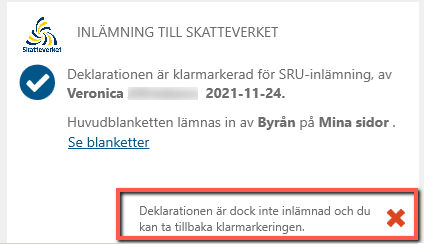
När du klar markerat deklarationen sätts dagens datum samt vem som har klarmarkerade ärendet. Du har även möjlighet att kunna lägga med en kommentar som kommer synas för den som lämnar in uppgifterna (skapar sru-filerna till Skatteverket).
Du kan klicka på röda krysset om du ångrar dig och vill ta tillbaka klarmarkeringen.
Klarmarkeringen försvinner även automatiskt om du ändrar uppgifter i deklarationen och det är för att du ska kunna klarmarkera den på nytt.
Listan över klarmarkerade deklarationer
Filmen är 3:26 min lång
Du kommer åt dina klarmarkerade deklarationer genom att klicka på inlämning i navigeringsmenyn.
Har du en klient som är markerad som privat (ej att blanda ihop med privatperson) så kan du inte lämna in deklarationen på det här sättet utan måste göra enligt denna beskrivning Inlämning av deklaration för privat klient (inte privatperson)
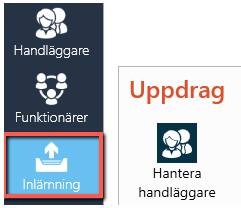
Det finns ingen begränsning vem som kan öppna inlämningen och lämna in de deklarationer som finns i listan. De som finns i listan som är öppen på inlämningen tillhör enheten som du finner längst upp till höger.
En enhet kommer alltid att finnas där när du öppnar listan och den kommer att komma ihåg vilken du som användare senast valt.

Det finns tre flikar i vyn, Skapa inlämning, Inlämnade och Kan ej lämnas in.
Den första fliken visar vilka deklarationer som är klarmarkerade för inlämning och redo att skickas in. Listan innehåller inte bara de som ska lämnas in digitalt utan även de som ska lämnas på papper eller blandat. Detta för att du ska kunna få ett datum för när du skickar iväg, även för de som inte lämnas digitalt.
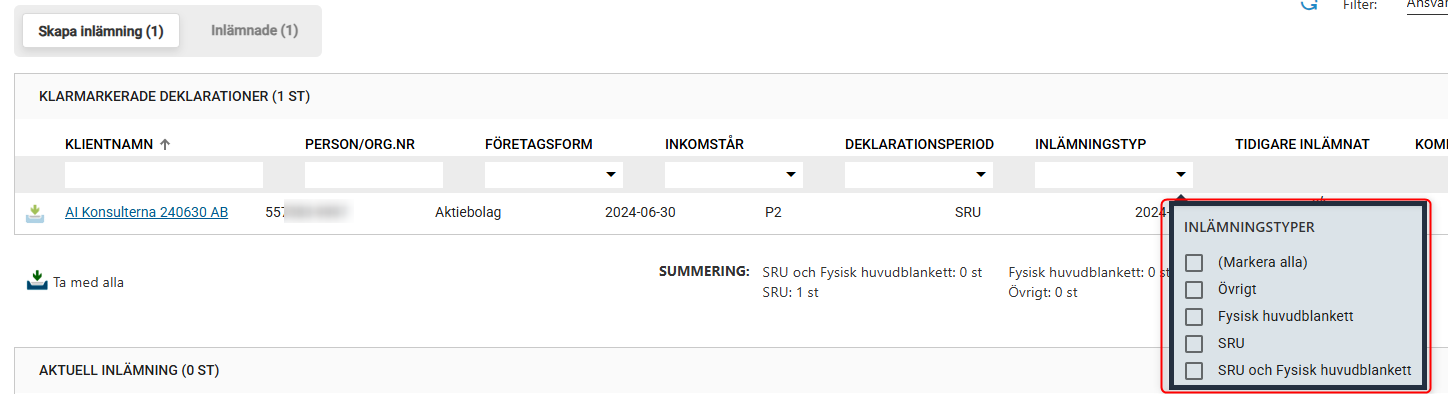
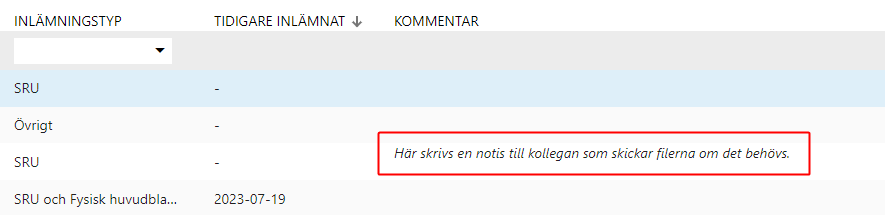
Du har även en kolumn för kommentarer som lämnats på färdigställ-fliken.
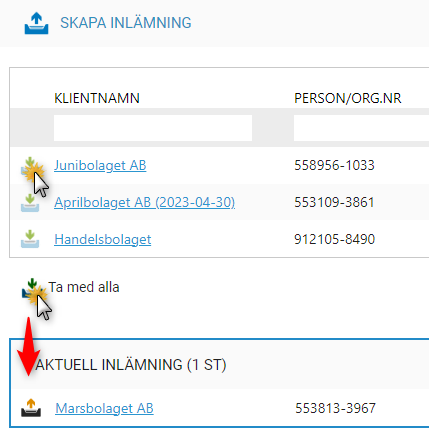
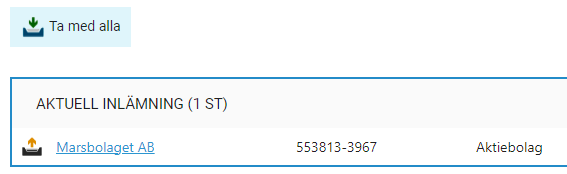
Klicka på ikonen framför klientnamnet för att få med dig deklarationen till inlämningen. Du kan även trycka på ikonen för Ta med alla om alla i listan ska lämnas in.
Andra listan visar de du har skicka in till Skatteverket. Har du inte skickat in något är den listan tom.
De du valt för inlämning kommer ligga i listan “Aktuell inlämning” tills du gör inlämningen eller skickar tillbaka dem igen på knappen framför namnet.
I den tredje listan visas de som inte är möjliga att lämna in just nu. T. ex. felaktigt personnummer eller att Skatteverket ännu inte kan ta emot den perioden. Du ska inte ha med århundradet i person-/organisationsnummer.
Den här listan dyker bara upp om det skulle finnas någon felaktig klient.

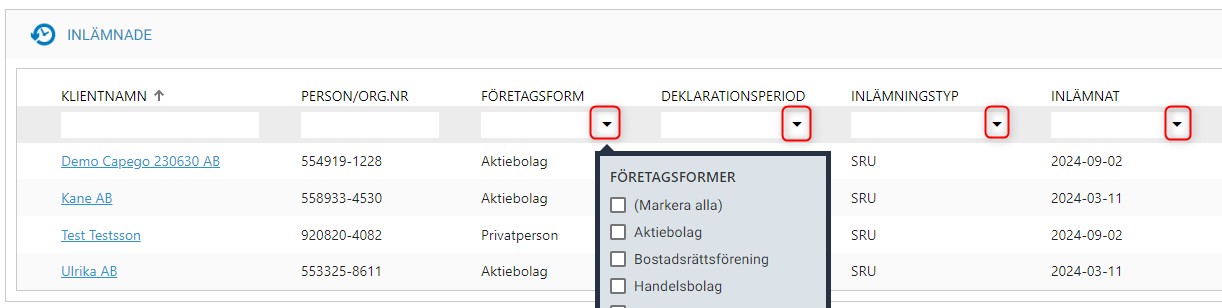
Listan Inlämnade visar vilka som redan är inlämnade för den enhet som visas. På de fält som är rödmarkerade kan du filtrera. I fälten för klientnamn samt person/organisationsnummer kan du även skriva för att söka fram en viss klient.
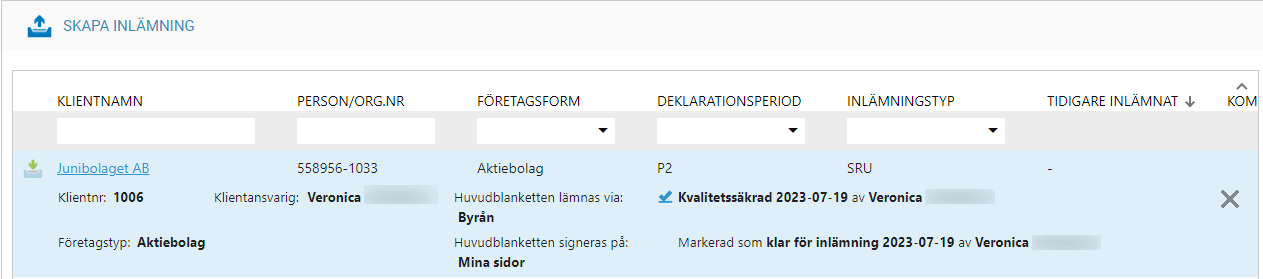
Behöver du veta mer om klienten innan du lämnar in den kan du klicka på klientens rad och en fördjupning öppnar upp sig under namnet där du finner information t ex om vem som är klientansvarig, status på deklarationen och vem som klarmarkerade den och när. För att stänga informationen klickar du på krysset längst till höger.
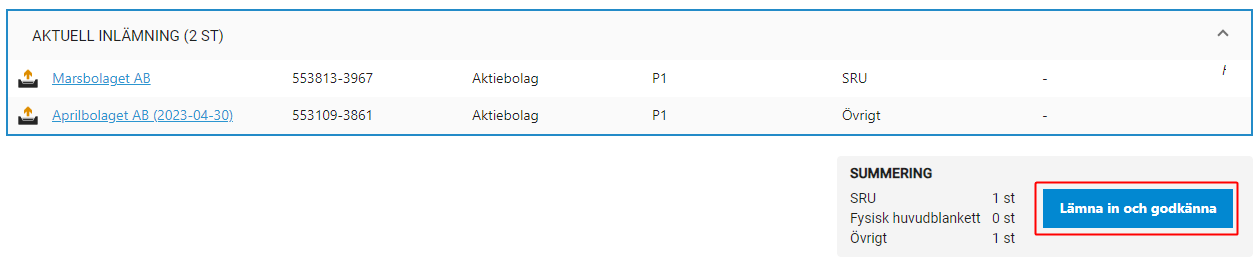
När du fått fram rätt klienter är det dags att skicka in. Klicka på Lämna in-knappen för att starta guiden.
Inlämning av deklarationer
Filmen är 3:43 min lång
Första steget är att verifiera uppgiftslämnare. Det är inte obligatoriskt att fylla kontaktperson. När det ser bra ut klickar du på Verifiera.
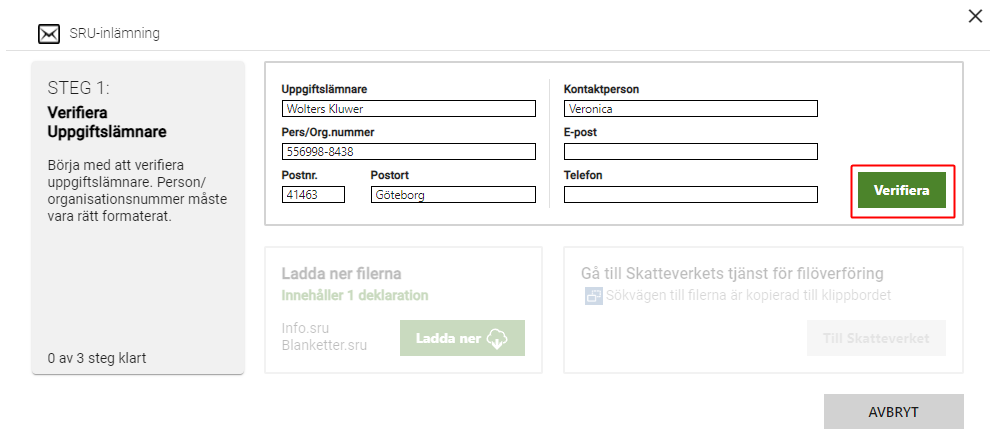
Kommer du inte vidare här utan sidan bara står och snurrar så kan du först läsa om det här. Programmet står och snurrar när jag ska lämna in deklarationer
Nästa steg är att ladda ned de två filerna som du ska överföra till Skatteverket.
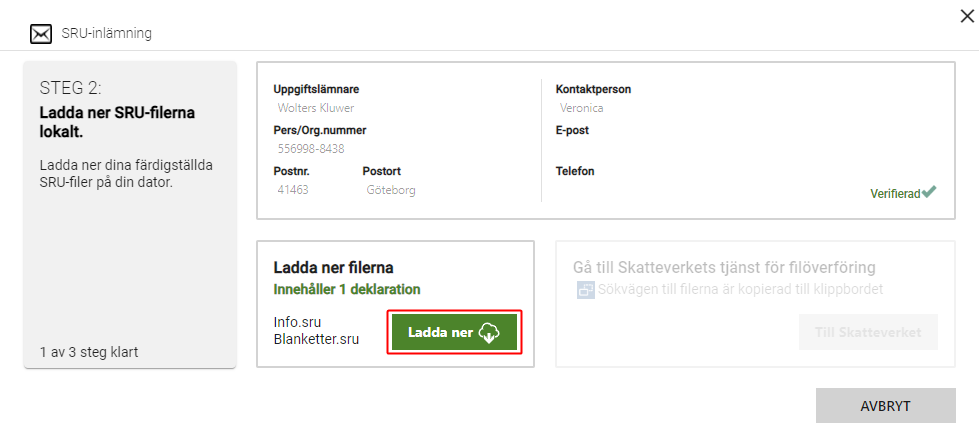
Klicka på knappen Ladda ner och välj sökväg där du vill spara.
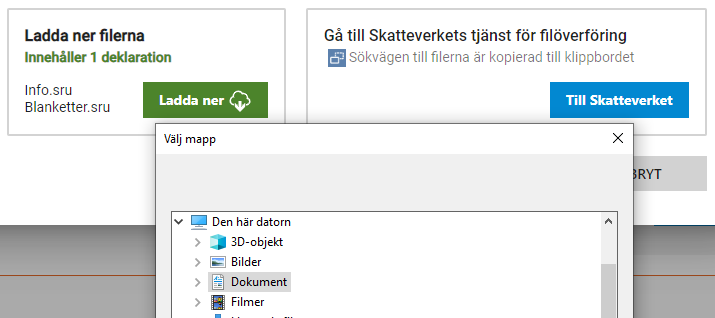
Första gången du gör en inlämning och sparar kommer du få en standardsökväg för nedladdning av filer. Du kan självklart byta sökväg nästa gång men den kommer ihåg senaste sökvägen du använde så du slipper leta vid varje tillfälle.
Navigera fram till, förslagsvis en gemensam sökväg, där ni på ert kontor lagrar skattrelaterade uppgifter som anstånd och deklarationsinlämningar.
När du valt lagringsplats kommer det skapas en mapp i den katalogen med dagens datum samt klockslaget för när du klickade på knappen. I den mappen hittar du de två filer som du ska överföra till Skatteverket, innehållande uppgifter om dig som medialämnare (info.sru) samt uppgifterna om klienten/klienterna som du ska lämna in (blanketter.sru).

När du sparat ner filerna är det dags att klicka på knappen för att lämna in på Skatteverkets hemsida.
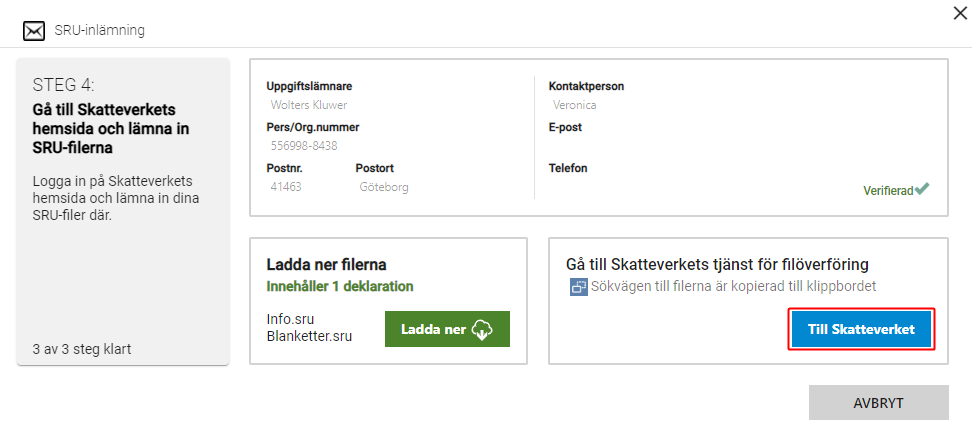
Inlämningsdelen av deklarationer på Skatteverket
Inne på Skatteverkets webbplats behöver du logga in med ditt Bank id och därefter är det dags att välja filerna du ska lämna in.
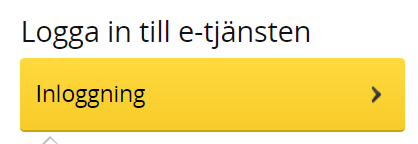
Välj att logga in till e-tjänsten på mitten av sidan.
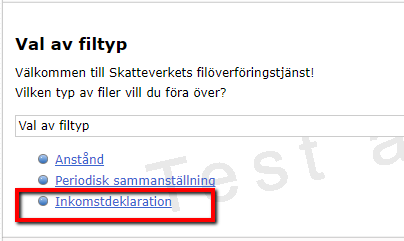
När du är inloggad kommer du till Val av filtyp och här väljer du Inkomstdeklaration
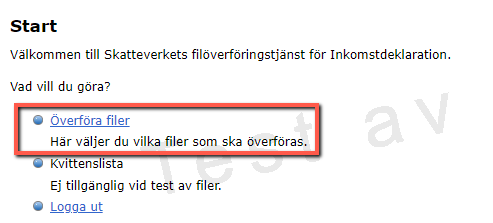
I nästa steg väljer du att Överföra filer
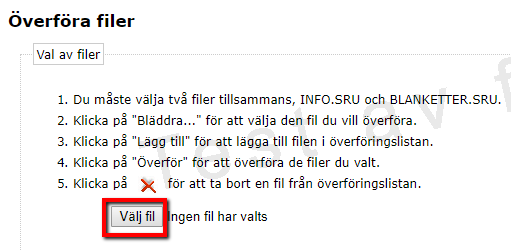
Klicka på knappen Välj fil eller Bläddra (beror på vilken webbläsare du använder)
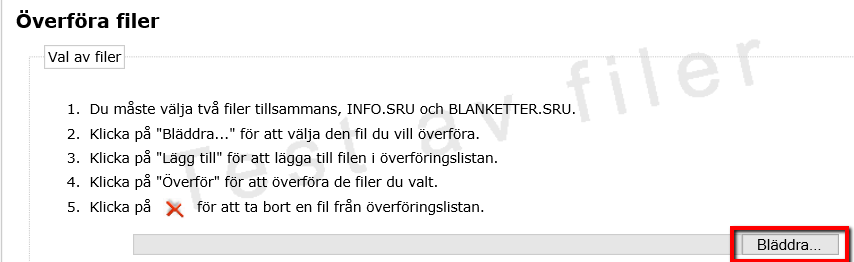
Utforskaren på din dator öppnas och för att enkelt hitta dina filen så kan du högerklicka i filnamns-fältet och välja klistra in och sen på öppna.

Du får nu upp två filer

Markera en fil och tryck öppna, du kan inte öppna båda filerna samtidigt. På Skatteverkets sida trycker du på knappen Lägg till.
Därefter klickar du på bläddra igen och gör likadant med nästa fil.
Nästa gång du lämnar in filer på Skatteverkets hemsida kommer den att komma ihåg denna sökväg. Det är viktigt att du då navigerar till de nya filerna så du inte lämnar in samma filer igen. Gör du det så kommer du att få ett meddelande om att du försöker skicka in dubbletter.
När du har båda filerna på Skatteverkets sida så trycker du på Överför och då får du en kvittens på inlämningen.

Det är viktigt att du kontrollerar att det står OK på alla rader.
(Detta nedan är på en testsida så därför står det att filerna inte är inskickade)
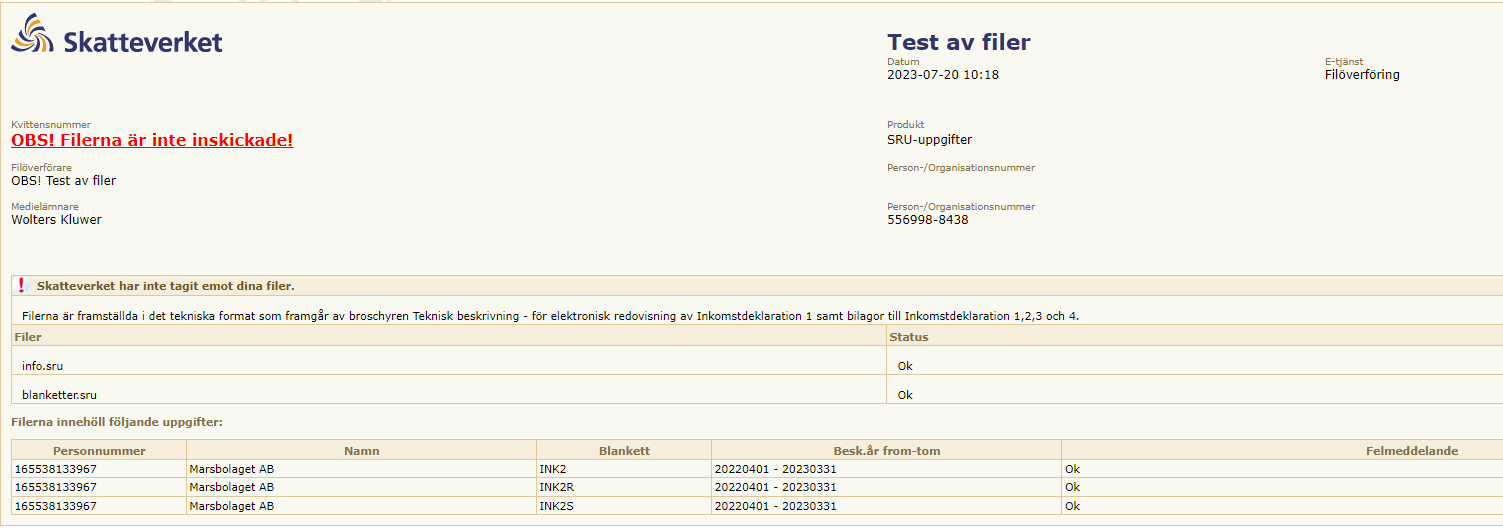
När du återvänder till Capego verifierar du om överföringen gick bra eller om det inte gick att lämna in.
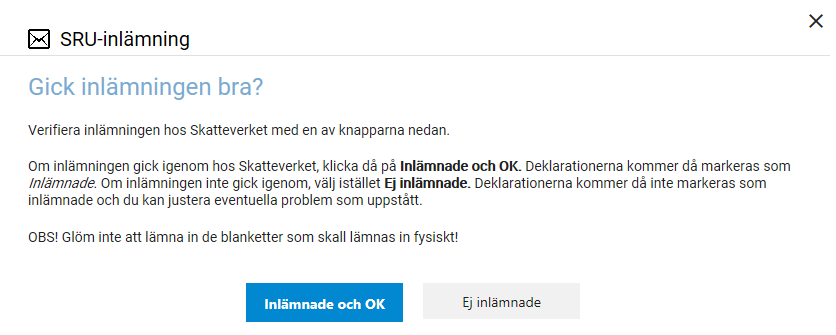
Väljer du Ej inlämnade kommer de klienter som var med i inlämningen att ligga kvar i övre listan på deklarations-inlämningen.
Klickar du istället på Inlämnade och OK kommer de klienter som var med i inlämningen hamna i listan som visar de klienter som är inlämnade enligt den enhet som visas i filtret.
De får dagens datum i inlämningskolumnen.

Pappersdeklaration
Om du har en deklaration där du har en fysisk huvudblankett som du ändå vill få ett inlämningsdatum så klickar du även ned den till inlämning.

Göra om inlämningen för en klient
Om du ändrar något i deklarationen, efter att du lämnat in den till Skatteverket, så kommer du att få upp denna fråga. "Senaste ändringar medför att digital inlämning SRU skiljer sig jämfört med senaste inlämning. Vill du ångra godkännande för att skapa ny digital inlämning?"
Får du inte upp frågan så har du gjort en ändring på en blankett som inte ska lämnas in digitalt och därför skapar den inte en ny ändring av SRU. Vill du att den ska göra det ändå så kan du göra en ändring i en blankett som ska skickas digitalt, spara, och ändra tillbaka och spara på nytt.
Om du vill ändra och skicka in deklarationen på nytt så måste du svara JA. Deklarationen kommer då inte längre stå som inlämnad utan kommer på nytt att hamna under listan "Klarmarkerade deklarationer" när du på nytt har klarmarkerat deklarationen.
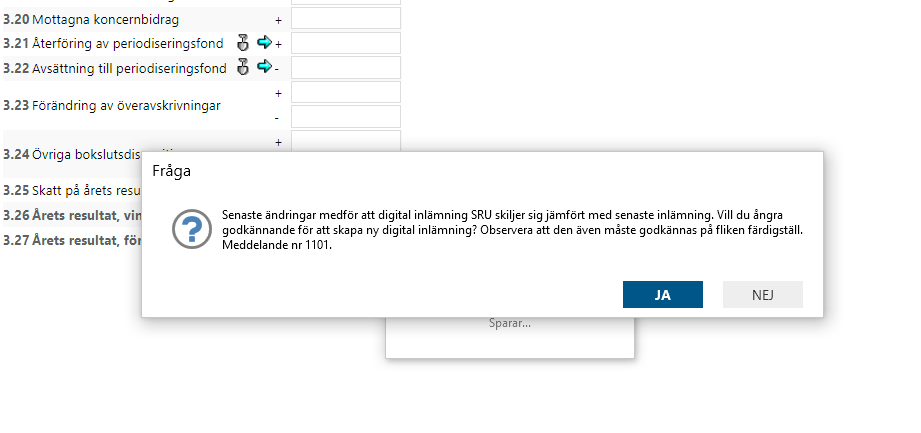
Du behöver gå till fliken Färdigställ för att klarmarkera deklarationen för inlämning igen och sen se till att skicka den till Skatteverket på nytt.
Det kommer finnas information i delen inlämning om en klients deklaration har skickats in vid ett tidigare tillfälle.

Uppföljning av inlämnade deklarationer i Klientlistan
För att snabbt kunna se hur man ligger till med sina deklarationer redan i klientlistan finns det möjlighet att filtrera och visa statusen på inlämningen.
Här kan du kombinera för att se de olika statusarna på dina uppdrag för att finna t ex de som är klara men ännu ej är klarmarkerade för inlämning.
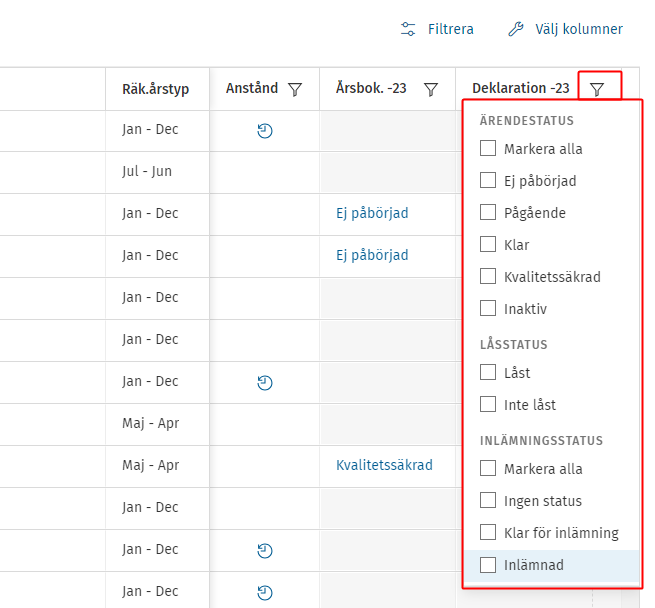
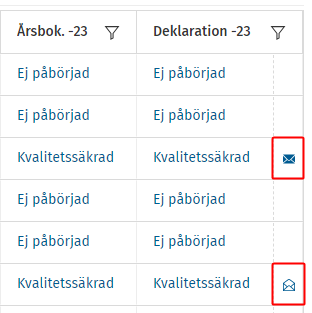
Du kan även se direkt i listan om en klient är inlämnad eller markerad som klar för inlämning. Det stängda mörka kuvertet betyder att deklarationen är inlämnad och det vita öppna kuvertet betyder att den är klar för inlämning.