
Hoe moet ik mijn klantenportaal publiceren?
We raden aan om uw IT-partner te contacteren alvorens u start met onderstaande procedure.
C. Aanmaken interne DNS-records
D. Port forwarding op de firewall
E. Aanmaken van externe DNS-records
F. Nog uit te voeren stappen in Adsolut
A. Pre-check
1. Domein naam
2. DNS-server (Intern)
3. (2x) SSL
4. Rechten tot de firewall
5. Admin rechten op de webserver
B. Te volgen stappen
1. Meld u aan op uw webserver
2. Installeer uw 2SSL-certificaten
Meer informatie over het aanvragen & installeren van SSL-certificaten kan u terugvinden bij uw reseller.
3. Open Internet Information Services (ISS) Manager via Administrative Tools
4. U ziet 2 websites:
- Default Website (Clientservice)
- Portal
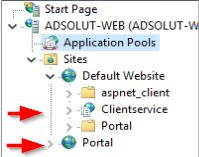
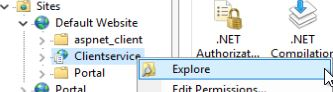
5. SelecteerClientservice en klik op Explore
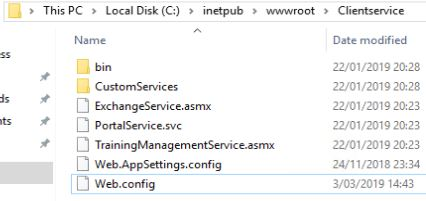
6. Edit Web.config met Notepad++ en ga naar lijn 54 en 55
7. Pas de lijnen 54 en 55 aan
Oorspronkelijk:
<security mode="None">
</security>
Naar:
<security mode="Transport" />
8. Bewaar de aanpassing en sluit Notepad++
9. Ga terug naar de websites. Positioneer u op Default Website en kies voor Edit Bindings
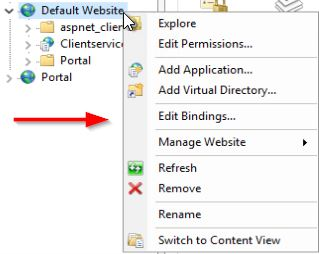
10. Voeg een binding toe door te klikken op de knop Add...
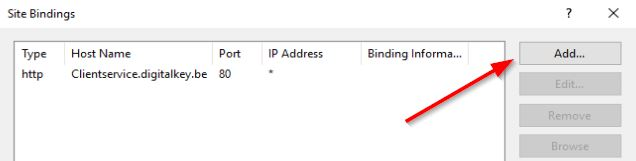
Type: HTTP
IP address: All Unassigned
Port: 80
Host name: Clientservice.uwdomein.be
Let op: de Host name moet overeenkomen met uw SSL Cert
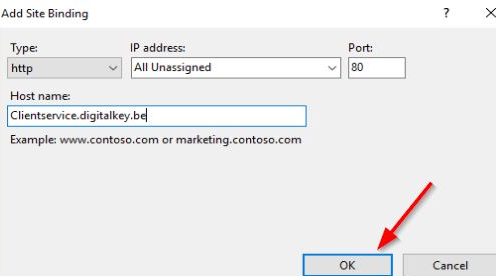
Bewaar de configuratie door op OK te klikken
11. Voeg een 2de binding toe
Type: HTTPS
IP address: All Unassigned
Port: 443
Host name: Clientservice.uwdomein.be
Let op: de Host name moet overeenkomen met uw SSL Cert
Vink de optie Require Server Name Identication aan
SSL certificatie: Selecteer het gewenste certificaat in de dropdown lijst
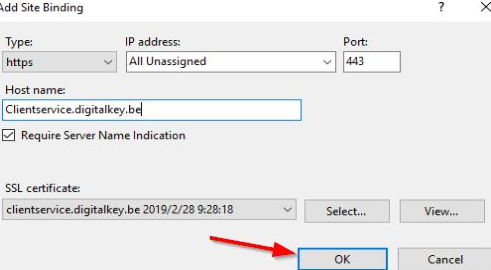
Bewaar de configuratie door op OK te klikken
12. Herhaal de stappen 9 tot en met 11 voor de website Portal
Let op: Vergeet uw Host name en SSL-Certificaat niet te wijzigen naar Portal.uwddomein.be
C. Aanmaken van interne DNS-records
13. Meld u aan op uw DNS-server
14. Ga naar Windows Administrative Tools en open DNS
15. Maak een nieuwe DNS-zone aan voor uw (Extern) domein als deze nog niet bestaat
Klik op deze link voor meer informatie
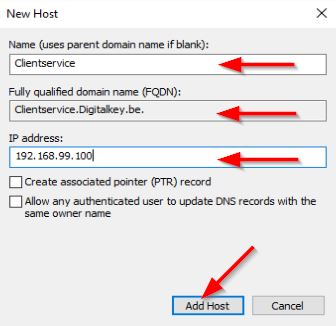
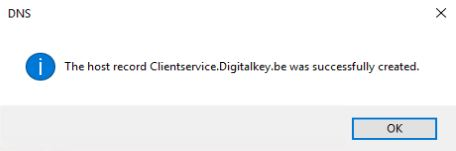
16. Maak 2 nieuwe A records in uw zone via New Host (A or AAAA)
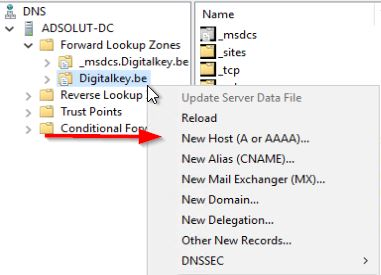
Host 1
Name: Clientservice
Fully qualified domain name (FQDN): Dit is de URL naar uw website (zie stap 11)
IP Address: IP van webserver
Host 2
Name: Portal
Fully qualified domain name (FQDN): Dit is de URL naar uw website
IP Address: IP van webserver
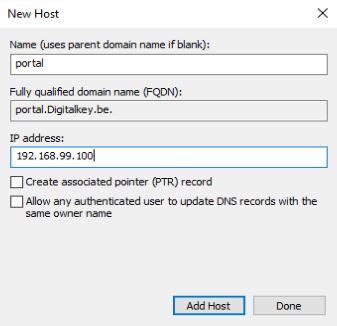
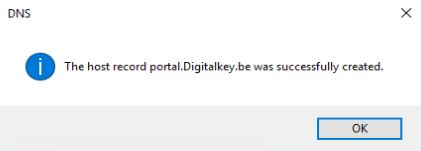
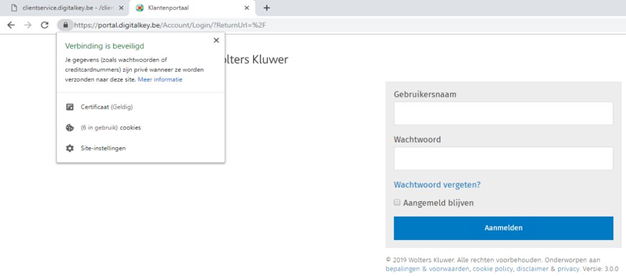
17. Computers binnen het netwerk die gebruik maken van de eigen DNS-server kunnen nu surfen naar de 2 websites:
https://clientservice.uwdomein.be/clientservice
https://portal.uwdomein.be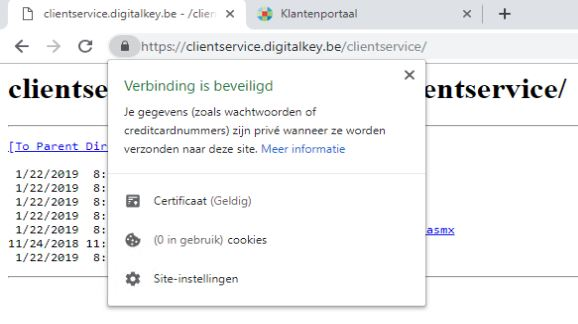
D. Port forwarding op de firewall
18. Login op uw firewall
19. Open de settings van Port forward
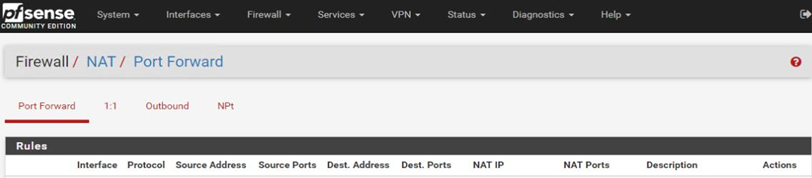
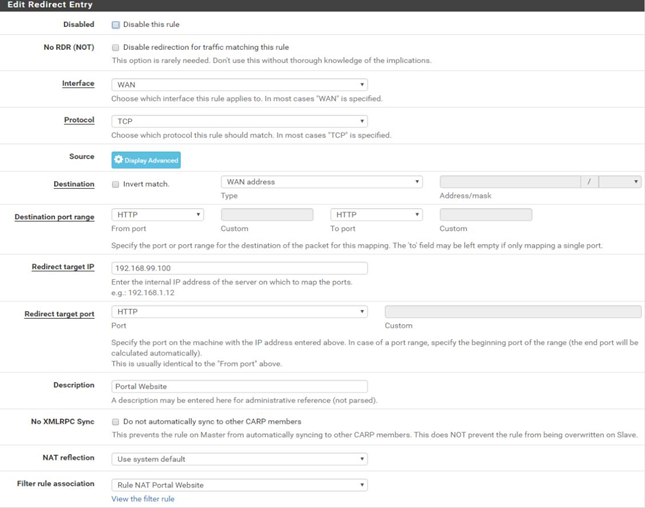
20. Voeg een nieuwe Rule HTTP toe
Destination: WAN addresss
Destination Port: 80
Protocol: TCP
Redirect IP: IP Webserver
Redirect Port: 80
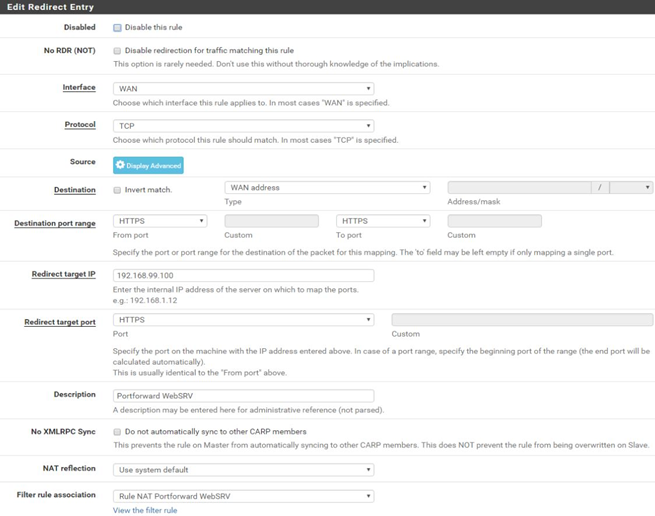
21. Voeg een nieuwe Rule HTTPS toe
Destination: WAN addresss
Destination Port: 443
Protocol: TCP
Redirect IP: IP Webserver
Redirect Port: 443
22. Rules zijn aangemaakt

E. Aanmaken van externe DNS-records
23. Surf naar uw configuratie pagina van uw domein
In dit voorbeeld wordt www.one.com gebruikt
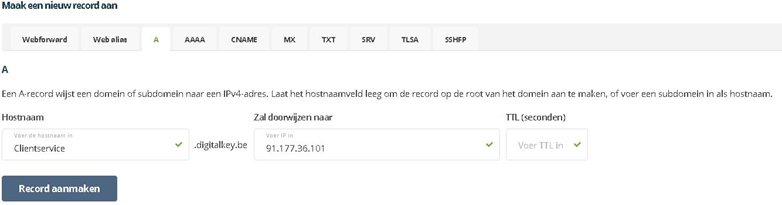
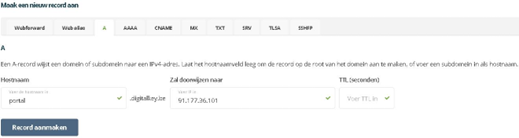
24. Ga naar uw DNS-beheer en maak 2 nieuwe A-records aan
Record 1
Record type: A
Hostnaam: Clientservice --> Gelijk aan stap 16
IP: Extern IP van de klant --> Deze kan u opvragen via http://watismijnip.be
TTL: Eigen keuze
Maak het record aan
Record 2
Record type: A
Hostnaam: Portal --> Gelijk aan stap 16
IP: Exter IP van de klant --> Deze kan u opvragen via http://watismijnip.be
TTL: Eigen keuze
Maak het record aan
De configuratie is compleet. Zowel interne als externe gebruikers kunnen de website gebruiken.
Het kan tot 24u duren voordat de Externe DNS-records verdeeld zijn. Als deze tijd verstreken is en de website kan nog steeds niet worden geopend, is er een fout in de configuratie gebeurd.
Configuratie HTTP naar HTTPS redirection:
https://www.namecheap.com/support/knowledgebase/article.aspx/9953/38/iis-redirect-http-to-https
F. Nu nog enkele stappen die in Adsolut moeten doorgevoerd worden.
1. Surf naar de clientservice via HTTPS en DNS-naam:
https://clientservice.uwdomein.be/clientservice
2. Klik op de directory PortalService.svc
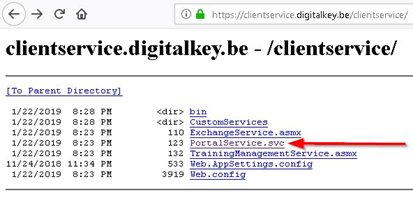
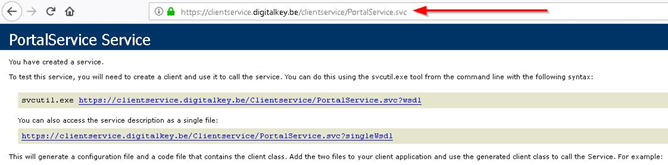
3. U ziet nu onderstaande website. Kopieer de volledige URL.
https://clientservice.uwdomein.be/clientservice/PortalService.svc
4. Login op Adsolut met een Admin-account.
De klant is in het bezit van minstens één Admin-gebruiker
5. Ga in het hoofddossier MasterKB naar Parameters, Klantenportaal, Instellingen
Basispad domein portal v2: https://portal.uwdomein.be
Services API pad: https://clientservice.uwdomein.be/clientservice/portalservice.svc --> Voor deze URL zie stap 3
6. Klik rechtsonderaan op Opslaan om de aanpassingen te bewaren
7. Na het uitvoeren van deze stappen voert u een IISRESET uit op de webserver
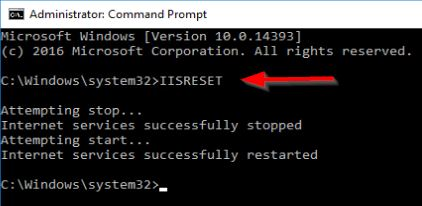
- De nieuwe settings worden direct opgenomen in het portaal
- World Wide Web service wordt herstart
Zie ook