
1. Werken met Servicebonnen en Servicecontracten.
In Adsolut KMO‑beheer kan je zowel abonnementscontracten als servicecontracten beheren.
-
Abonnementscontracten
Dit zijn overeenkomsten waarbij de klant (bv. gebruiker van software) op regelmatige basis een factuur ontvangt voor een terugkerende dienst. Het factuurbedrag blijft meestal hetzelfde gedurende de looptijd van het contract. -
Servicecontracten
Hierbij worden onderhoud, herstellingen of diensten gefactureerd. Het factuurbedrag kan variëren afhankelijk van de geleverde prestaties, gebruikte materialen of gespendeerde tijd.
1. Algemeen
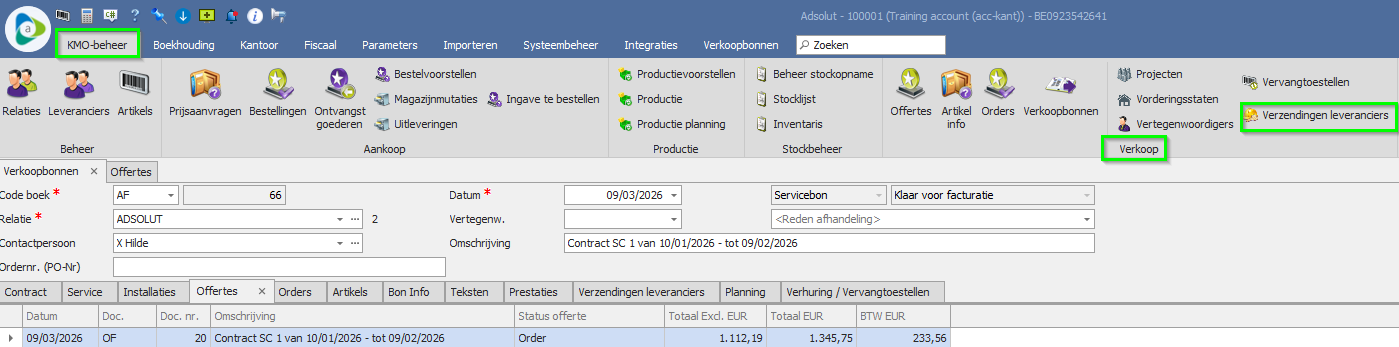
Binnen het menu KMO‑beheer vind je verschillende onderdelen om contracten en service-opvolging te beheren.
Afhankelijk van je schermresolutie kunnen knoppen groter of kleiner worden weergegeven.

Belangrijkste functies:
- Artikels: beheer van artikels die op contracten gebruikt worden.
- Installaties
- Contracten
- Servicebonnen / Herstellingen
- Offertes & Orders
- Vervangtoestellen
- Verzendingen leveranciers
2. Installaties
Installaties worden beheerd via Parameters > Parameters > Installaties.

Een installatie:
- is altijd gekoppeld aan een relatie
- kan een afwijkend installatieadres hebben (gebaseerd op de verzendadressen)
- kan meerdere keren voorkomen per relatie
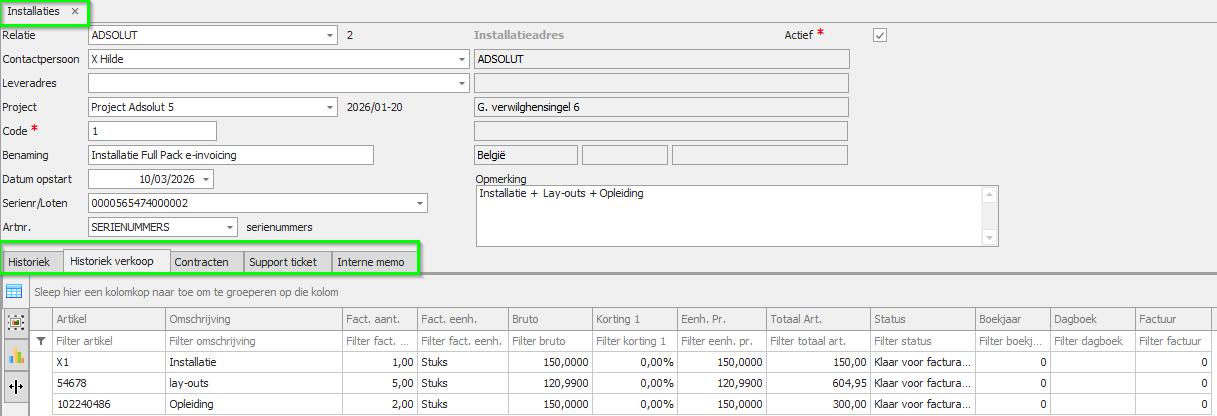
Velden van een installatie
- Relatie: de klant waaraan de installatie gekoppeld is
- Contactpersoon: Contactpersoon voor de installatie bij de relatie
- Leveradres: bij geen keuze wordt het factuuradres gebruikt
- Project optioneel (Project waar de installatie aan gekoppeld is)
- Code: unieke installatiecode
- Benaming: van de installatie
- Datum opstart: Datum van opstarten van de installatie
- Serienummer Optioneel (serienummer van het artikel, gekoppeld aan de installatie)
- Artikelnummer Optioneel (Artikelnummer, gekoppeld aan de installatie)
- Opmerking: Opmerking bij de installatie
Tabbladen
Historiek
Toont alle servicebonnen voor deze installatie, inclusief status.
Historiek verkoop
Toont detail van alle servicebonnen (verkoop) voor deze installatie.
Contracten
Geeft een overzicht van alle gekoppelde contracten.
Support ticket
Geeft een overzicht van de gekoppelde Support Tickets voor deze installatie.
Interne memo
Voor interne opmerkingen of informatie over de installatie.
3. Herstellingen en Servicebonnen
Een servicebon kan ontstaan vanuit:
- een verkoopbon (via Maak servicebon)
- de installatiefiche (via Maak servicebon)
Na het aanmaken verschijnen extra tabbladen.

Contract

Indien de servicebon vanuit een contract komt, wordt hier de contractinfo weergegeven.
Service

Beheer hier:
- foutomschrijving
- omschrijving van de herstelling
- eventuele toebehoren
Toebehoren beheer je via Parameters > Aankoop/Verkoop/Service > Toebehoren.
Installaties

Hier selecteer je op welke installatie(s) de servicebon betrekking heeft.
Vervangtoestellen
Indien een toestel tijdelijk wordt uitgeleend, kan je dit hier koppelen.
Dit beheer je via KMO‑beheer > Verkoop > Vervangtoestellen.
Offertes & Orders
Vanuit een servicebon kan je via Bestek opmaken een offerte genereren.
Na bevestiging door de klant kan je de artikels overnemen naar het tabblad Order.

Let op:
- Kies een leverancier doorbestelling indien artikels via een bestelvoorstel moeten worden doorbesteld.
- Vergeet niet de offerte af te handelen.
Na ontvangst van goederen kan je via Afleveren het artikel van Order naar Artikel overzetten.
Verzendingen leveranciers
Wanneer artikels voor nazicht of herstelling naar de leverancier worden gestuurd, kan je deze opvolging doen via het tabblad Verzendingen leveranciers.
Algemeen beheer gebeurt via KMO‑beheer > Verkoop > Verzendingen leveranciers.
4. Herstelling verwerken
Servicebon aanmaken
- Maak eerst een verkoopbon aan.
- Gebruik Maak servicebon om deze om te zetten naar een servicebon.
Of
- Dit kan ook rechtstreeks vanuit de installatiefiche.
Interventie inplannen
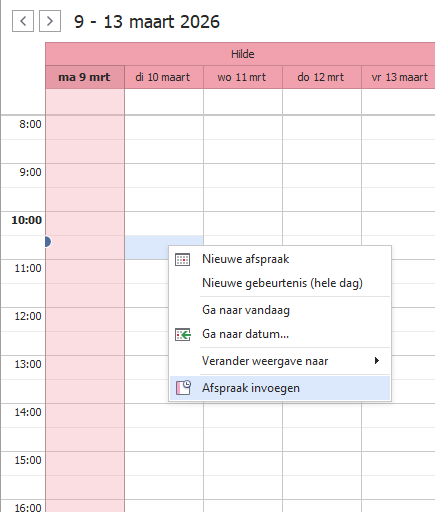
Via Maak afspraak plan je snel een afspraak in de agenda.

In de agenda:
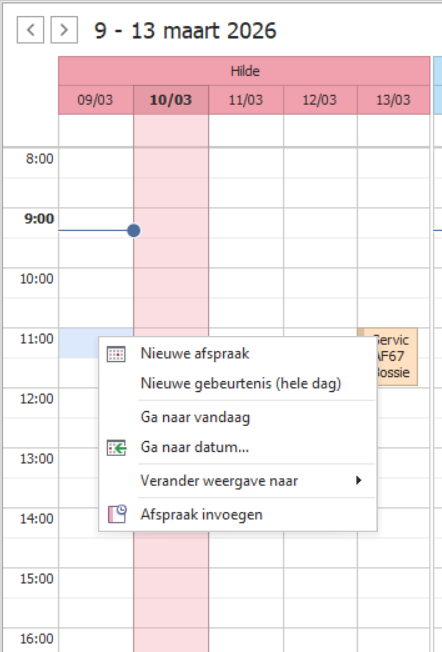
- klik rechts op het gewenste tijdstip
- kies Afspraak invoegen
Tijd en artikels registreren

- Prestaties: registreer gepresteerde uren
- Artikels: registreer gebruikte materialen
Deze worden automatisch meegerekend bij facturatie.
Tip:
Gebruik zeker onze ServiceApp voor techniekers op de baan.
Minder dubbel werk, minder fouten, veel tijdswinst!
Factureren
Servicebonnen worden gefactureerd via de standaardflow: KMO‑beheer > Verkoopbonnen.
5. Servicecontracten
Servicecontracten gebruik je om periodieke diensten te plannen, uit te voeren en te factureren. Onderhoudscontracten zijn hiervan het meest voorkomende voorbeeld.
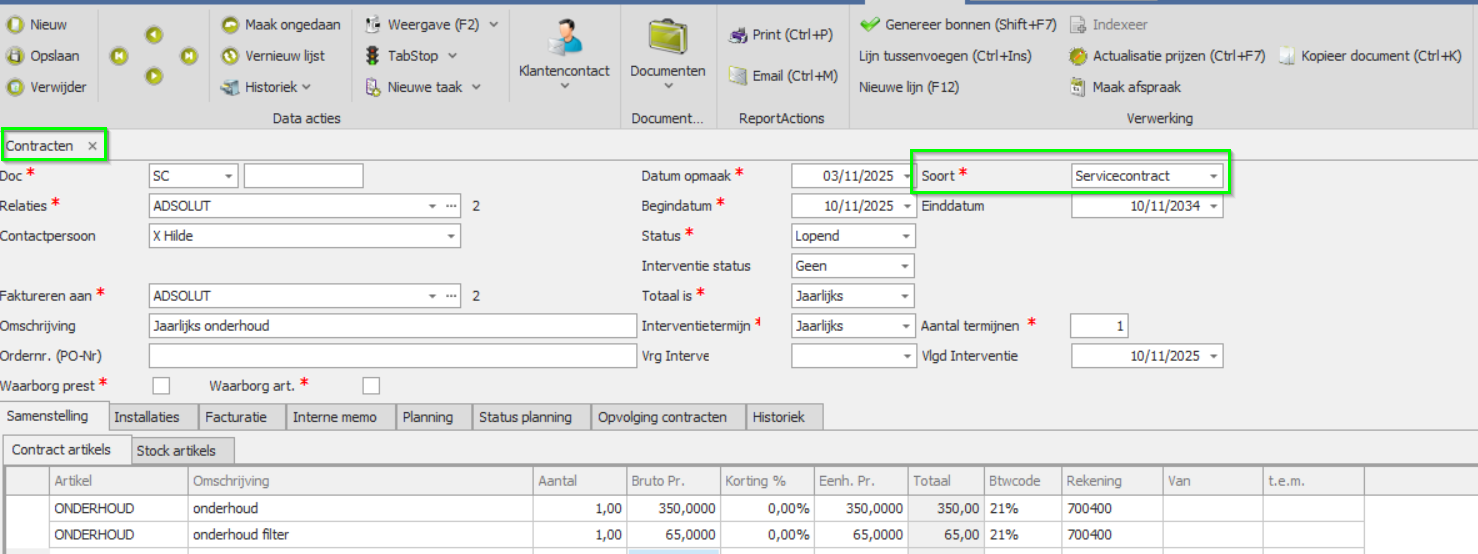
5.1 Algemene gegevens
- Lopend
- Stopgezet
- Voorstel
Let op: enkel lopende contracten worden meegenomen bij het genereren van bonnen.
Totaal is: De periode waarop het totaalbedrag van de samenstelling gebaseerd is (bijv. jaarlijks). Het bedrag in de samenstelling is dus het te betalen bedrag voor die periode.- gepland
- in planning
- stopgezet
Interventietermijn: De interval waarop interventies moeten gebeuren: per dag, week, maand of jaar.
Aantal termijnen: Het aantal interventies binnen de hierboven ingestelde termijn.- Interventie: datum van de interventie.
- Vlgd interventie: datum van de volgende geplande interventie.
5.2 Detailgegevens
De tabbladen op een contract bevatten verschillende gegevens. Welke zichtbaar zijn, hangt af van het gekozen contracttype.
Tabblad SamenstellingDeze tab bevat alle artikels die bij het contract horen.
In tegenstelling tot een abonnement kan je hier ook voorraadartikels selecteren. Deze artikels worden standaard gebruikt tijdens de service-interventie (bijvoorbeeld een luchtfilter bij onderhoud van een machine).
Je kan één of meerdere installaties aan het contract koppelen. Deze worden later in de handleiding uitgebreider behandeld.
Tabblad FacturatieHier kan je facturatieparameters instellen, zoals:
- leveradres
- vertegenwoordiger
- BTW‑regime
- prijscategorie
… en andere opties.
In dit tabblad kan je interne informatie opslaan via een rich‑text editor.
Tabblad PlanningToont de interventies die al gepland zijn op basis van dit contract.
Tabblad Status planningToont de voortgang van de planning.
Tabblad Opvolging contractenOverzicht van openstaande of uitgevoerde opvolging rond dit contract.
Tabblad HistoriekOverzicht van de verkoopbonnen die reeds werden aangemaakt op basis van dit contract.
5.3 Plannen, registreren en factureren
Op basis van servicecontracten kan je periodieke interventies inplannen. Dit kan:
- rechtstreeks vanuit het servicecontract
- via het dashboard
Servicebonnen worden, net zoals verkoopbonnen bij abonnementen, gegenereerd vanuit de contracten.
De verdere flow voor planning en afhandeling volgt dezelfde stappen als bij ad‑hoc interventies.
5.4 Servicebon aanmaken
Je kan servicebonnen genereren:
- vanuit de detailweergave van één contract
- vanuit het overzicht om meerdere contracten tegelijk te verwerken

Na het klikken op ‘Bonnen genereren’ verschijnt het volgende scherm:
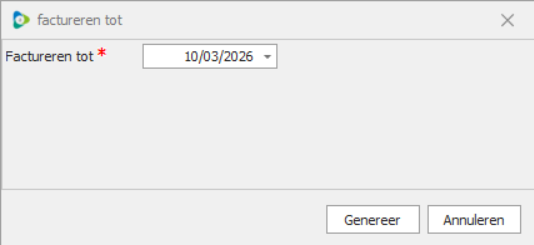
Via de knop ‘Genereer’ maak je de bonnen aan tot de gewenste periode.
Tip: deze stap kan je overslaan door meteen vanuit het contract een interventie te plannen.
5.5 Interventie inplannen
Vanuit de servicebon kan je via de functie Maak afspraak onmiddellijk een afspraak in de agenda plannen.

De agenda wordt automatisch geopend.
Klik met de rechtermuisknop op het gewenste tijdstip en kies Afspraak invoegen om de afspraak te plaatsen.
5.6 Tijd en artikels registreren
Via het tabblad Prestaties registreer je de gepresteerde uren.
Via het tabblad Artikels registreer je de gebruikte artikels voor de interventie.
Zowel de prestaties als de artikels worden meegenomen in de facturatie.
Tip: Heb je onze Service App al geprobeerd? Ideaal voor techniekers op de baan: minder dubbel werk én minder kans op fouten.
5.7 Factureren
Alle gegenereerde servicebonnen kunnen worden gefactureerd via de standaard flow in Adsolut:
KMO‑beheer > Verkoopbonnen
6. Service Dashboard
Het service‑dashboard geeft je een duidelijk overzicht van alle interventies die moeten worden ingepland op basis van servicecontracten. Vanuit dit dashboard kan je interventies opvolgen, rappels versturen, afspraken plannen en acties registreren.

6.1 Instellingen
Rechten medewerkerPer medewerker stel je in tot welk dashboard hij/zij toegang heeft. Ga naar Parameters > HRM > Medewerkers
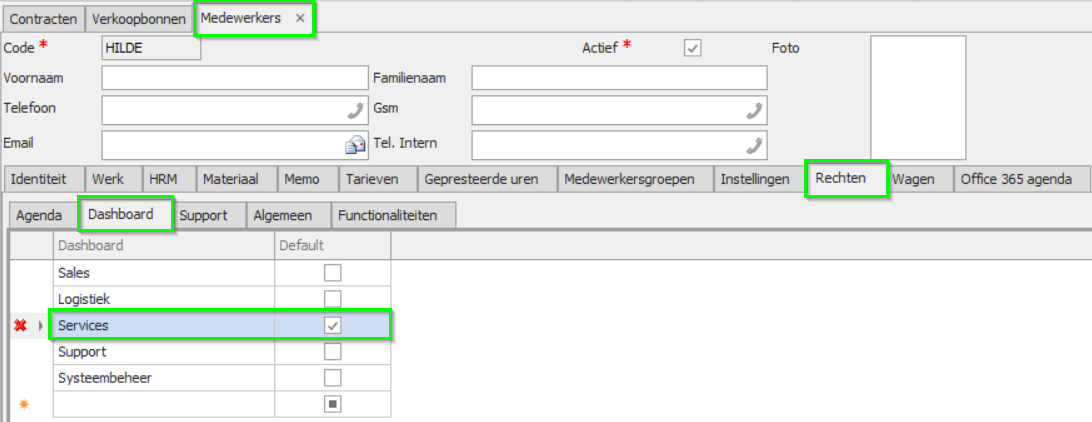
Een achtergrondtaak zorgt ervoor dat servicecontracten tijdig in het planningsscherm worden geladen. Ga hiervoor naar Systeembeheer > Configuratie > Service Tasks.
Service Task: SV_ZetContractInPlanning
6.2 Opvolgfases
Interventies die ingepland moeten worden, worden opgevolgd via opvolgfases.
Je configureert deze via Systeembeheer > Instellingen Logistiek Beheer > Opvolgfases.
Hier beheer je:
- de verschillende niveaus
- de tijdspanne tussen niveauverhogingen
- de standaardmail per niveau
- de koppeling naar een eventueel papieren rapport

| Veld | Uitleg |
|---|---|
| Niveau | Het opvolgniveau. |
| Aantal dagen | Aantal dagen waarna het niveau verhoogt. Adsolut kijkt standaard 30 dagen terug vanaf de Volgende interventie. Daarna begint deze teller te lopen. |
| Vorig niveau | Het vorige opvolgniveau. |
| Op dashboard na aant. dagen | Aantal dagen na het versturen van de rappel waarna het interventievoorstel verschijnt in het tabblad Planning interventiecontracten. |
| Kleur | De kleur van de lijn in het dashboard per niveau. |
| Op dashboard | Bepaalt of de lijn zichtbaar is op het dashboard. |
| Mailing actie | Het medium voor rappels (mail, print, telefoon…). |
| Report | Het rapport dat gebruikt moet worden. |
| Subject mail NL | Onderwerp van de Nederlandstalige mail. |
| Body mailen | Tekst van de mail. |
| Mail als bijlage | Bepaalt of de tekst als bijlage verstuurd wordt. |
| Printernaam | Printer voor papieren rappels. |
6.3 Tabblad Verzenden Rappels Interventiecontracten
Het opvolgen van te plannen interventies start vanuit het derde tabblad op het dashboard: Verzenden rappels interventiecontracten.

Adsolut kijkt standaard 30 dagen terug.
Alle contracten waarvan de volgende interventie binnen 30 dagen valt, worden opgenomen in dit overzicht.
Werkwijze
- Selecteer de gewenste lijnen.
- Klik op Versturen rappels om de herinneringen te verzenden.
Na verzending verdwijnen de lijnen tijdelijk uit het overzicht.
Wanneer de ingestelde termijn in de opvolgfase is verstreken, en er nog geen afspraak is gepland, verschijnen de lijnen opnieuw in het overzicht — met één niveau hoger.
Tip: via rechtermuisknop > Veldkiezer kan je een regio toevoegen. Handig voor planners die per regio werken.
6.4 Tabblad Planning Interventiecontracten
In dit scherm worden de interventievoorstellen getoond die moeten worden ingepland en/of opgevolgd.
Welke interventies hier verschijnen, wordt bepaald door de instellingen in de opvolgfases.
Acties registrerenHet veld Actie laat toe om opvolging vast te leggen.
Mogelijke acties
-
Afspraak vastleggen: De agenda opent, zodat je meteen een afspraak kan inplannen.
-
Andere: Een scherm Opvolging contracten verschijnt waarin je extra info kan noteren.
De lijn komt vervolgens terecht in het tabblad Opvolging interventiecontracten.
Daarnaast ontvangt de vertegenwoordiger een mail voor verdere opvolging. -
Geen gehoor: Opent hetzelfde opvolgingsscherm, met standaardtekst “Geen gehoor”.
-
Geen interesse: Idem, maar met onderwerp “Geen interesse”. De lijn wordt opgenomen in Opvolging interventiecontracten.
-
Terugbellen: Standaardonderwerp “Terugbellen”.
Let op: Klanten met een openstaand saldo worden gemarkeerd met een uitroepteken. Door erover te bewegen, zie je het exacte openstaande bedrag.
6.5 Tabblad Opvolging Interventiecontracten
Interventies waarvoor eerder de actie Geen interesse of Andere werd geselecteerd, worden hier getoond.
(Plaats hier de afbeelding van Opvolging interventiecontracten)
Dit overzicht helpt je om interventies die extra aandacht nodig hebben nauwkeurig op te volgen.
De verdere flow voor uitvoering en facturatie is identiek aan die van eerder besproken servicebonnen.