2. Werken met Abonnementscontracten, Indexeren van contracten, en opvragen statistieken
1. Contracten - Abonnementen
In Adsolut KMO‑beheer kan je zowel abonnementscontracten als servicecontracten beheren.
-
Abonnementscontracten
Dit zijn overeenkomsten waarbij de klant (bv. gebruiker van software) op regelmatige basis een factuur ontvangt voor een terugkerende dienst. Het factuurbedrag blijft meestal hetzelfde gedurende de looptijd van het contract. -
Servicecontracten
Hierbij worden onderhoud, herstellingen of diensten gefactureerd. Het factuurbedrag kan variëren afhankelijk van de geleverde prestaties, gebruikte materialen of gespendeerde tijd.
1.1 Contractartikels
Voor contracten werkt Adsolut met contractartikels. In tegenstelling tot voorraadartikels (te vinden via KMO‑beheer > Beheer) worden contractartikels niet gebruikt voor het fysieke aan‑ of verkoopproces.
Voorraadartikels
→ worden gebruikt om goederen door te boeken in aankoop- en verkoopflow.
Contractartikels
→ worden gebruikt voor vooraf gedefinieerde, terugkerende diensten die via een contract worden ingepland en gefactureerd.
Voorbeelden: onderhoudscontracten, licenties, abonnementen, lidmaatschappen, …

Wanneer je op Artikels klikt binnen het contractbeheer, verschijnt de lijstweergave van alle contractartikels.
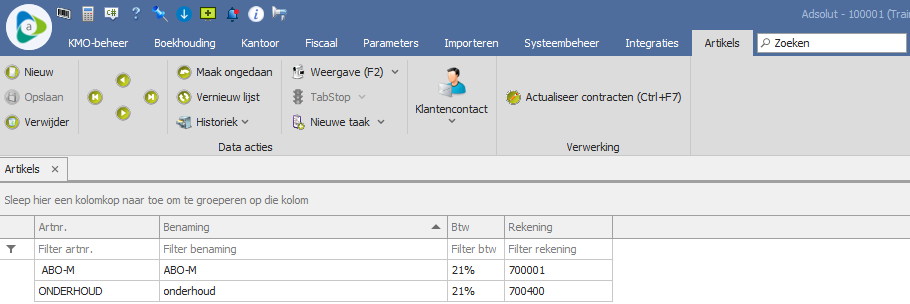
Toont de lijst met alle bestaande contractartikels.
Detailweergave
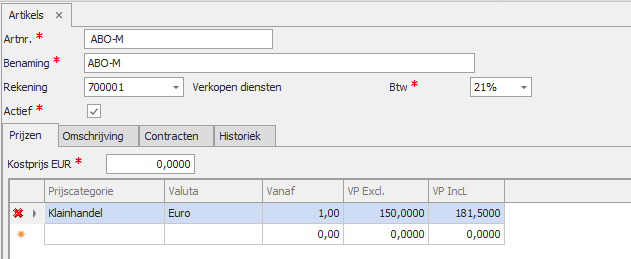
Wanneer je een artikel opent, krijg je de detailweergave.
-
Artnr: Artikelnummer of code.
-
Benaming: Omschrijving die verschijnt op contracten en verkoopbonnen. Maximum 60 tekens.
Voor langere omschrijvingen kan je de uitgebreide tekstomschrijving gebruiken. -
Rekening (optioneel): De omzetrekening waarop de omzet van dit contract moet worden geboekt.
-
Btw: Het toegepaste btw‑percentage voor dit artikel.
Het tabblad Prijzen bevat alle prijsgegevens die bij het contractartikel horen.
Je kan meerdere prijzen koppelen aan één artikel.
-
Prijscategorie: Prijscategorie waaraan deze prijs is gekoppeld.
-
Valuta: De munteenheid voor deze prijs.
-
Vanaf: Optioneel: aantal vanaf wanneer deze prijs geldig wordt.
-
VP Excl.: Verkoopprijs exclusief btw.
-
VP Incl.: Verkoopprijs inclusief btw.
Via het tabblad Omschrijving kan je per taalcode een uitgebreide tekstomschrijving toevoegen aan het contractartikel.
Wanneer er geen uitgebreide omschrijving wordt ingevuld, gebruikt Adsolut automatisch de standaard benaming van het artikel.
-
Taalcode: De taal waarin deze omschrijving wordt ingegeven.
-
Omschrijving: De uitgebreide artikelomschrijving.
Deze kan opgemaakt worden via een rich‑text editor, zodat je tekst kan structureren, opmaken en verduidelijken waar nodig.
Onder het tabblad Contracten vind je een overzicht van alle lopende contracten waarin dit artikel voorkomt.

Dit laat je toe snel te zien:
- in welke contracten het artikel gebruikt wordt
- hoeveel actieve contracten dit artikel bevatten
- welke klanten dit artikel afnemen via een contract
Het tabblad Historiek biedt verschillende mogelijkheden om overzichten te genereren van contracten waarin dit artikel voorkomt.
Je kan onder andere gebruikmaken van de draaitabelweergave (pivot‑view) om snel analyses te maken.
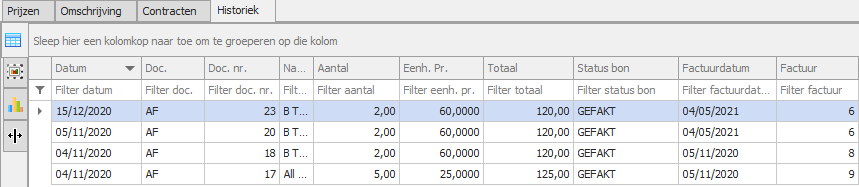
Gebruik deze historiek om beleidslijsten te maken. Via rechtermuisknop Veldkiezer kan je deze kolommen selecteren die voor jouw belangrijk zijn.
1.2 Contracten - Abonnementen
Abonnementscontracten worden gebruikt om periodiek terugkerende diensten te factureren.
Voorbeelden zijn: lidmaatschappen, licenties, garantie‑uitbreidingen of verzekeringen.
Via Ingave contracten beheer je alle contracten.
Lijstweergave
Wanneer je op Contracten klikt, verschijnt de lijstweergave van alle geregistreerde contracten.
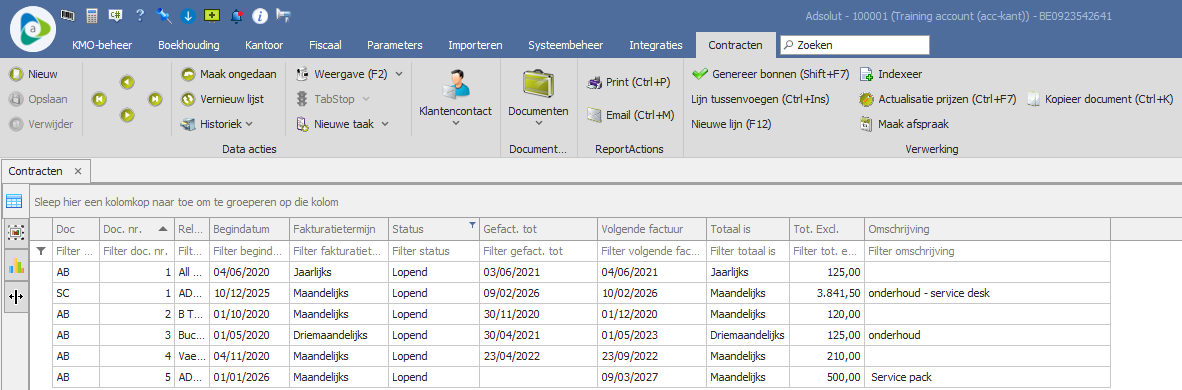
Bevat functietoetsen om:
- een nieuw contract aan te maken
- op te slaan
- te verwijderen
- te navigeren
- de weergave te wijzigen
Daarnaast vind je hier extra functionaliteiten zoals:
- indexeren
- prijzen actualiseren
- afspraken plannen
Via de knoppen aan de linkerkant is o.a. de draaitabel beschikbaar.
Detailweergave
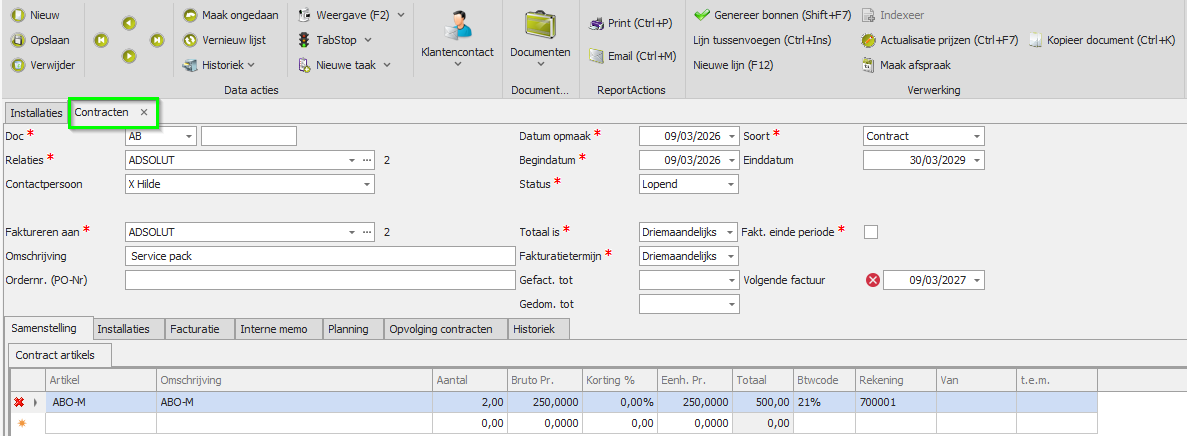
- Contract (abonnement)
- Servicecontract
Afhankelijk van de keuze veranderen de beschikbare velden en tabbladen.
Begindatum / Einddatum: Start- en einddatum van het contract. Een einddatum is niet verplicht.- Lopend
- Stopgezet
- Voorstel
Totaal is: De periode waarop het totaalbedrag van de samenstelling betrekking heeft. Voorbeeld: staat dit op Jaarlijks, dan is het bedrag de jaarprijs.
Detailgegevens
De gegevens die je ziet op de tabbladen van een contract zijn afhankelijk van het type contract. Elk tabblad bevat specifieke informatie over de samenstelling, installaties, facturatie en opvolging van het contract.
Tabblad SamenstellingHier beheer je alle contractartikels die binnen het contract worden gebruikt.
Je vindt er o.a.:
- artikelcode
- omschrijving
- aantal
- prijzen
- kortingen
Aan een contract kunnen één of meerdere installaties gekoppeld worden.
De werking hiervan wordt later in deze handleiding verder uitgelegd.
Instellingen die betrekking hebben op de facturatie van het contract, zoals:
- leveradres
- vertegenwoordiger
- btw‑regime
- prijscategorie
… kunnen hier worden ingesteld of aangepast.
Een vrije tekstzone (rich text) om interne informatie over het contract vast te leggen.
Tabblad PlanningToont alle geplande afspraken uit de agenda die gelinkt zijn aan dit contract.
Tabblad Opvolging contractenOverzicht van eventuele opvolgacties die betrekking hebben op het contract.
Tabblad HistoriekHier zie je alle verkoopbonnen die reeds op basis van dit contract zijn aangemaakt.
1.3 Contract factureren
Het periodiek factureren van abonnementscontracten gebeurt via de standaard verkoopflow in Adsolut.
Adsolut genereert hiervoor verkoopbonnen op basis van de instellingen in het contract. Deze bonnen kunnen daarna op de gebruikelijke manier worden gefactureerd.

Je kan verkoopbonnen genereren:
- rechtstreeks vanuit de detailweergave van één specifiek contract
- via de overzichtslijst, waarbij je voor meerdere contracten tegelijk bonnen kan aanmaken
Bonnen genereren
Na het klikken op Bonnen genereren verschijnt een scherm waarin je de periode aangeeft waarvoor je bonnen wil aanmaken.
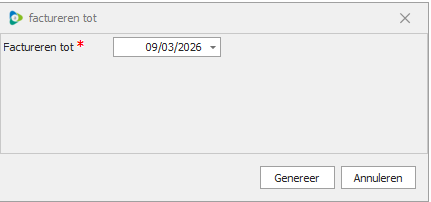
Via Genereer worden de verkoopbonnen automatisch aangemaakt. Daarna volg je de normale facturatiestappen via: KMO‑beheer > Verkoopbonnen
Extra tabblad: Contract
Verkoopbonnen die afkomstig zijn van een contract bevatten een extra tabblad Contract, waarin alle contractgegevens worden weergegeven.

Tip:
Om verschillende soorten verkoopbonnen beter uit elkaar te houden, kan het nuttig zijn om meerdere boeken aan te maken.
Werking vinkje Fact. einde periode bij contracten
Het vinkje Fakt. einde periode bepaalt of de datum die ingevuld werd in het veld Volgende factuur gebruikt zal worden als start- of einddatum voor de periode die gefactureerd zal worden.
1. Vinkje Fakt. einde periode uitgevinkt (standaard)
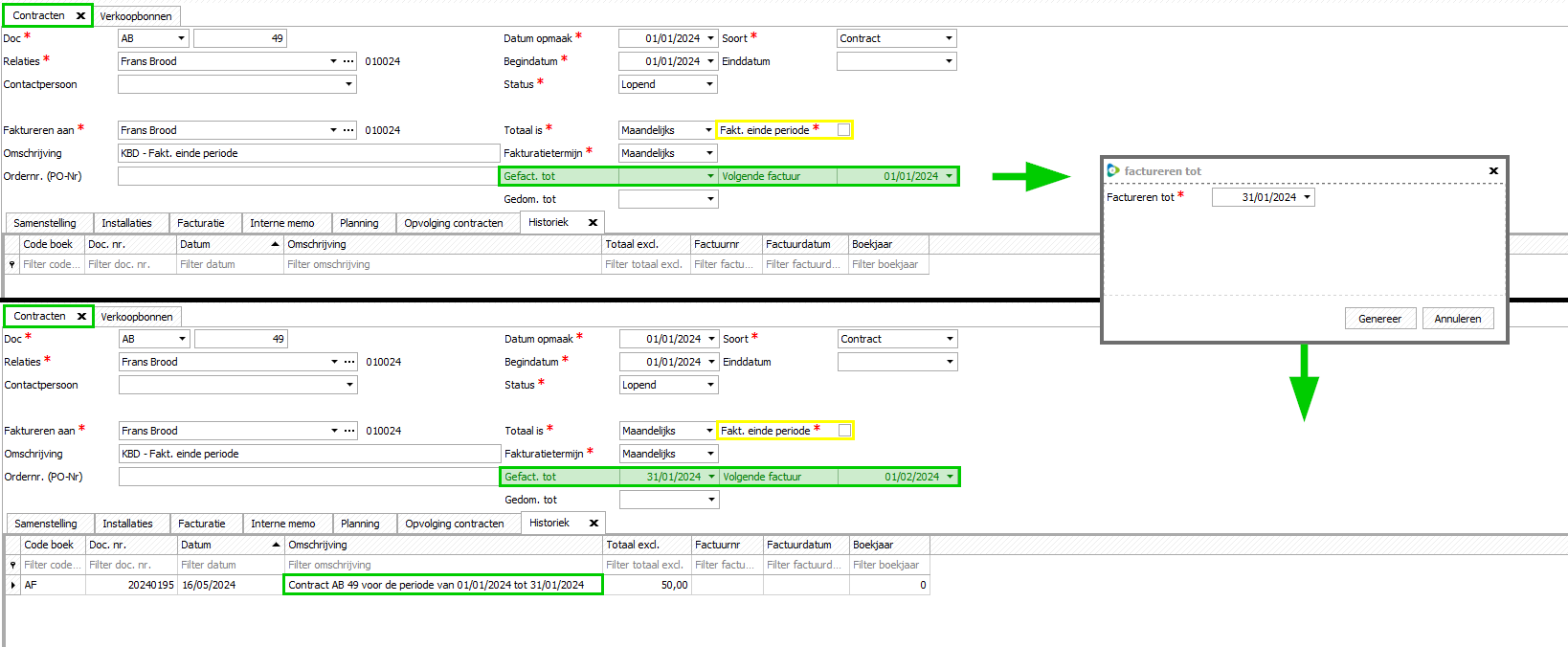
De datum in het veld Volgende datum geldt als de startdatum om de volgende periode te factureren.
In het bovenstaande voorbeeld zal de periode op volgende verkoopbon die gegenereerd wordt, starten op 01/02/2024.
2. Vinkje Fakt. einde periode aangevinkt
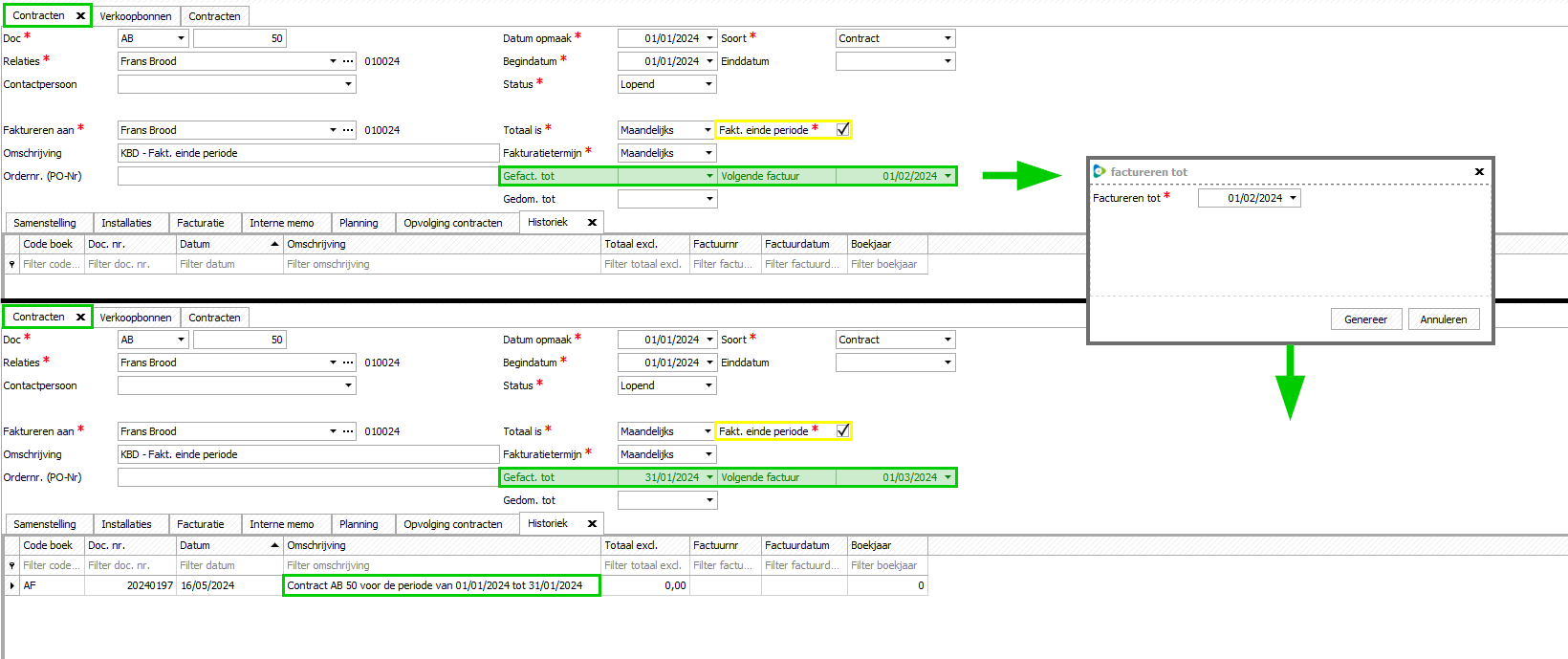
De datum in het veld Volgende datum geldt als de einddatum (-1 dag) om de huidige periode te factureren.
In het bovenstaande voorbeeld zal de periode op huidige verkoopbon die gegenereerd wordt, eindigen op 01/02/2024 -1 dag = 31/01/2024, en de volgende periode aanvangen op 01/02/2024.
2. Indexaanpassing Contracten
2.1 Algemeen
Een indexaanpassing kan je enkel uitvoeren via het overzicht van alle contracten.
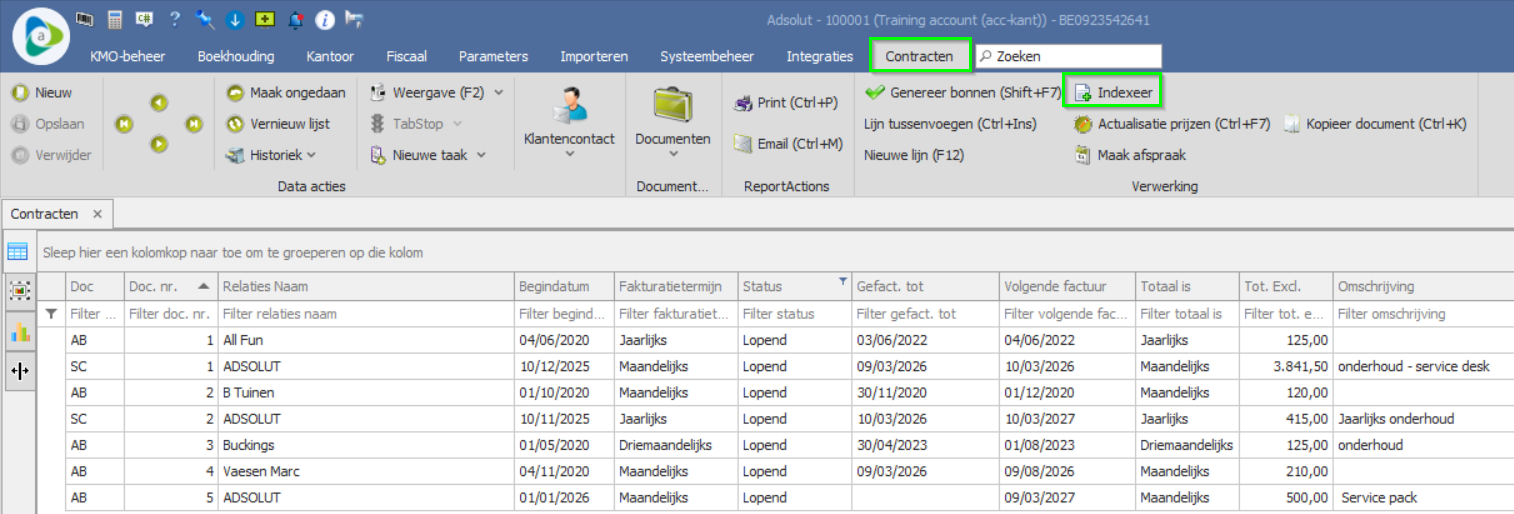
Selecteer de contracten die je wil indexeren.
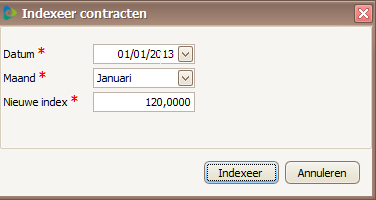
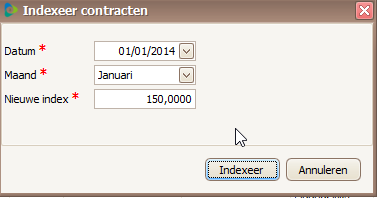
Klik bovenaan op de knop Indexeer. Daarna verschijnt het volgende scherm:
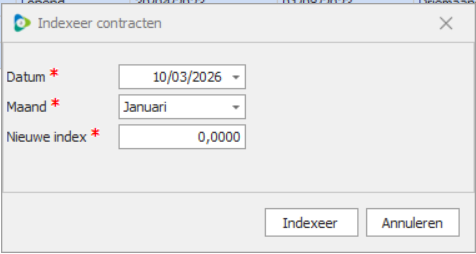
Selectie
- kies de datum van de nieuwe index
- kies de maand
- vul de nieuwe indexwaarde in
Klik vervolgens op Indexeer.
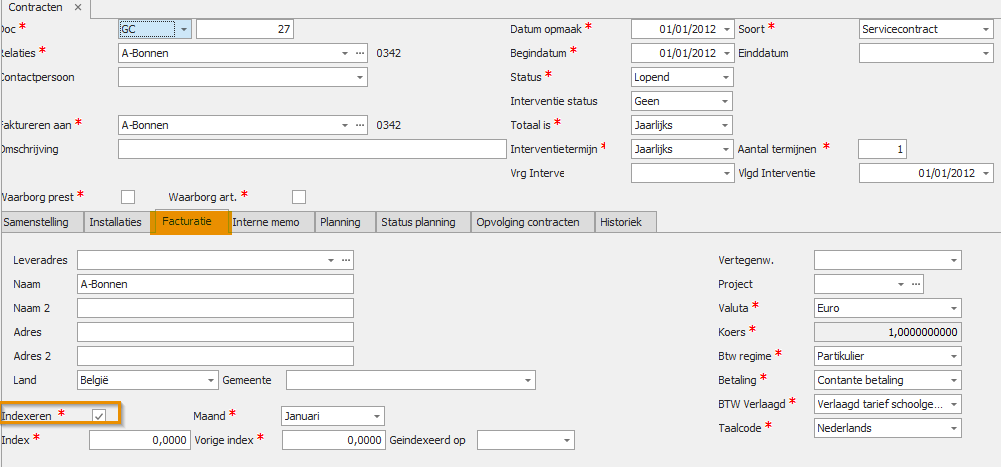
Alle contracten worden doorlopen, maar enkel contracten waarbij in het tabblad ‘Facturatie’ het veld ‘Indexeren’ is aangevinkt worden effectief aangepast.
2.1 Instellingen
In Adsolut zijn er 2 mogelijke manieren om de prijzen van contractartikelen te indexeren
- op basis van een nieuw indexcijfer
- procentuele verhoging.
Welke berekeningswijze je hanteert kan je instellen via Systeembeheer > Instellingen Logistiek Beheer > Instellingen.
INDEXATIETYPEPROC: Deze instelling bepaalt het type van indexatie

INDEXATIETYPEPROC = False
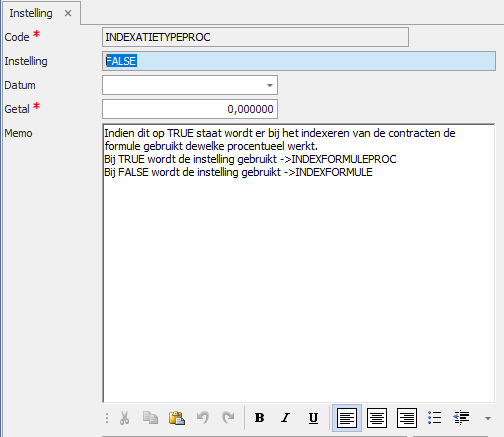
- De berekening gebeurt op basis van een nieuw indexcijfer
- De formule die gebruikt wordt voor de berekening is ingesteld in de instelling INDEXFORMULE
- Voorbeeld: $p[bedrag]$*$p[nieuweindex]$/$p[vorigeindex]$
INDEXATIETYPEPROC = True
- Bij deze instelling ga je de prijzen procentueel aanpassen.
- De formule die gebruikt wordt voor de berekening is ingesteld in de instelling INDEXFORMULEPROC
- voorbeeld: $p[bedrag]$ + ($p[bedrag]$*$p[nieuweindex]$/100)
In de contractfiche kan je op het tabblad Facturatie aanvinken of een contract kan geïndexeerd worden.
| Let op: De indexering past alleen de prijzen van contractartikelen aan. In een servicecontract zijn vaak ook stock artikelen opgenomen. De indexering van het contract heeft GEEN invloed op de prijzen van de stock artikelen. |
Voorbeeld 1:
Herberekening op basis van een nieuw indexcijferEen contract werd gestart op 01/01/2012.
Het te factureren bedrag aan contractartikelen bedraagt 100 €
De indexvoet op dat moment bedraagt 105.
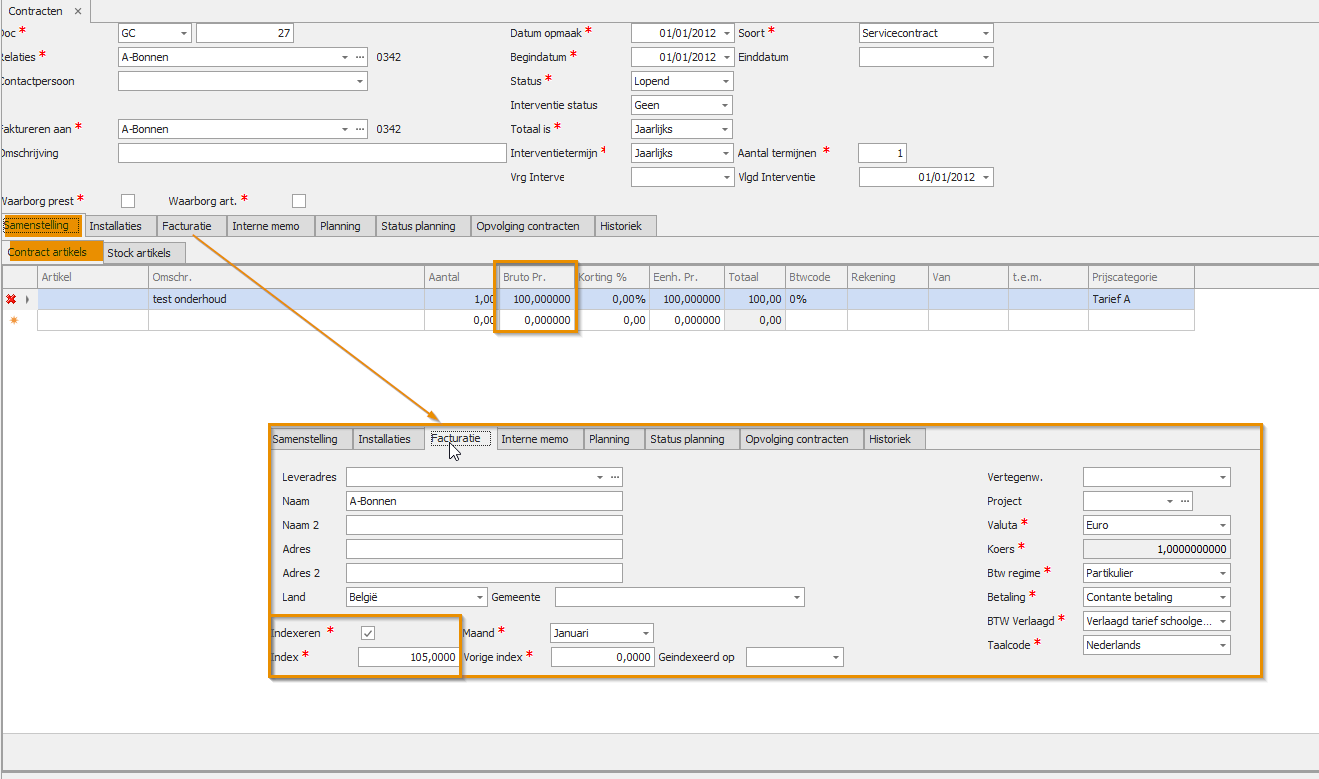
Op 1 januari 2013 bedraagt de index 120.
Op 3 januari 2013 ga je het contract indexeren.
In de lijstweergave van de contracten selecteer je één of meerdere contracten die je wil indexeren.
Klik daarna op de knop Indexeer
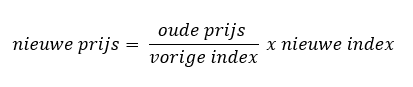
In het contract worden de prijzen van de contractartikelen aangepast volgens de volgende formule:
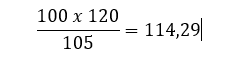
of berekend:
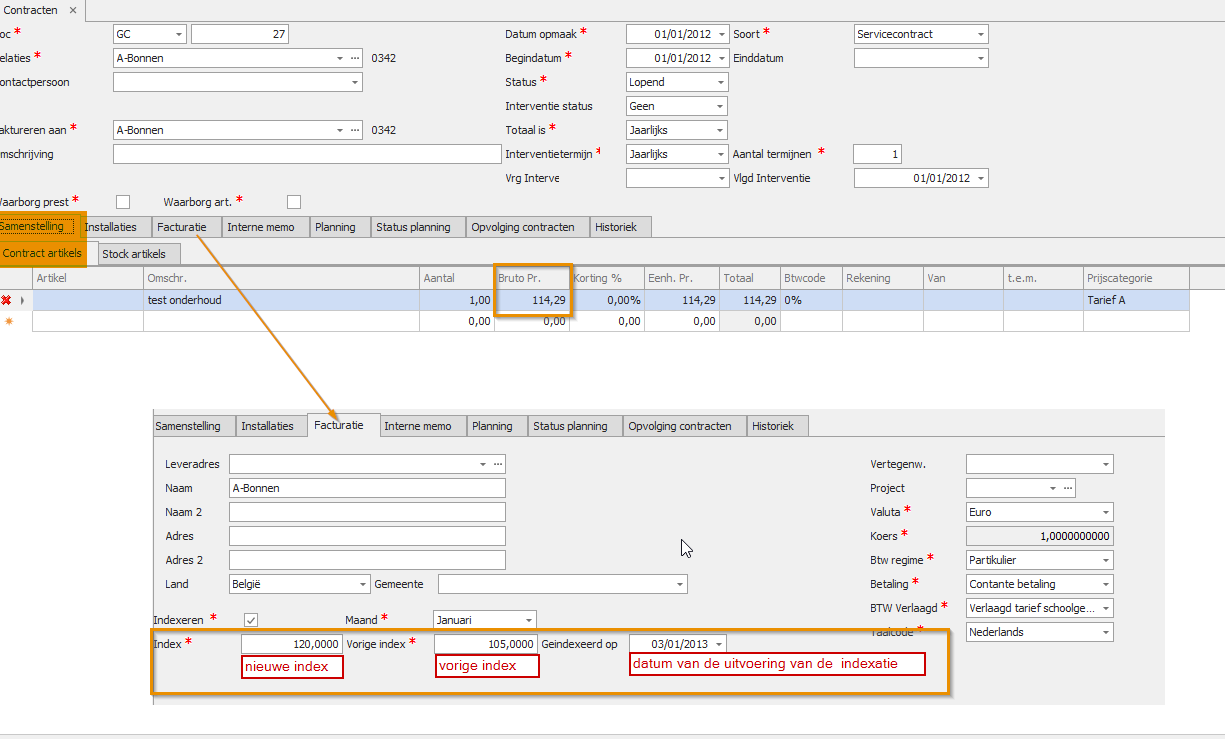
In de contractfiche vertaalt zich dit als volgt:
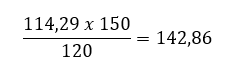
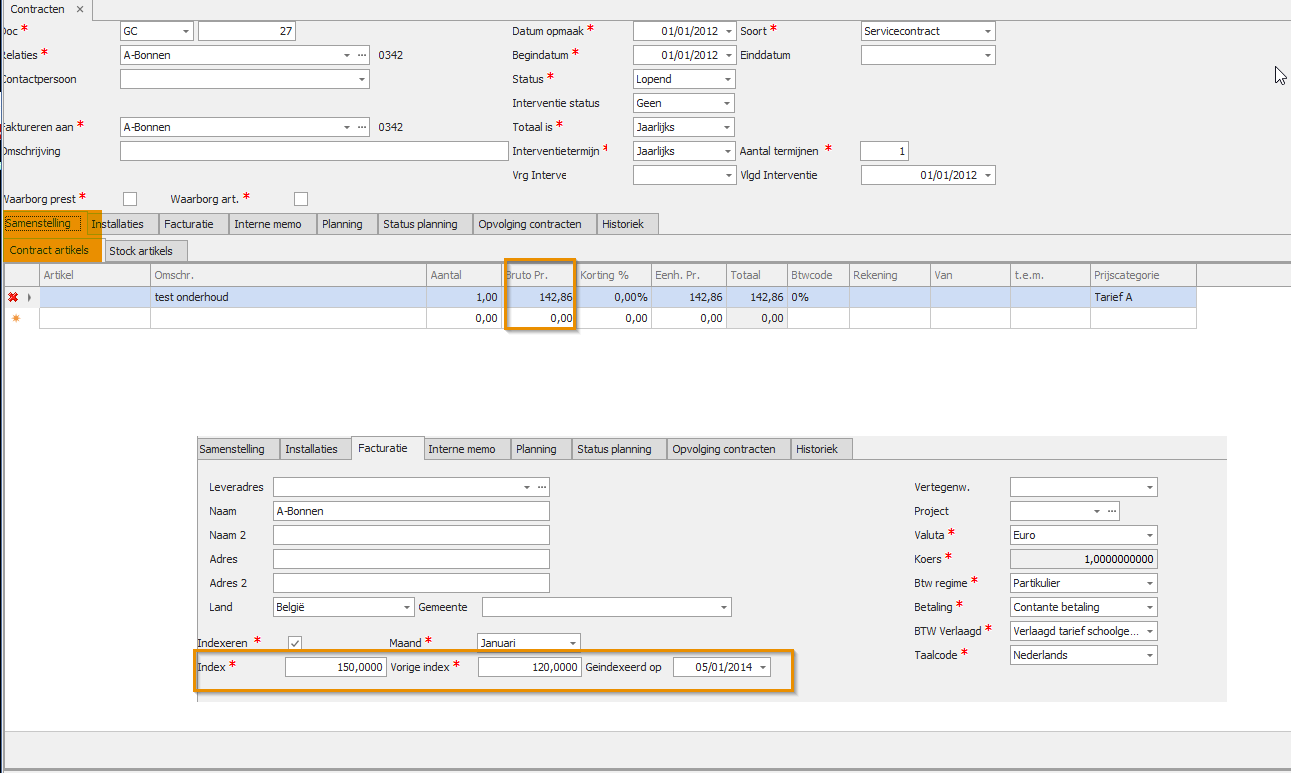
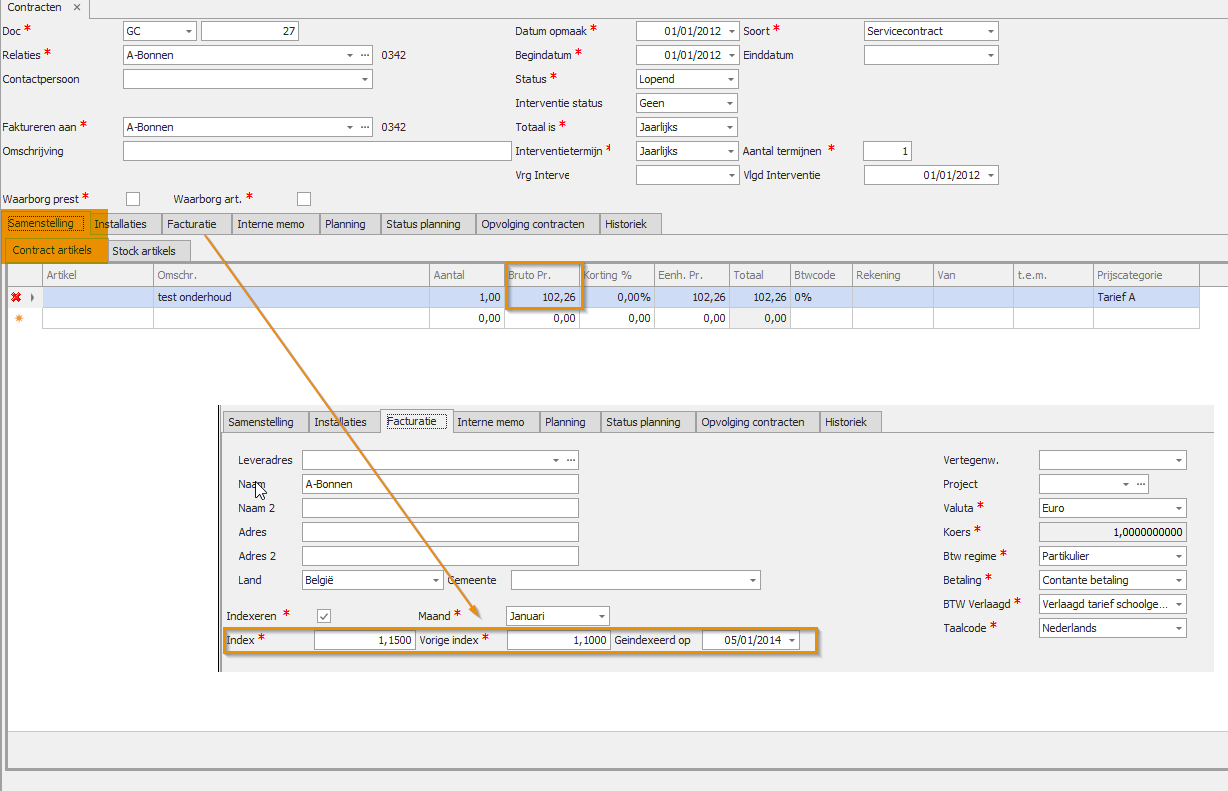
Op 1 januari 2014 bedraagt de index 150. Indexatie gebeurt op 5 januari 2014
Berekening van het bedrag:
In de contractfiche vertaalt zich dit als volgt:
Voorbeeld 2:
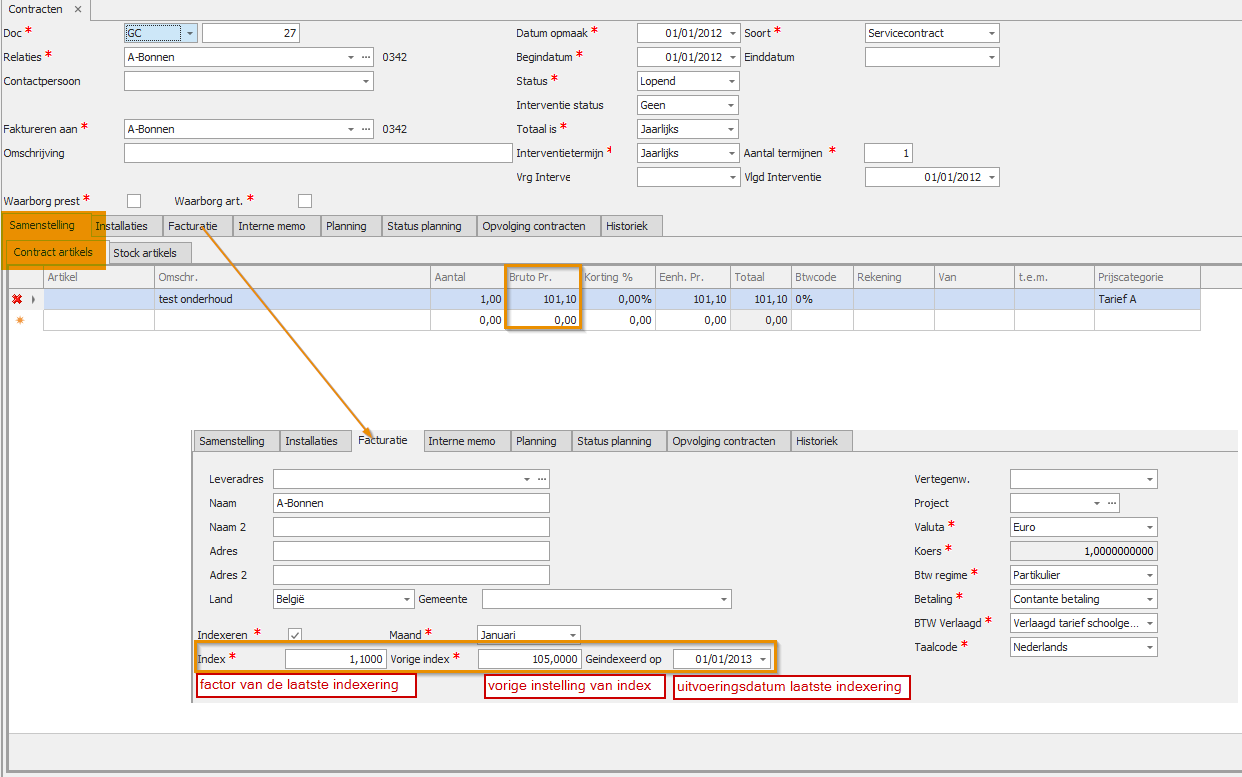
Berekening op basis van procentuele indexatieEen contract werd gestart op 01/01/2012.
Het te factureren bedrag aan contractartikelen bedraagt 100 €
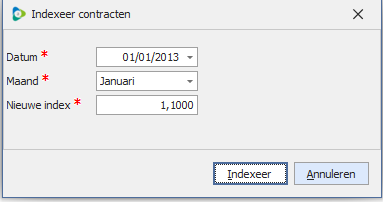
Op 1 januari 2013 wil men de prijzen verhogen met 10%
In de gridweergave van de contracten selecteert selecteer je één of meerdere contracten die je wil indexeren.
Klik daarna op de knop Indexeer
Nieuwe index = de factor waarmee de prijzen moeten verhoogd worden.
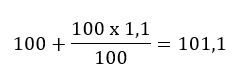
In het contract worden de prijzen van de contractartikelen aangepast volgens de volgende formule:
of berekend:
In de contractfiche vertaalt zich dit als volgt:

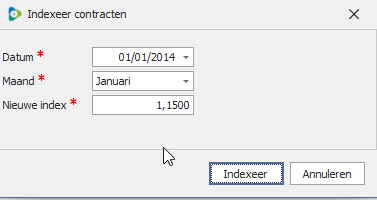
In 2014 wil je de prijs opnieuw verhogen met 15 %.
De indexatie wordt uitgevoerd op 05/01/2014.
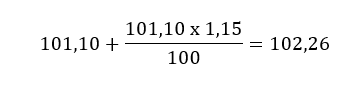
Berekening van het bedrag:
In de contractfiche vertaalt zich dit als volgt:
CONTROLE
in de lijstweergave van de contracten kan je via de veldkiezer de volgende velden toevoegen
- Indexeren: duidt aan of het contract geïndexeerd wordt
- Index: nieuwe index of laatste factor
- Vorige index
- Geindexeerd op : datum laatste indexatie
Zo kan je zien welke contracten al dan niet geïndexeerd werden.

Opmerking
|
| Let op: Meerdere contracten gelijktijdig indexeren kan problemen geven. Wij adviseren daarom om de contracten per groep (max 20 a 30 ) te indexeren. |
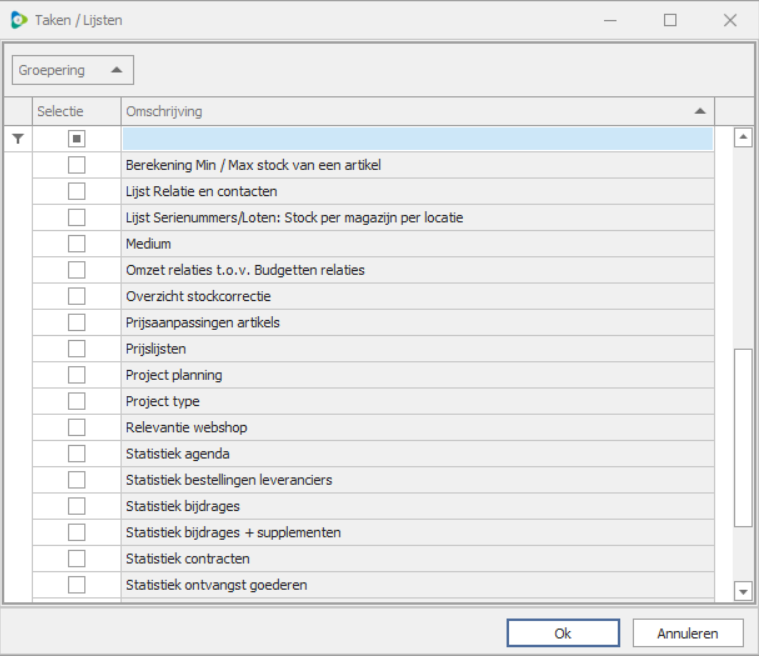
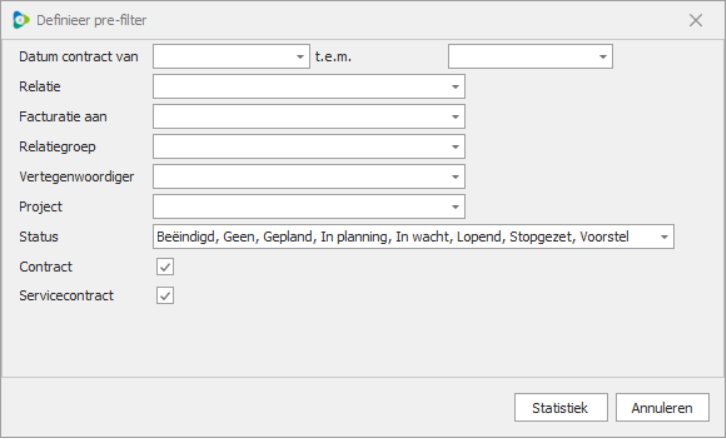
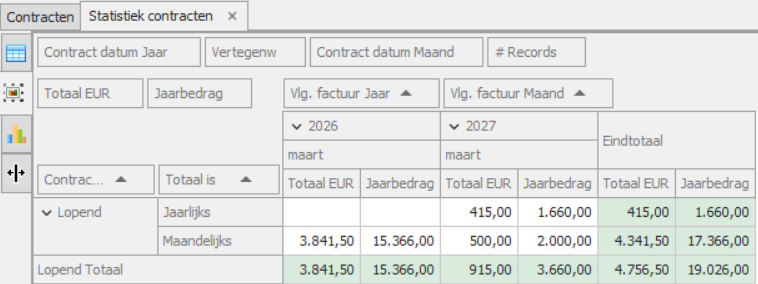
3. Statistieken