Consultaties en lijsten

1. Leveranciersfiche

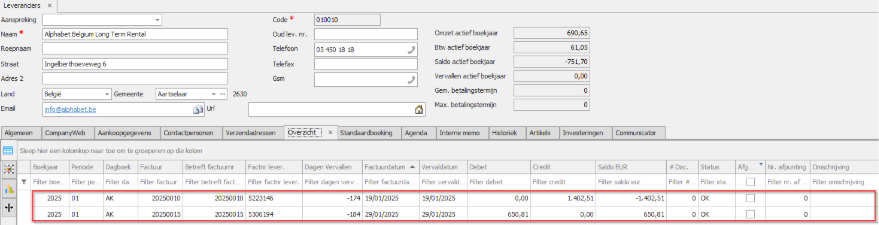
Op het tabblad Overzichtkunt u in detail de bewegingen per boekjaar en per periode van de leveranciers op het scherm raadplegen. Door op een boekingslijn te dubbelklikken kunt u de betreffende boeking openen en kunt u eventueel nog wijzigingen aanbrengen.

2. Rekeningfiche

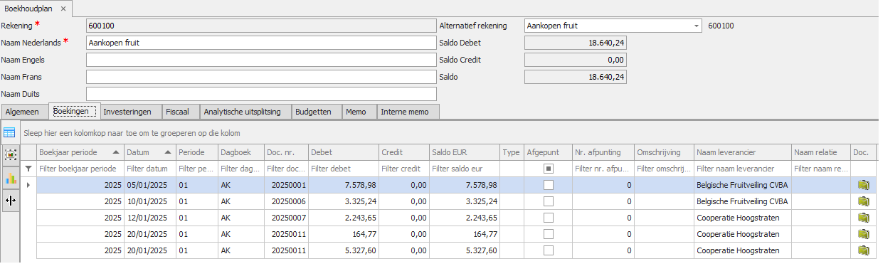
Op het tabblad Boekingen van de grootboekrekening vindt u de historiek van alle bewegingen per boekjaar en per periode. Door op een lijn te dubbelklikken opent u de betreffende boeking.

3. Grootboeken

De grootboeken kan u op 2 manieren afdrukken.

1.VIA HET MENU GROOTBOEKEN ONDER AFDRUKKEN

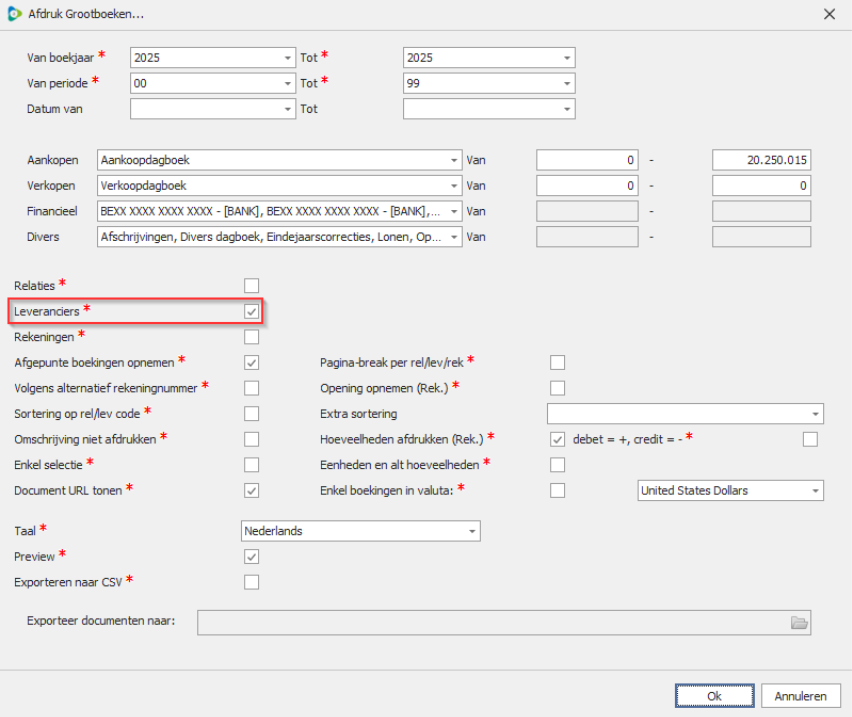
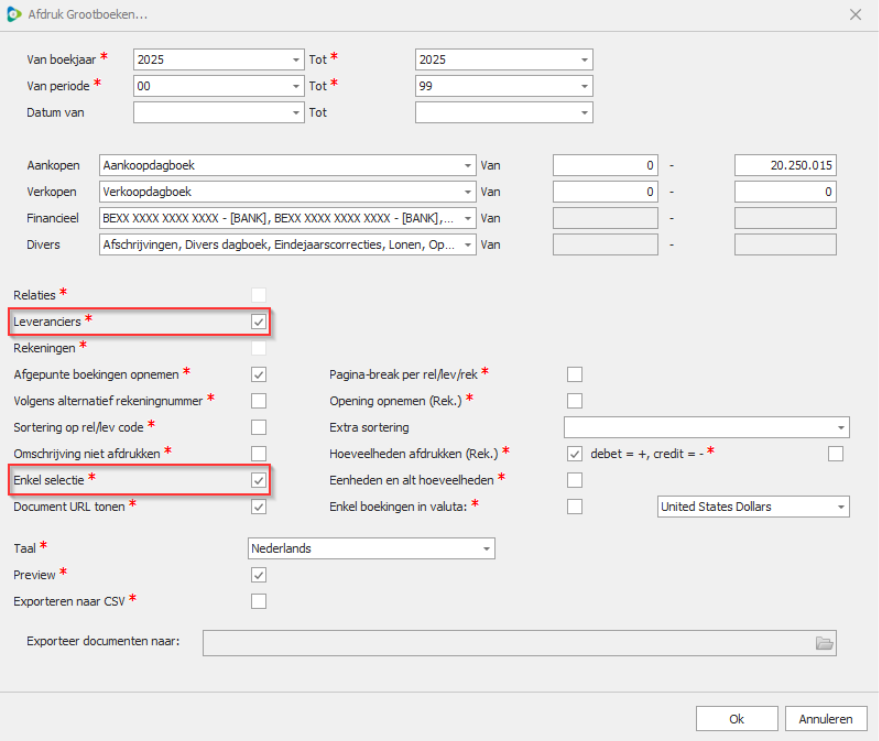
In het menu dat verschijnt kunt u per boekjaar, per periode en per dagboek de nodige selecties maken.

Indien u voor een bepaald soort dagboek slechts één dagboek selecteert, kunt u een van – tot documentnummer ingeven. Voorbeeld: u drukt van één aankoopdagboek de nummers 1 tot 20 af.

Duid steeds aan of u een grootboek van de relaties, leveranciers of rekeningen wenst.

De afgepunte boekingen worden standaard mee opgenomen. Indien u dit niet wenst, vinkt u het betreffende vakje uit.

Als u op A picture containing screenshotDescription generated with very high confidence klikt verschijnt de afdruk op het scherm. Vink het vakje naast Preview uit als u op papier wenst af te drukken.

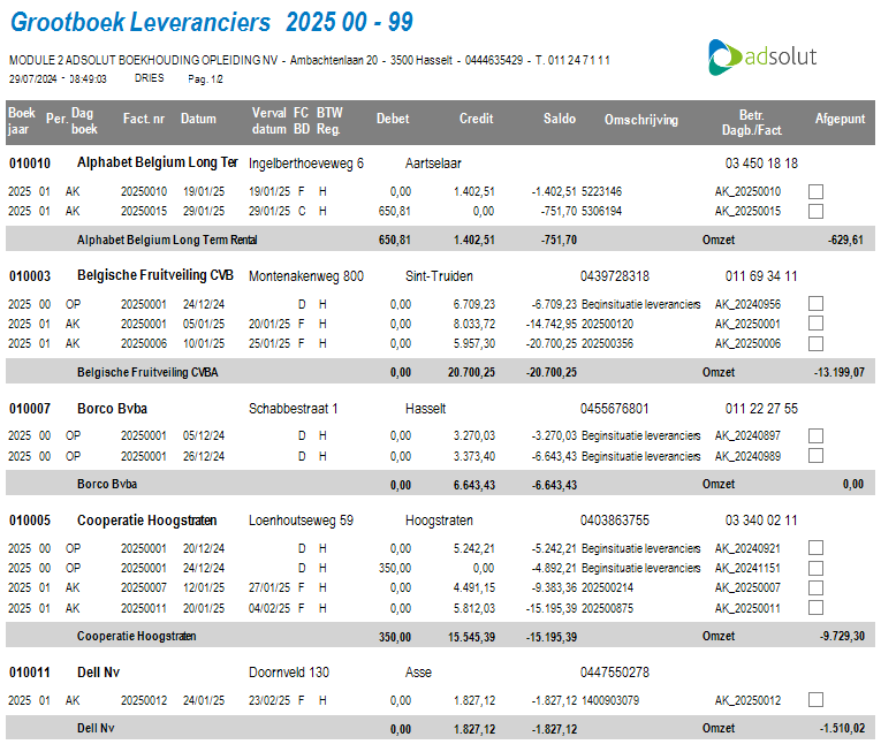
Kiest u voor het grootboek van de leveranciers, dan verschijnt een overzicht van alle (openstaande) documenten per leverancier.

De bewegingen zijn gesorteerd op leveranciersnaam en vervolgens op datum. U kunt deze sorteringen wijzigen. 
Indien het totaal van bepaalde documenten op nul komt, maar deze documenten toch nog verschijnen op deze lijst, dan zijn de facturen, creditnota's en betalingen niet afgepunt t.o.v. elkaar. Het is aan te raden om eerst de nodige afpuntingen uit te voeren indien u een overzicht wenst van enkel de nog openstaande documenten. 

De optie Opening opnemen (Rek.) laat toe om een grootboek op te vragen over twee periodes die niet in hetzelfde boekjaar vallen (vb. van 2014/12 tot 2025/01).  Indien de saldo’s van de klanten en leveranciers al overgedragen zijn, kunt u er via deze optie voor zorgen dat de bedragen van de openstaande facturen slechts één keer worden opgenomen in het grootboek.
  • In het afdrukvoorbeeld vindt u bovenaan rechts in het menu de mogelijkheid om het grootboek van Relaties, Leveranciers en Rekeningen te exporteren en te mailen. Dit kan in verschillende formaten: Pdf, HTML, XLS, CSV,…. 
2.VANUIT DE LIJSTSCHERMEN VAN RELATIES, LEVERANCIERS EN REKENINGEN

Onder het menublok Beheer kunt u vanuit de lijstschermen met de reeds geboekte documenten op relaties, leveranciers en rekeningen eveneens een grootboek genereren.

Om de lijnen waarvan u het grootboek wenst te selecteren, gaat u als volgt te werk:

  • Druk deCTRL-toets in en klik de gewenste lijnen aan

Of

  • Klik op de eerste lijn van een selectie, houd deSHIFT-toets ingedrukt en klik op de laatste lijn om een reeks te selecteren.
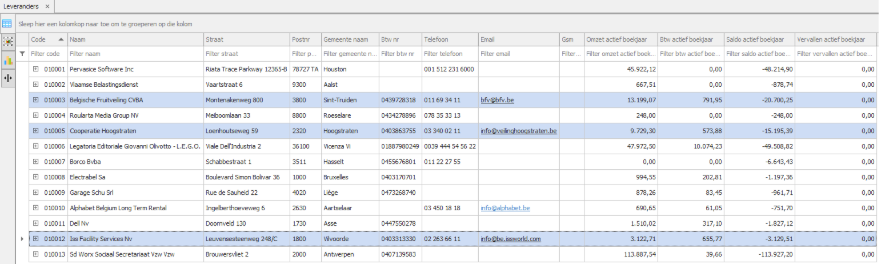
Klik vervolgens bovenaan in het menu op Grootboek (CTRL + P).

Hetzelfde scherm als hierboven verschijnt. De optieEnkel selectie is aangevinkt en wijst erop dat enkel van de geselecteerde lijnen een grootboek zal worden afgedrukt.

Gerelateerde onderwerpen

Adsolut: postcode en/of gemeente is niet gekend of onbestaande in subdossier
Deze handleiding beschrijft hoe je in Adsolut nieuwe gemeenten kunt toevoegen: via relatie- of leveranciersfiche, direct in de gemeentelijst onder Parameters > Relaties > Gemeente, of door meerdere gemeenten te importeren vanuit een Excelbestand met kolommen voor landen_code, postcode en naam. Ook wordt benadrukt dat alleen Belgische gemeenten standaard aanwezig zijn en dat buitenlandse gemeenten handmatig toegevoegd moeten worden. Verder bevat de tekst tips over het beheren van landen en het verwijderen van dubbele gemeenten zonder NIS-code om systeemproblemen te voorkomen. Links naar aanvullende handleidingen worden meegeleverd.
Adsolut back-ups
Dit document geeft uitgebreide richtlijnen voor het maken, plannen en automatiseren van back-ups binnen Adsolut, inclusief het MasterKB (hoofddossier) en subdossiers. Het benadrukt het belang van ongewijzigde backupbestanden en het uitvoeren van back-ups buiten kantooruren om datacorruptie te voorkomen. Er worden drie backupniveaus besproken: binnen Adsolut, van SQL-databases (offline/ single_user modus vereist) en van bestandssystemen. Automatisering via ServiceTask wordt besproken, maar afgeraden vanwege cumulatieve opslag, handmatige opschoning en beveiligingsrisico’s. Advies is om gespecialiseerde software te gebruiken en wijzigingen altijd in overleg met een IT-partner door te voeren.
Waar moet ik op letten bij het ingeven van de naam van mijn onderneming, het ingeven van de rekeningnummers, en het meesturen van de kopie indentiteitskaart voor de registratie.
Bij de registratie van uw onderneming op het e-invoicingportaal is het belangrijk om de ondernemingsnaam exact in te geven zoals geregistreerd in de officiële ondernemingsgegevens. Controleer daarnaast dat de kopie van de identiteitskaart duidelijk leesbaar, volledig en geldig is. Bij het invoeren van de rekeningnummers dien je na te gaan dat alle IBAN-nummers correct zijn overgenomen en overeenkomen met de rekeningnummers van de onderneming. Een correcte invoer van deze gegevens voorkomt vertragingen of problemen tijdens de registratie.
Waar vind ik het nieuwe e-invoicingportaal (2025) en hoe activeren, openen en beheren?
Deze handleiding beschrijft het activatieproces van het nieuwe e-invoicingportaal via My.Adsolut.com, exclusief voor beheerders. Activatie is kosteloos en volgt automatisch via de tegel "Koop online". Na activatie verschijnen de links "Open" en "Beheer" voor toegang tot het portaal. Met "Open" beheert u facturen en dossierinstellingen, en met "Beheer" beheert u gebruikersrechten en abonnementgegevens. Extra informatie en prijsdetails staan op de productpagina. Het portaal biedt een onboarding en functionaliteiten voor efficiënte elektronische factuurverwerking. Meer info is beschikbaar via een ondersteuningslink.
Minimale versievereisten om het nieuwe e-invoicingportaal te kunnen gebruiken
Dit document informeert over de minimale versievereisten van Wolters Kluwer-software (zoals Adsolut, Expert/M, Vero, Briljant, Top Account) voor gebruik met het nieuwe e-invoicingportaal. Het benadrukt het belang van het updaten van de software en dat men beheerder moet zijn op My.Adsolut.com om het product te kopen en koppelingen te maken. Daarnaast wordt aangeraden lid te worden van ondersteuningsgroepen via het Support portaal om waardevolle informatie en meldingen te ontvangen over de software.