Aankopen-Ingeven aankoopfacturen
Ingeven aankoopfacturen – Algemeen
Boekhouding → Aankopen (onder Ingave)
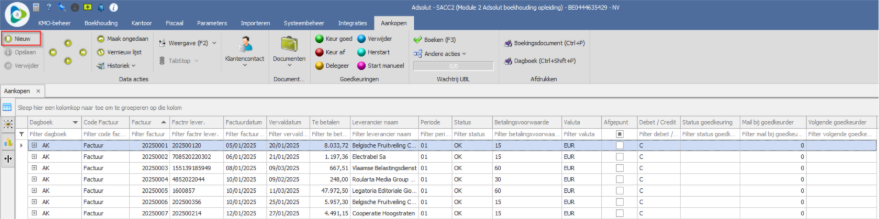
Wanneer je het scherm opent, zie je de lijst met reeds ingegeven facturen.
Klik linksboven op Nieuw of gebruik CTRL + N om een nieuwe factuur in te geven.
Tabstops instellen
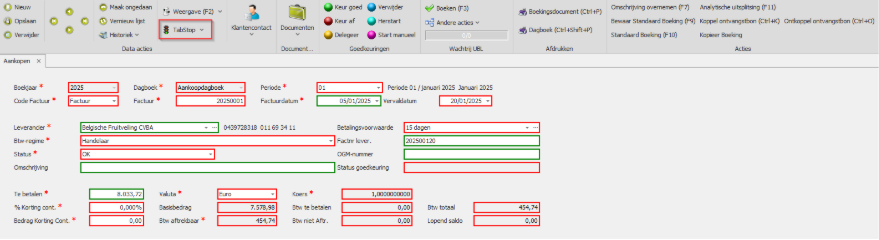
Via de knop bovenaan in het menu (of CTRL + F12) kun je tabstops instellen, zodat de cursor enkel stopt op de velden die je wilt invullen, meestal:
- Factuurdatum
- Leverancier
- Factnr. Lever.
- Te betalen
Veld: Leverancier
In dit veld kun je:
- een leverancier selecteren door de beginletters van de naam te typen en op Enter te drukken;
- de lijst met leveranciers openen door
*in te geven of op de pijltjestoets rechts in het veld te klikken; - de leveranciersfiche openen via de drie puntjes;
- een nieuwe leverancier aanmaken door zonder selectie op de drie puntjes te klikken.
Tijdens het boeken verschijnt de leverancier uit de vorige boeking als watermerk.
Druk op Enter om dezelfde leverancier opnieuw te gebruiken, handig bij meerdere facturen van dezelfde leverancier.
Automatisch ingevulde gegevens
- De periode en het factuurnummer worden opgehaald uit de instellingen van het aankoopdagboek.
- Vervaldatum, btw‑regime, valuta en grootboekrekening worden opgehaald uit de leveranciersfiche.
Het btw‑regime bepaalt welke bedragen in welke vakken van de btw‑aangifte worden opgenomen.
Indien een leverancier normaal diensten levert (bijv. medecontractant) maar eenmalig goederen levert, kun je het btw‑regime in de boeking wijzigen.
Verplichte velden
Als in de dossierinstellingen is aangegeven dat factuurnummer leverancier verplicht is, kun je de factuur pas bewaren zodra dit veld is ingevuld.
OGM‑nummer
In dit veld vul je de gestructureerde mededeling in. Deze wordt opgenomen in het betalingsbestand voor bijvoorbeeld Isabel.
Datumcontroles
Als in de dossierinstellingen is aangegeven dat de factuurdatum binnen de geselecteerde periode moet vallen, verschijnt een melding indien dit niet zo is.
Deze melding is niet bindend; facturen met een datum uit een vorige periode (bijv. na btw‑aangifte) mogen in de volgende periode worden geboekt.
Status van de factuur
De status staat standaard op OK, maar kan worden gewijzigd.
De status bepaalt of de factuur wordt opgenomen in het automatisch betalingsverkeer.
Totaal te betalen
Hier geef je het factuurbedrag inclusief btw in.
Standaardboeking
Als er in de leveranciersfiche vaste rekeningen zijn gekoppeld, stelt Adsolut deze automatisch voor op het tabblad Details.
Je kunt ook een bestaande standaardboeking oproepen via F10 (Acties → Standaard boeking).
Alleen rekeningen met Soort rekening = Aankoop kunnen worden gebruikt.
Rekening selecteren
Je kunt een rekening kiezen door:
- de eerste cijfers van het rekeningnummer in te geven, bijvoorbeeld 60;
- een deel van de naam in te geven, of
*trefwoord, bijvoorbeeld*fruit.

Automatisch berekenen van btw en maatstaf
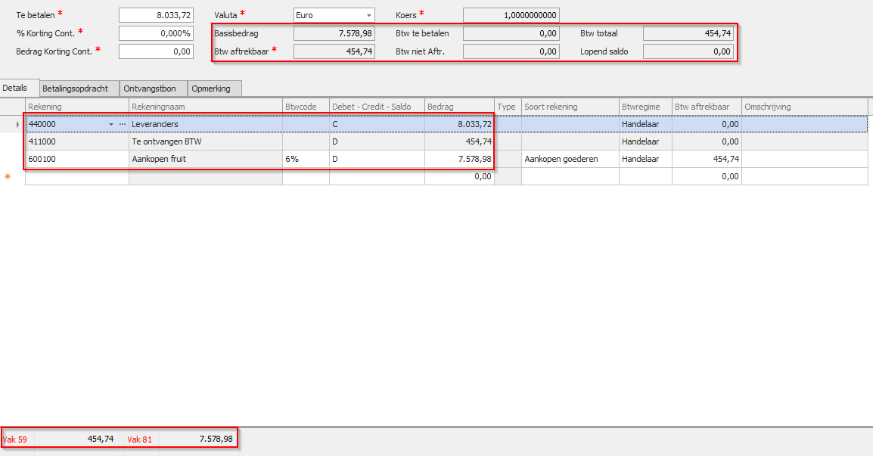
Na het ingeven van het factuurbedrag kun je het programma de maatstaf en het btw‑bedrag laten berekenen door in de eerste lijn van de tegenboeking S te typen en op Enter te drukken.
Het saldo wordt geboekt op de geselecteerde rekening.
Je kunt de voorgestelde bedragen steeds aanpassen of over meerdere kostenrekeningen verdelen.

Overzicht van bedragen
- De bedragen verschijnen in de detaillijnen én bovenaan in de betreffende velden.
- Onderaan zie je hoe de bedragen verdeeld worden over de btw‑vakken.
- Bedragen zijn altijd positief; bij het ingeven van een negatief bedrag wordt debet/credit omgewisseld en het bedrag positief gemaakt.
Afsluiten van de boeking
Na het verlaten van elke lijn controleert Adsolut of de boeking volledig is.
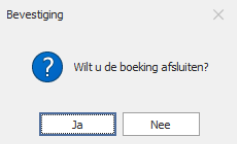
Is dit het geval, dan verschijnt de vraag of je de boeking wilt bewaren.
Bij bevestiging wordt de factuur opgeslagen en verschijnt een leeg scherm voor de volgende ingave.