
Ingeven van financiële verrichtingen
Ingeven van financiële verrichtingen
1. Algemeen
Wanneer je het scherm opent, verschijnt een lijst van de reeds ingegeven verrichtingen.
Je opent een boeking door op een lijn te dubbelklikken.
Via Nieuw linksboven of via CTRL + N open je een nieuw uittreksel.
Indien je een financieel dagboek als default hebt ingesteld, kom je automatisch in dit dagboek terecht en wordt het uittrekselnummer en het bijhorende beginsaldo voorgesteld.

Controleer steeds de periode, het bankafschriftnummer en de boekingsdatum.
Geef altijd het eindsaldo van het uittreksel in. Je kunt de boeking immers enkel bewaren indien het eindsaldo bereikt is.
Per ingegeven verrichting toont het programma in het veld Te boeken het bedrag dat nog geboekt moet worden om het eindsaldo te bereiken. Je kunt de boeking enkel bewaren indien dit veld nul weergeeft.
Het Lopend saldo toont na elke verrichting het actuele saldo.
Op het tabblad Details kun je de datum van de verrichting ingeven. Standaard wordt de datum van het uittreksel voorgesteld.
In het veld Code B(1)L(2)R(3) duid je aan of je een rekening wilt debiteren of crediteren of dat je een betaling van een relatie of van een leverancier registreert.
Je kunt dit op drie manieren doen:
- Door met de muis te klikken en B, L of R te kiezen
- Door B, L of R in te geven
- Door 1 (Boekhoudplan), 2 (Leverancier) of 3 (Relatie) te gebruiken
2. Facturen zoeken op basis van klant of leverancier
Je gaat als volgt te werk:
- Geef in het veld Code B(1)L(2)R(3) aan of het om een betaling van een relatie of leverancier gaat.
- Indien je de naam kent, vul je die in in het veld Nummer BLR.
- Druk op F8.
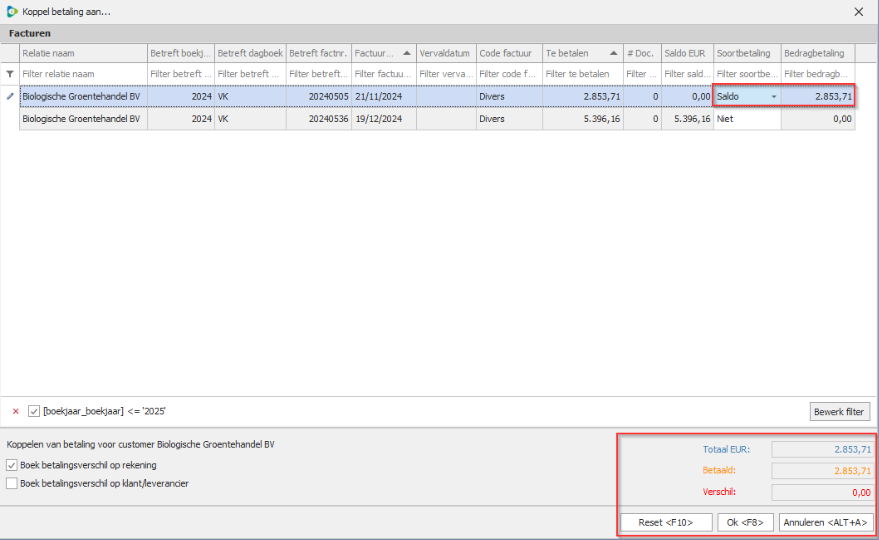
Het scherm Koppel betaling aan opent en toont alle openstaande documenten van de gekozen relatie of leverancier.
Ken je de relatie of leverancier niet, dan toont Adsolut een overzicht van alle openstaande facturen. - Ga naar de gewenste factuur en vul in het veld Soort betaling de letter S in wanneer het saldo betaald werd. Je kunt hier ook een plusteken ingeven via het numerieke klavier.
- Je kunt op dezelfde manier meerdere facturen selecteren (groepsbetalingen).
Het totaal betaalde bedrag verschijnt onderaan rechts. - Klik op
of F8 om het scherm te sluiten. De geselecteerde facturen verschijnen in afzonderlijke boekingslijnen.
- Ga verder tot het bedrag in het veld Te boeken nul is en je kunt bewaren.
3. Facturen zoeken op basis van het factuurbedrag
- Zorg dat je de juiste code hebt ingegeven in Code B(1)L(2)R(3).
- Vul in de kolom Bedrag het bedrag van het uittreksel in.
- Druk op F8. Drie situaties kunnen voorkomen:
A. Het bedrag komt één keer voor
→ De factuur wordt automatisch geselecteerd en afgepunt.
B. Het bedrag komt meerdere keren voor
→ Een zoekscherm opent en de eerste lijn met het bedrag wordt geactiveerd.
→ Je selecteert de juiste factuur via dubbelklikken.
C. Het bedrag komt niet exact voor
→ Het zoekscherm opent en de factuur met het dichtstbijzijnde bedrag wordt geactiveerd.
→ Je selecteert de juiste factuur via dubbelklikken.
Opmerkingen
- Vul de bedragen positief of negatief in zoals op het afschrift.
- Het veld Valuta toont de ingestelde valuta; Adsolut rekent automatisch om naar euro.
- Door op … te klikken kun je rekeningen, leveranciers of relaties creëren, wijzigen of raadplegen.
4. Groepsbetalingen ingeven
- Geef de juiste code in Code B(1)L(2)R(3) en vul de beginletters van de naam in via Nummer BLR.
- Geef in Bedrag uittreksel het volledige betaalde bedrag in.
- Druk op F8.
- Selecteer alle betaalde documenten door in het veld Soort betaling de code S in te geven.
Het totaal betaalde bedrag verschijnt onderaan bij Betaald. - Indien er een verschil overblijft dat kleiner is dan een openstaand factuurbedrag, kun je dit afboeken met code R (Restbetaling).
5. Deelbetalingen ingeven
- Geef de naam van de relatie/leverancier in en druk op F8.
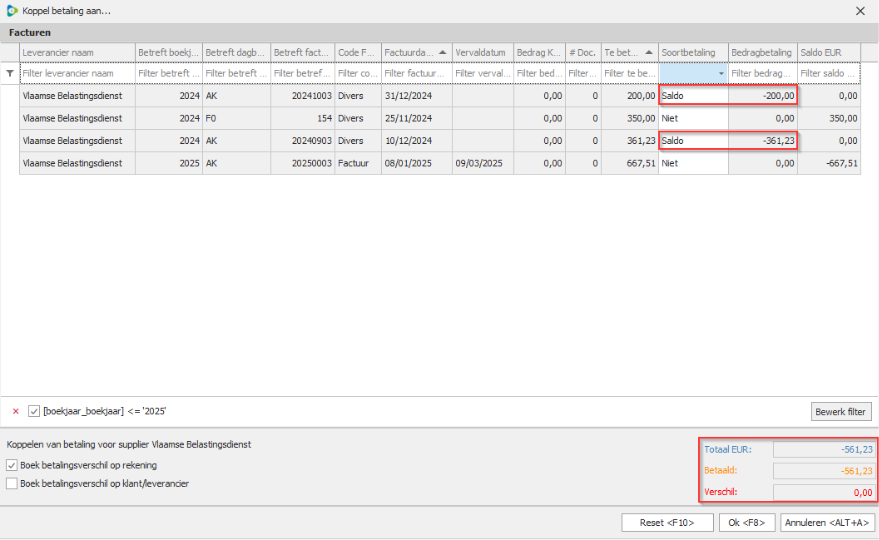
- Selecteer de factuur en kies bij Soort betaling de code B (Bedrag).

- Vul het effectief betaalde bedrag in bij Bedrag betaling.
- Keer via F8 terug naar het ingeefscherm.
Bij een latere saldobetaling:
- In Koppel betaling aan zie je het resterende saldo.
- Kies S bij Soort betaling en keer terug met F8.
6. Betalingsverschillen boeken
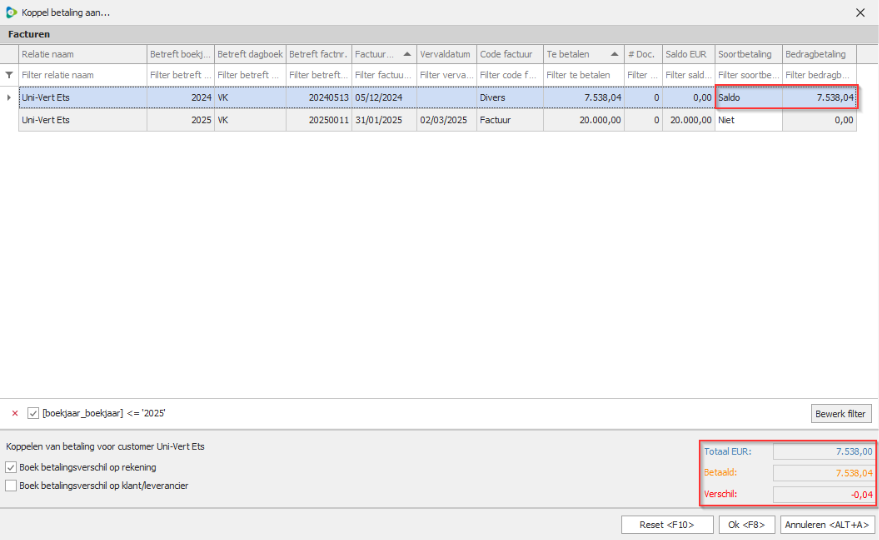
Indien je akkoord gaat met het verschil:
- Vul eerst het betaalde bedrag in de kolom Bedrag in, vóór je op F8 drukt.
- Kies bij Soort betaling voor Saldo.
- Het verschil wordt voorgesteld en geboekt op de ingestelde rekening betalingsverschillen.


7. Voorschotten boeken
Je boekt een voorschot door op een relatie of leverancier een bedrag te boeken.
Noteer best in Omschrijving waarvoor het voorschot betaald werd.
Afpunten gebeurt niet automatisch; dit moet je later manueel doen.
8. Kortingen boeken
- Geef de relatie/leverancier in en druk op F8.
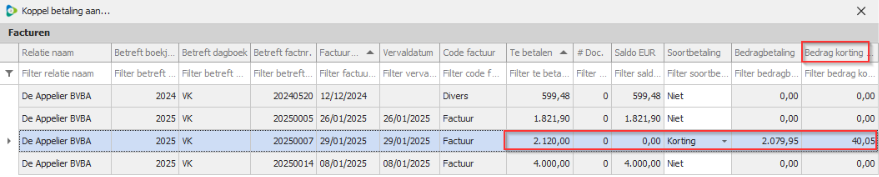
- Kies in Soort betaling de code K (Korting).
- Adsolut verrekent de korting automatisch indien ingesteld.
- Onderaan zie je het betaalde bedrag, het kortingsbedrag en het totale factuurbedrag.
De korting wordt geboekt op de ingestelde rekening.

9. Boeken op kostenrekening met btw
Indien je in de kostenrekening 21% btw hebt ingesteld en het vakje Btw in Financieel/Divers hebt aangevinkt:
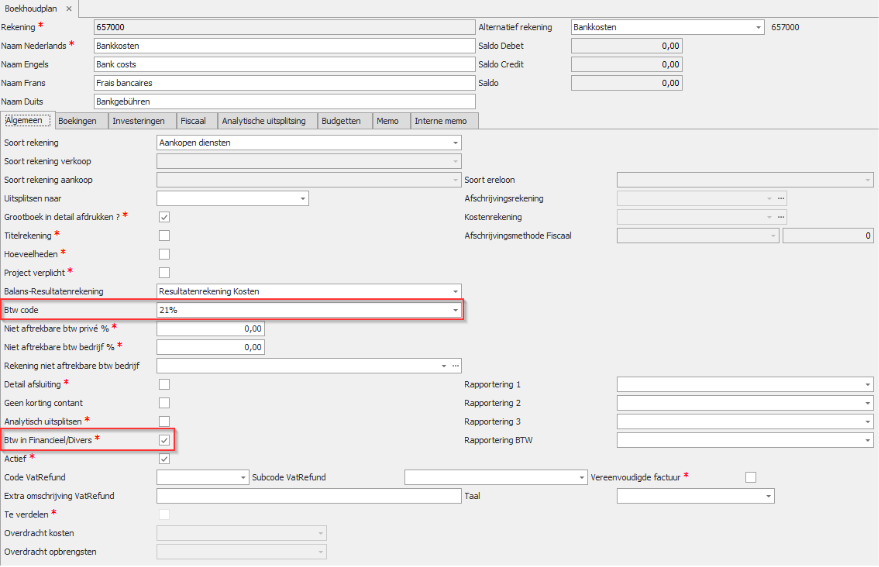
- Je kunt het bedrag inclusief btw ingeven.
- Het nettobedrag wordt op de kostenrekening geboekt.
- De btw verschijnt op 411000 – Te ontvangen BTW.

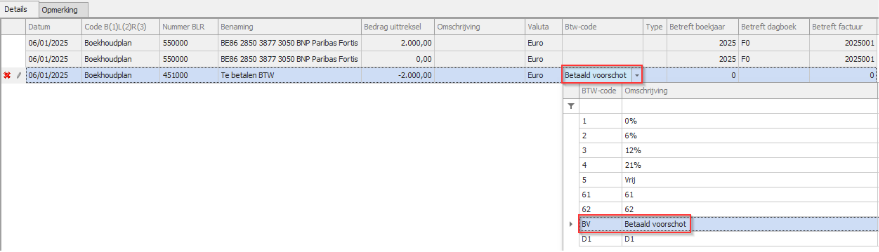
10. Btw‑voorschotten boeken
- Geef het nummer van de rekening in waarop de storting gebeurt.
- Geef het bedrag negatief in.
- Vul de code BV (Betaald voorschot) in bij Btw.
Dit bedrag wordt automatisch verrekend bij de btw‑aangifte.
11. Een boeking wijzigen
Je opent een boeking door erop te dubbelklikken.
Zolang het eindsaldo van het uittreksel gelijk blijft, mag je wijzigen.
Bewaren doe je met CTRL + S.
Via F12 kun je saldi herrekenen.
In een nieuw uittreksel verschijnt een vraag naar het nieuwe beginsaldo.
Alle voorgaande uittreksels worden dan herrekend.
Je kunt niet wijzigen wanneer:
- De factuur is afgepunt via F8
- De btw-aangifte is definitief
- De periode is afgesloten of niet geopend
- Saldi zijn overgedragen naar het nieuwe boekjaar
12. Overzicht sneltoetsen
| Actie | Resultaat |
|---|---|
| CTRL + N | Nieuwe boeking |
| CTRL + S | Opslaan |
| CTRL + Z | Ongedaan maken |
| CTRL + D | Verwijderen |
| CTRL + F4 | Actieve scherm sluiten |
| F2 | Wisselen tussen lijst en nieuwe boeking |
| F7 | Omschrijving van vorige lijn overnemen |
| F8 | Matchen documenten |
| F9 | Ontpunten |
| F10 | Oproepen standaardboeking |
| F12 | Saldi herrekenen |
| ALT + F9 | Resterend bedrag boeken |