
How To
ADDISON Online | beSt | Nachrichten erstellen und versenden
ADDISON Online Grundfunktionen
Wenn Sie Ihren Personalausweis zur Authentifizierung verwenden, stellen Sie bitte sicher, dass die AusweisApp gestartet ist. Bei Verwendung eines Smartphones stellen Sie bitte ebenfalls sicher, dass die AusweisApp gestartet ist und sich das Smartphone im selben WLAN wie ADDISON Online befindet.
Neue Nachrichten erstellen
Zur Erstellung neuer Nachrichten gehen Sie wie folgt vor:
Über die Aktion "Neue Nachricht erstellen" öffnen Sie den Nachrichten-Editor:
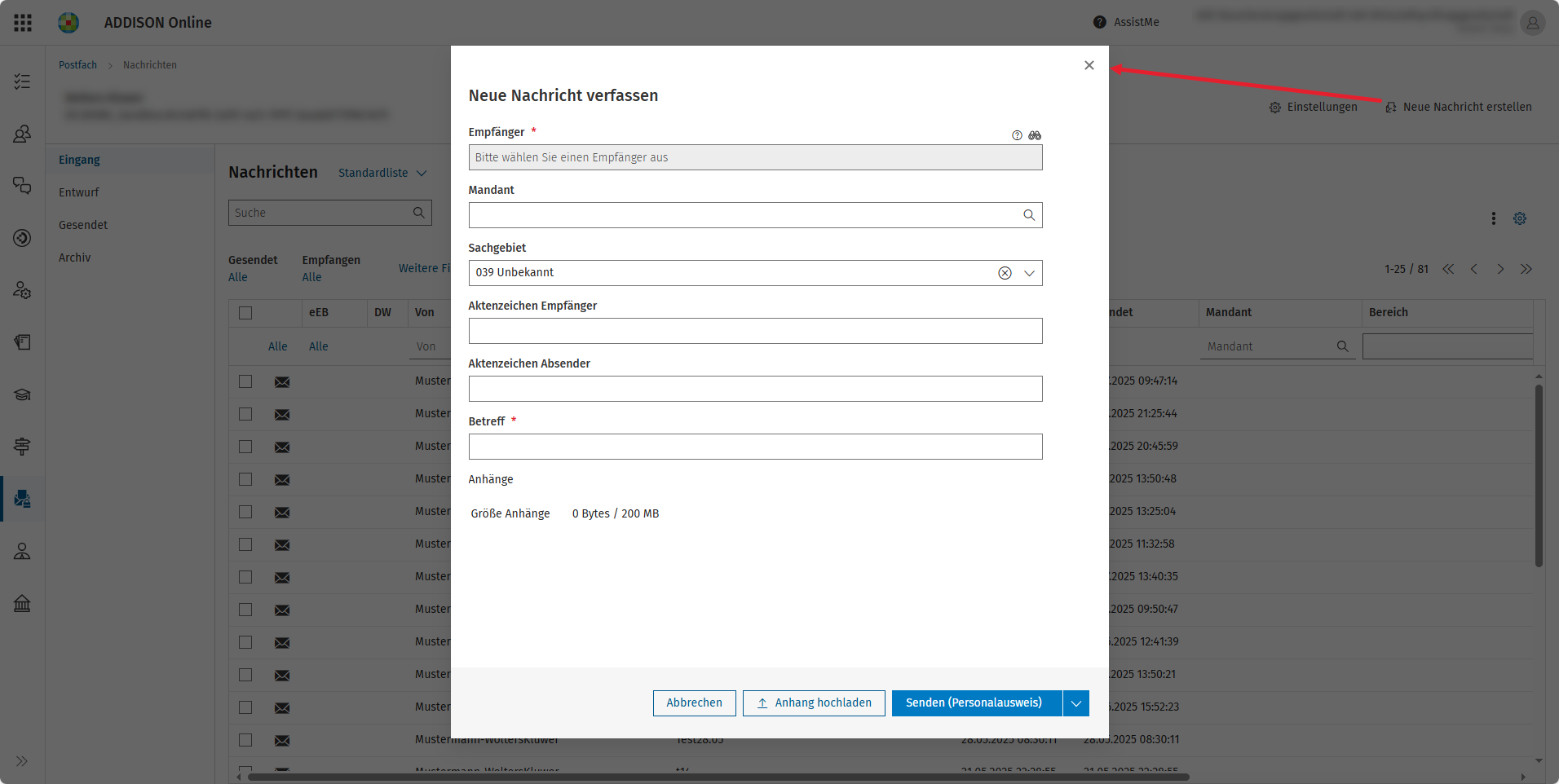
Über das Fernglas-Symbol öffnet sich eine Liste, mit deren Hilfe der richtige Empfänger aus dem EGVP-Netzwerk ausgewählt werden kann:
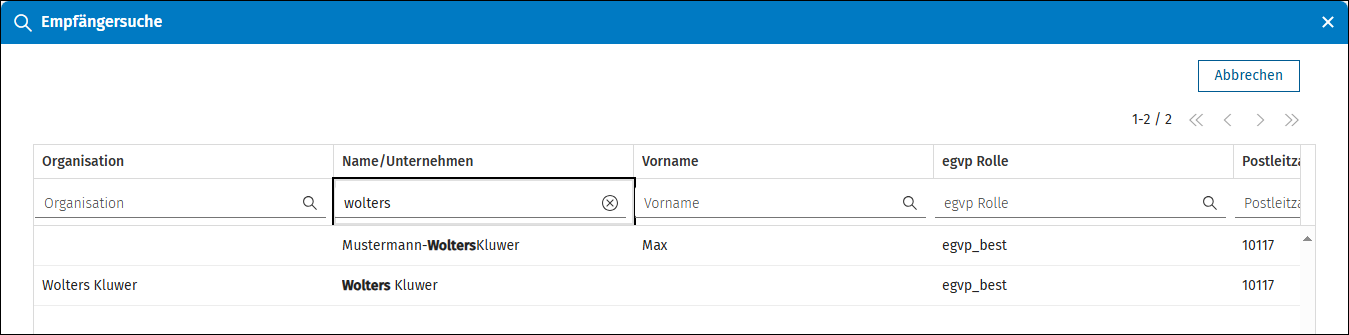
Mit Klick auf den entsprechenden Eintrag wird dieser in das Empfängerfeld der Nachricht übernommen.
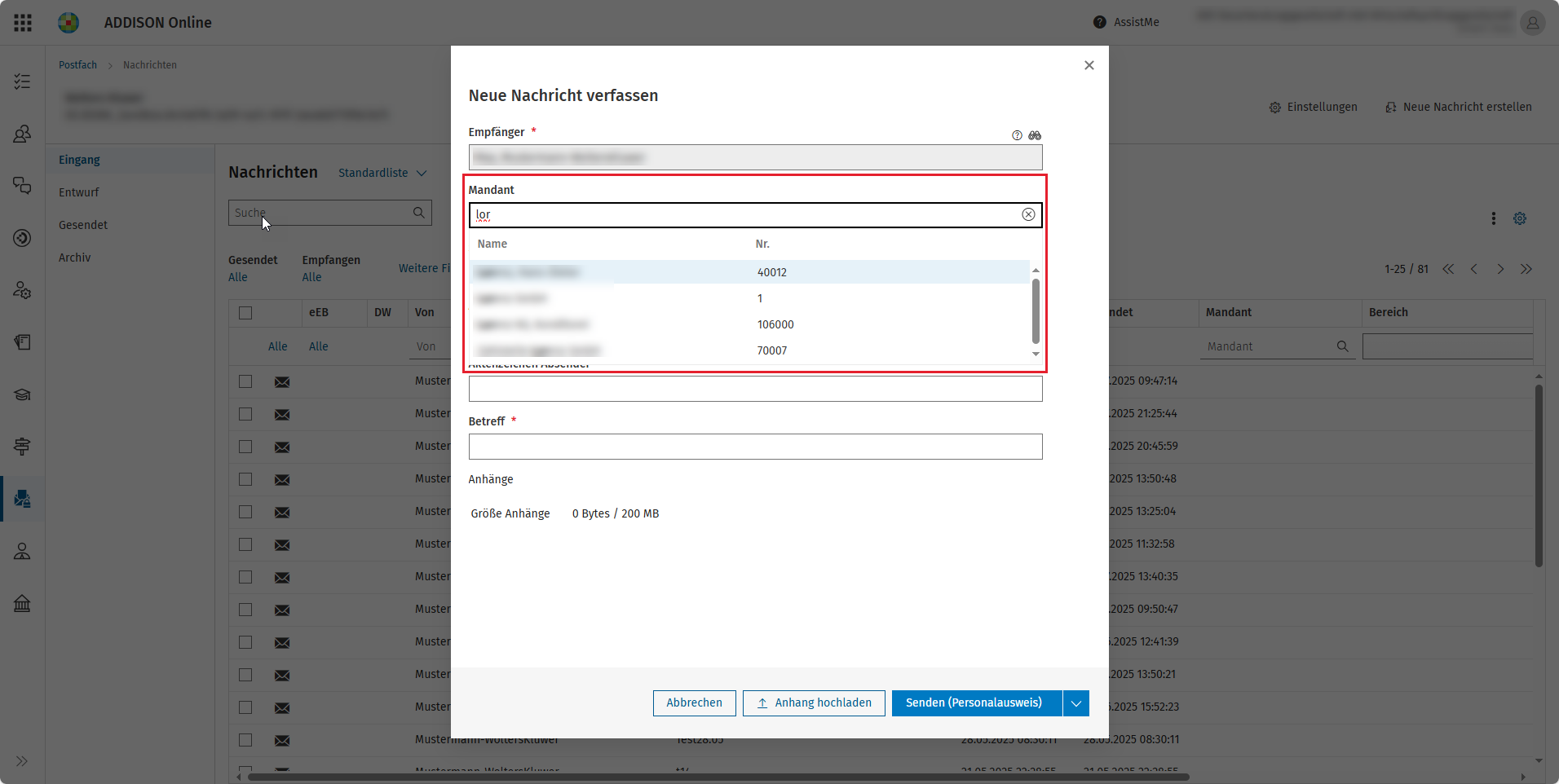
Um später die erstellte Nachricht schneller zu finden, können Sie diese einem Mandanten zuordnen:
Da beSt-Nachrichten keinen eigenen Nachrichten-Text enthalten, muss mindestens ein PDF-Dokument über Anhang hochladen zur Nachricht hochgeladen werden.
Die Nachricht kann über den Personalausweis oder - falls Sie keinen Zugang zu einem deutschen eID-Ausweis haben - den Kammermitgliedsausweis verschickt oder alternativ als Entwurf gespeichert werden. Auch Entwürfe müssen korrekt und vollständig sein, damit sie später über eine Massenaktion einfach versendet werden können. Vor dem Versand über den Personalausweis muss sichergestellt sein, dass die AusweisApp gestartet ist. Gibt es beim Versand Probleme, wird die Nachricht automatisch im Entwurfsordner gespeichert.
Bearbeiten und Versenden von Entwürfen
Zur Bearbeitung einer Nachricht gehen Sie wie folgt vor: Soll eine einzelne Nachricht im Entwurfsordner bearbeitet oder versendet werden, muss diese selektiert werden.
Über Bearbeiten wird der Nachrichtendialog erneut geöffnet und die Nachricht kann geprüft, geändert, gespeichert oder versendet werden.
Wurden mehrere Nachrichten für den Versand vorbereitet (z.B. um den Authentifizierungsprozess zu optimieren), sind die zu versendenden Nachrichten in der ersten Spalte der Liste auszuwählen. Über die entsprechende Schaltfläche werden diese mit Hilfe des Personalausweises oder des Kammermitgliedsausweises versendet.
Problembehandlung beim Nachrichtenversand
Versand öffnet Browser-Tab mit Support ID
Es kann vorkommen, dass Sie beim Versand einer Nachricht in einem Browser-Tab hängenbleiben, in dem eine 20stellige Support ID angezeigt wird. In diesem Fall folgend Sie bitte den Anweisungen in diesem Dokument: https://steuerberaterplattform-bstbk.de/fileadmin/user_upload/pdfs3/Steuerberaterplattform-unbekannter-netzwerkfehler.pdf.
Firefox: AusweisApp wird nicht geöffnet
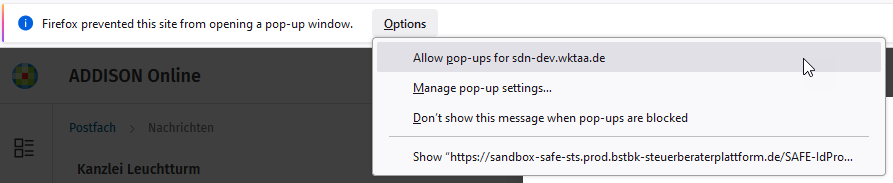
Verwenden Sie Firefox, kann es sein, dass Firefox verhindert, dass die AusweisApp geöffnet wird. Unter der Browser-Adresszeile wird dann ein entsprechender Hinweis eingeblendet:
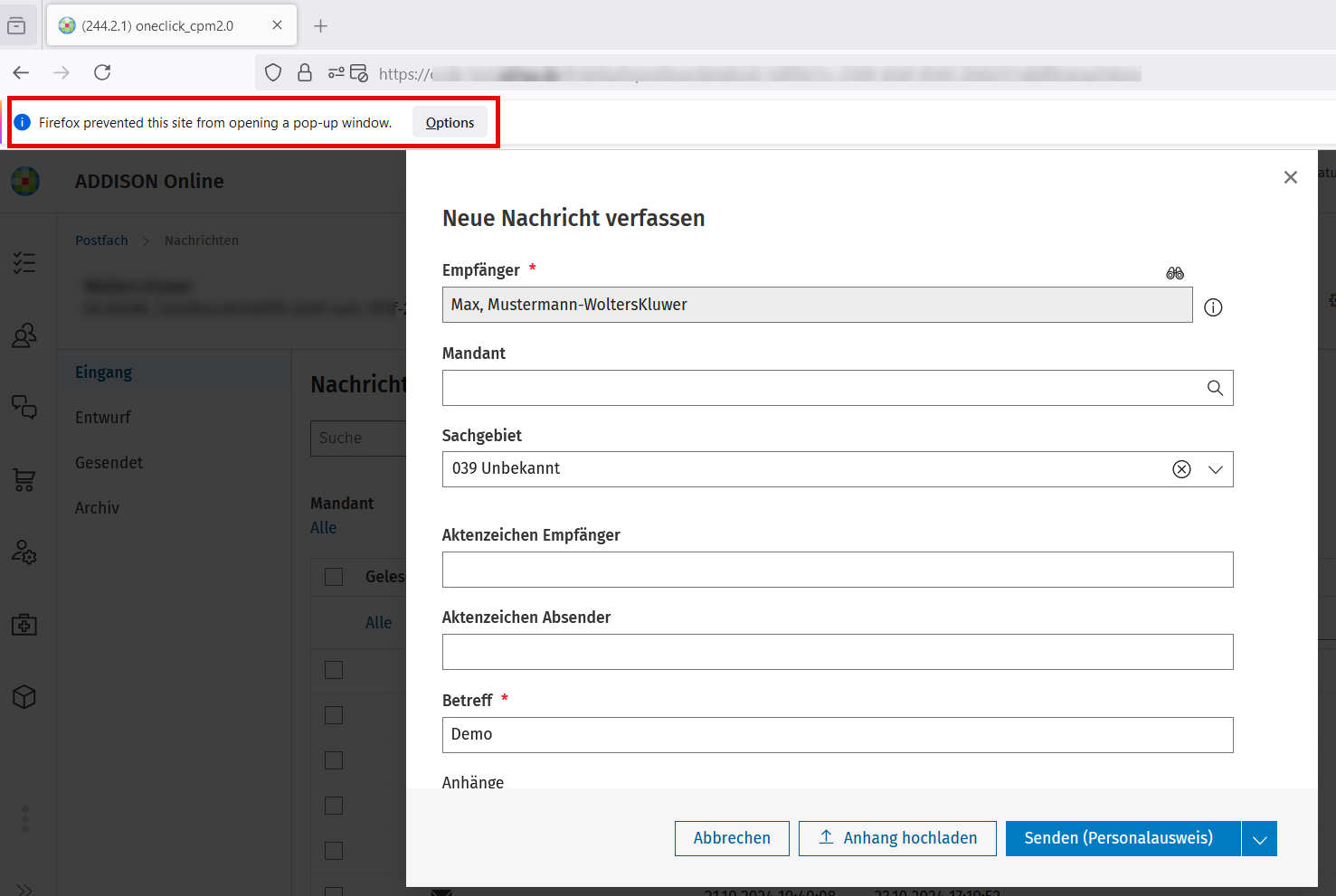
Damit die AusweisApp geöffnet werden können, öffnen Sie die Optionen und erlauben Pop-Ups für die ADDISON Online Website:
Weiterführende Informationen finden Sie auf der Mozilla Support-Seite.
nützliche Ressourcen
Verwandte Themen
ADDISON Direkt-Update: Infos für Ihre Mandanten verfügbar
Zum 01.11.2026 treten wichtige Änderungen in Kraft: Die Anmeldung erfolgt künftig per E-Mail-Adresse, die Zwei-Faktor-Authentifizierung wird eingeführt und die neue Oberfläche automatisch aktiviert. Zu allen drei Themen stehen PDFs für Ihre Mandantenkommunikation bereit.
Wie kann ich das Benutzerkonto eines Nutzers verwalten? (Steuerkanzleien)
Das Dokument beschreibt, wie Benutzerkontodaten in ADDISON Online bearbeitet werden können. Nutzer können ihre E-Mail-Adresse ändern, die Auswirkungen auf den Login haben, und erhalten eine Bestätigung zur Verifizierung. Zudem wird erläutert, wie das Benutzerkonto zurückgesetzt werden kann, einschließlich der Möglichkeit, einen Einladungscode per E-Mail zu versenden oder herunterzuladen. Anleitungen zur Navigation im Mandantenportal und Benutzerprofil sind ebenfalls enthalten.
Wie erstelle ich einem Mandanten ein ADDISON Direkt-Konto in ADDISON?
Das Dokument beschreibt die Schritte zur Erstellung eines Portalzugangs für einen Mandanten in ADDISON. Zuerst wird das CRM geöffnet und der Bereich ADDISON Direkt ausgewählt. Nach Aktivieren des Bearbeitungsmodus kann ein bestehender Eintrag bearbeitet werden, und ein Benutzername wird generiert und bestätigt. Der Status des Zugangs wechselt von "nicht erstellt" zu "beantragt" und dann zu "erstellt". Zusätzlich wird ein Admin-Zugang erstellt, und die Login-Daten können im CRM als PDF angezeigt, gedruckt oder per E-Mail versendet werden.
Wie erstelle ich einem Mandanten ein ADDISON Direkt-Konto in ADDISON Akte (tse:nit / cs:Plus)?
Das Dokument beschreibt die Erstellung eines Portallogins für Mandanten im Programm "Portal Verwaltung". Über die Schaltfläche "neu erstellen" kann ein vorgeschlagener Benutzername übernommen oder geändert werden. Der Status des Logins ändert sich von "nicht erstellt" zu "beantragt" und schließlich zu "erstellt", was einige Minuten in Anspruch nehmen kann. Zudem wird automatisch ein Admin-Zugang erstellt. Die Login-Daten können im Dokument als PDF angezeigt, gedruckt oder per E-Mail versendet werden.
ADDISON Direkt Portalindividualisierung - Schnelleinstieg für den Berater (ADDISON)
Der Text beschreibt die „ADDISON Direkt Portalindividualisierung“, die es ermöglicht, ein Kanzleiportal individuell zu gestalten. Nutzer lernen, wie sie Designanpassungen, Logos, Farbpaletten und Kontaktinformationen einfügen können. Zudem werden Funktionen zur Anpassung der Login-Seite, E-Mail-Signaturen, Dateitypen und Impressum erklärt. Am Ende können Nutzer eine Datenschutzerklärung verwalten und anpassen. Eine PDF-Anleitung steht zum Download zur Verfügung, um den Einstieg zu erleichtern.