
Welche Möglichkeiten und Optionen habe ich in meiner APP Dokumente?
Wechseln der Ansichten Standardmäßig werden Ihnen die Dokumente als Listenansicht angezeigt. Sie können die Ansicht aber auch auf Spaltenansicht ändern.
Über folgende Icons können Sie zwischen der Listen- und Spaltenansicht wechseln:

Unterschiede zwischen den beiden Ansichten:
Listenansicht
In der Listenansicht werden die Dokumente als Liste angezeigt. Darüber hinaus, haben Sie die Auswahlmöglichkeit ein Dokument als gelesen oder ungelesen zu markieren, zu öffnen, zu drucken, herunterzuladen oder zu löschen. In die Auswahlmöglichkeit gelangen Sie über den Overflow-Button, das durch die drei Punkte auf der rechten Seite angezeigt wird.
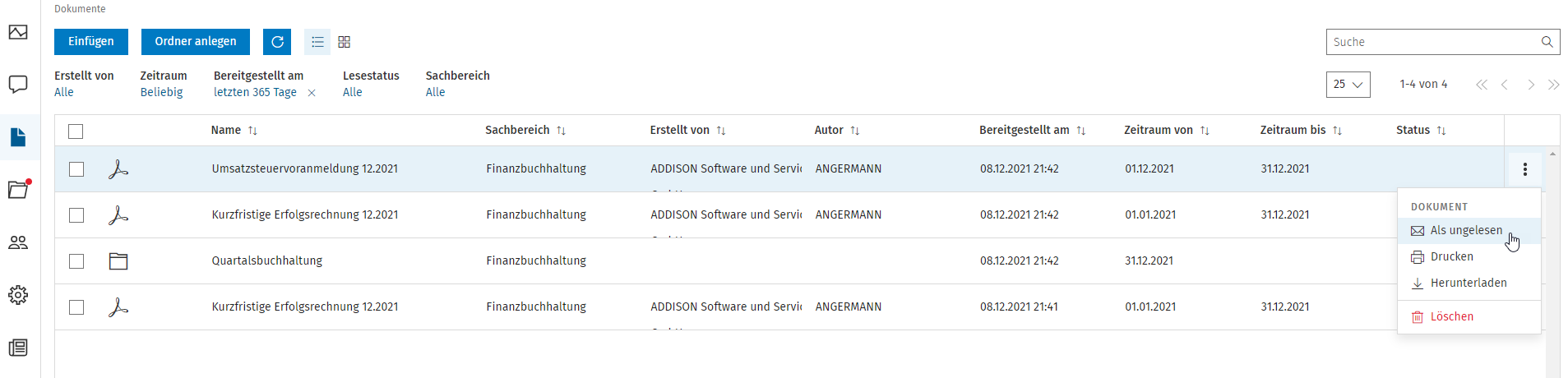
Durch Klick auf die entsprechende Zeile wird das Dokument geöffnet und Sie können das Dokument bearbeiten oder eine Chatnachricht dazu verfassen.
Spaltenansicht
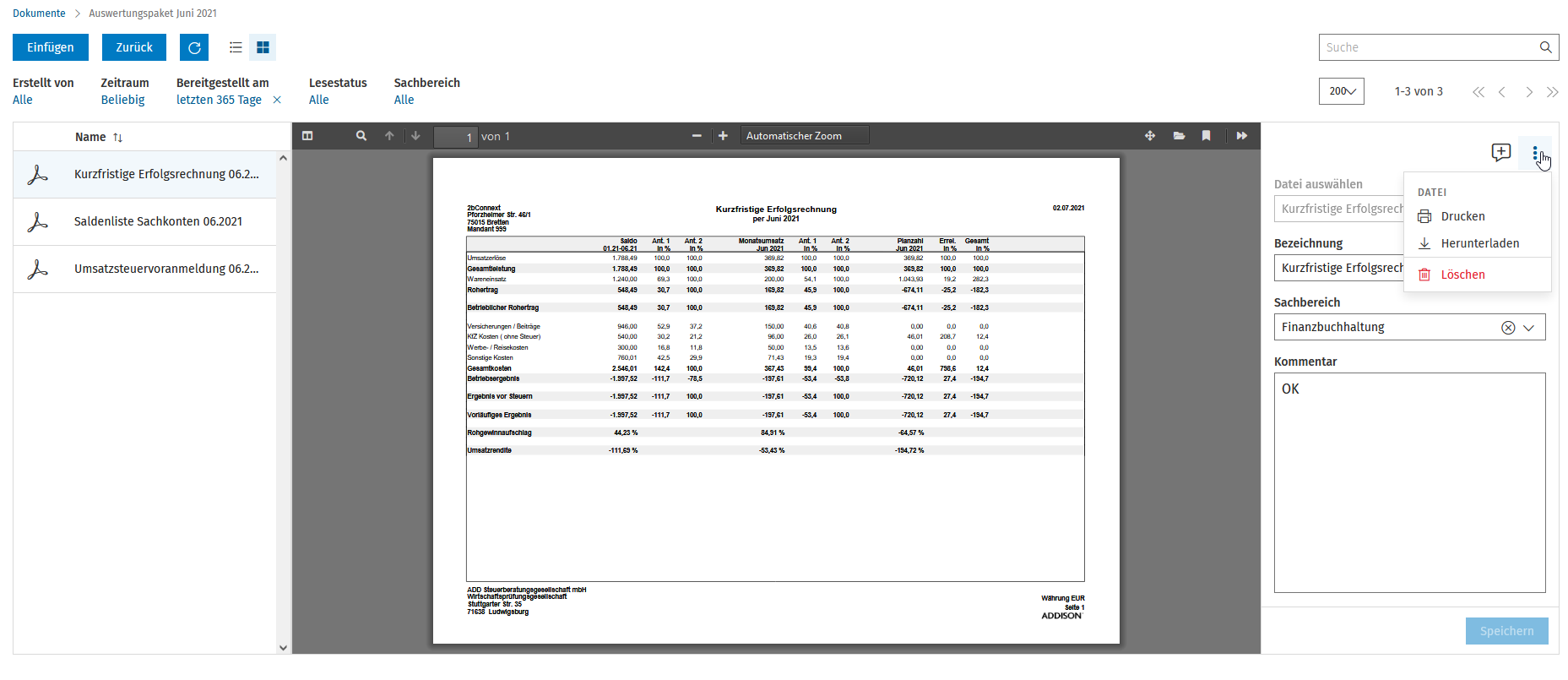
In der Spaltenansicht haben Sie links die Liste ihrer Dokumente, mittig werden die Dokumente in der Vorschau angezeigt. Sie können das Dokument direkt bearbeiten oder eine Chatnachricht dazu verfassen, ohne das Dokument zu öffnen. Auch hier haben Sie die Möglichkeit das Dokument zu drucken, herunterzuladen oder zu löschen.
Filtereinstellungen
In beiden Ansichten haben Sie diverse Möglichkeiten, einen Filter zu hinterlegen. Folgende Möglichkeiten für die Filtereinstellungen stehen Ihnen zur Verfügung:
Erstellt von - Filtert nach dem Erstelldatum der Dokumente.
Zeitraum - Hier können Sie einen bestimmten Zeitraum eingeben, für den die Dokumente angezeigt werden sollen.
Bereitgestellt am - Filtert nach dem Bereitstellungsdatum. Vorbelegt ist hier immer ein Jahr, d.h. es werden standardmäßig alle Dokumente des letzten Jahres angezeigt.
Lesestatus - Hier können Sie nach ungelesenen Dokumenten filtern.
Sachbereich - Filtert die Dokumente nach dem entsprechenden Sachbereich.
Ordneranlage
Über den Button Ordner anlegen, können Sie beliebig viele Ordner erstellen (keine Unterordner):

Zusätzlich zur Bezeichnung des Ordners können Sie auch einen Sachbereich, einen Zeitraum und einen Kommentar hinterlegen:
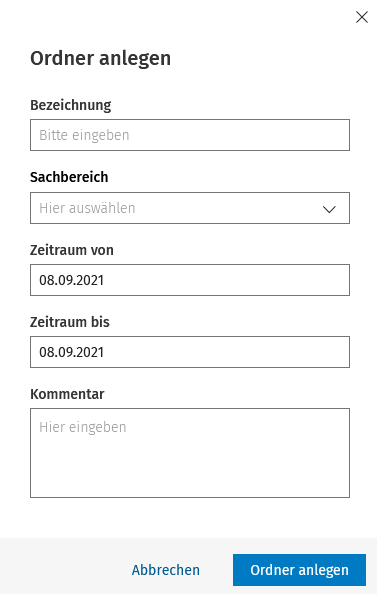
Über den Button Ordner erstellen wird der Ordner erstellt.
Verschieben von Dokumenten
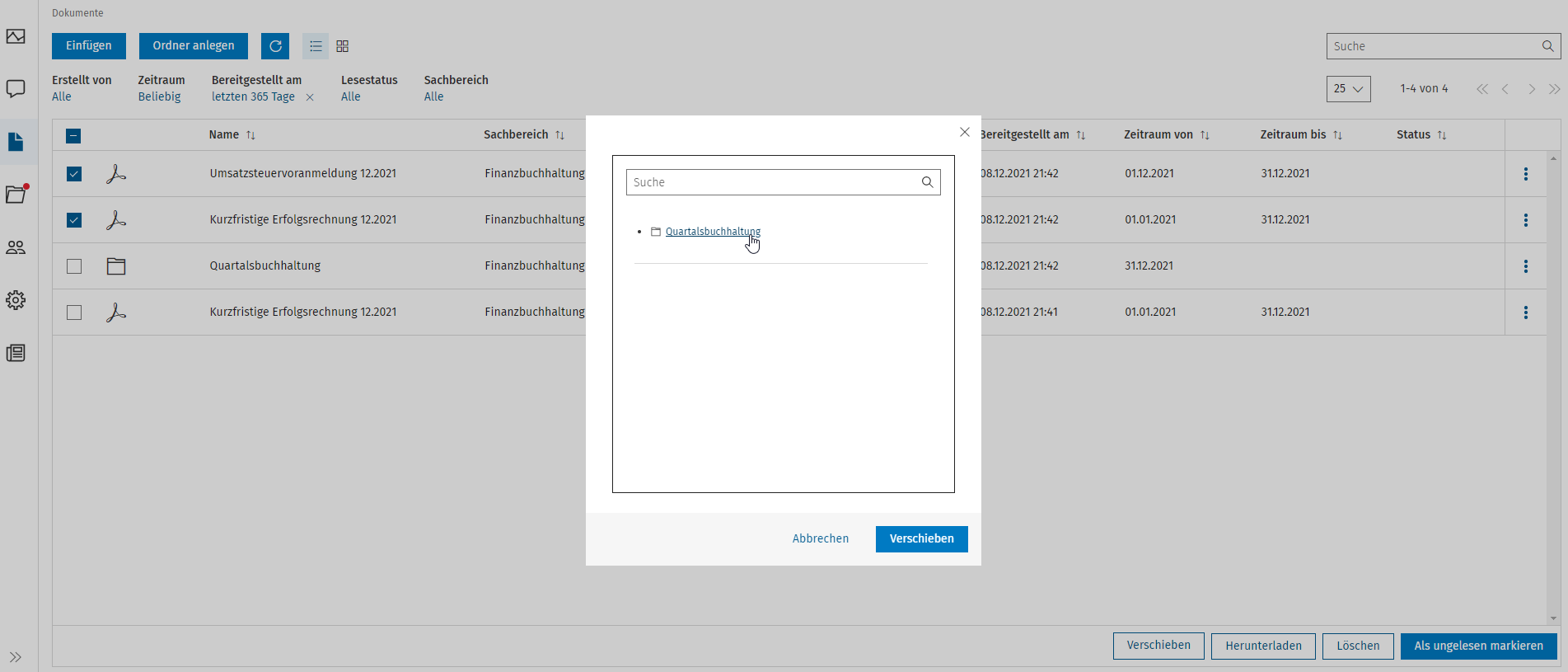
Sie können Dokumente aus der Dokumentenliste in Ordner sowohl über die Action Bar als auch per Drag & Drop verschieben. Um Dokumente über die Action Bar zu verschieben, markieren Sie diese und klicken dann auf den Button verschieben:
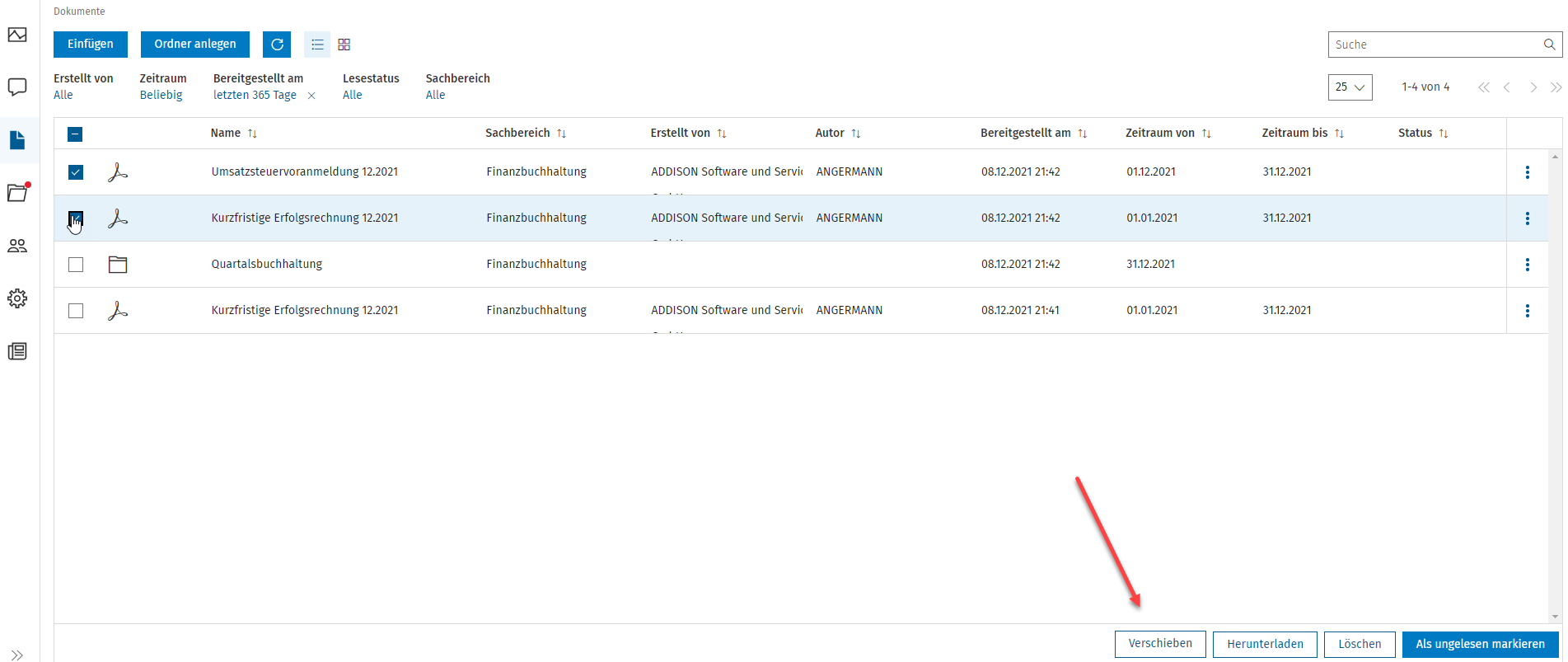
Sie können anschließend den Ordner, in den die Dokumente verschoben werden sollen, auswählen:
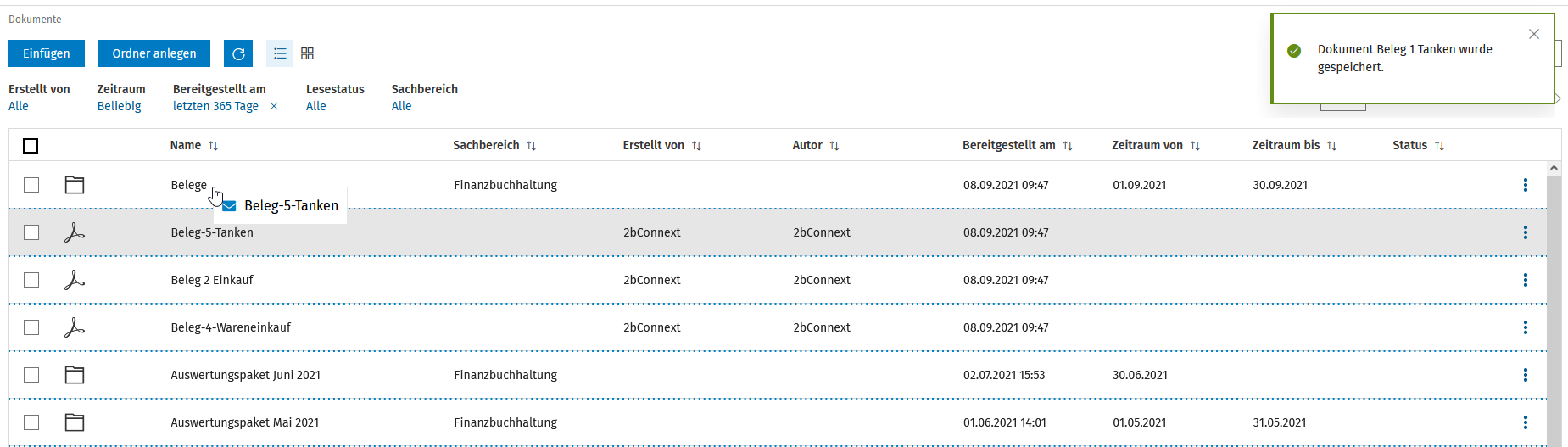
Wenn Sie Dokumente per Drag & Drop in Ordner verschieben möchten, können Sie diese, wie bisher auch, in den jeweiligen Ordner ziehen:
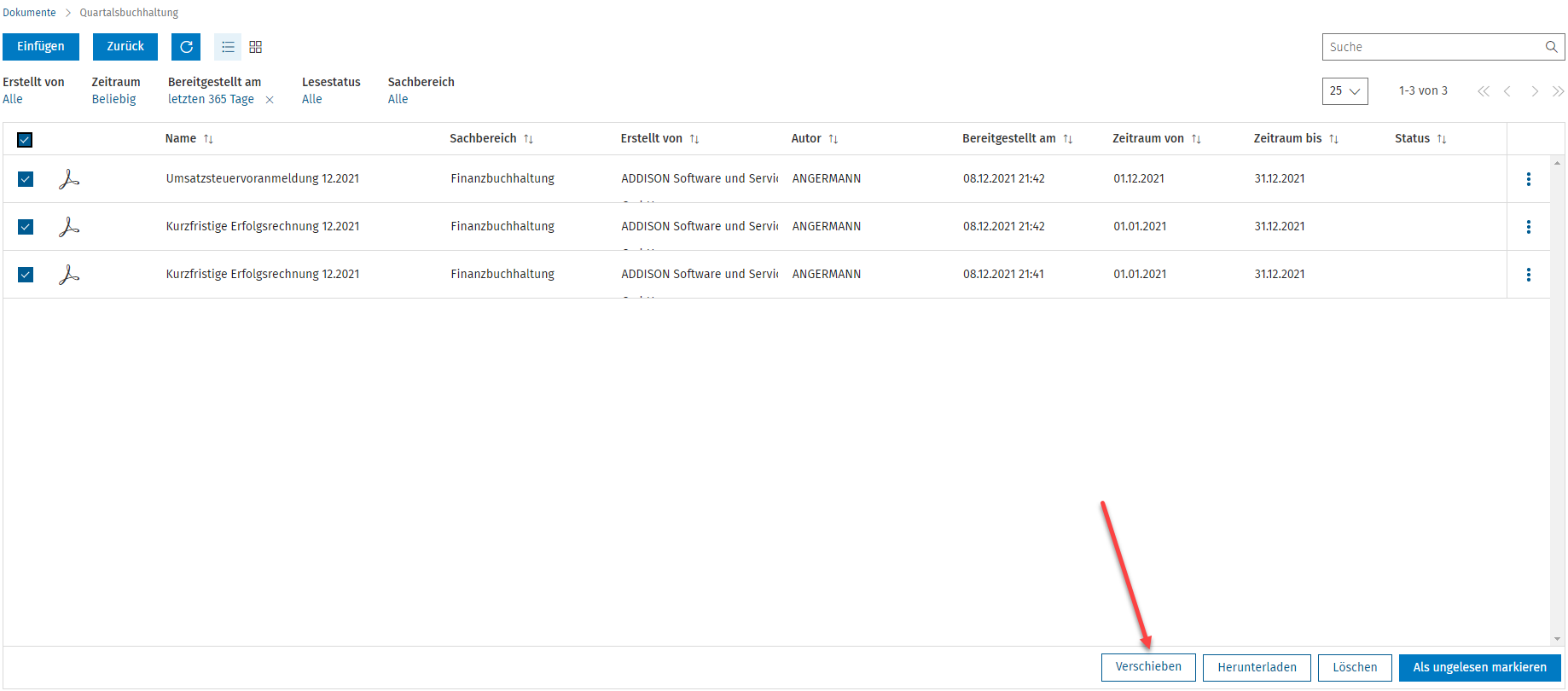
Sie können aber auch aus den Ordnern Dokumente in die Dokumentenliste wieder zurückverschieben. Sobald Sie die entsprechenden Dokumente markieren, erscheint die Action Bar. Über Verschieben können die Dokumente entweder in andere Ordner oder in die Dokumentenliste zurückverschoben werden:
Dokumente und Ordner als gelesen oder ungelesen markieren, herunterladen, bearbeiten oder löschen
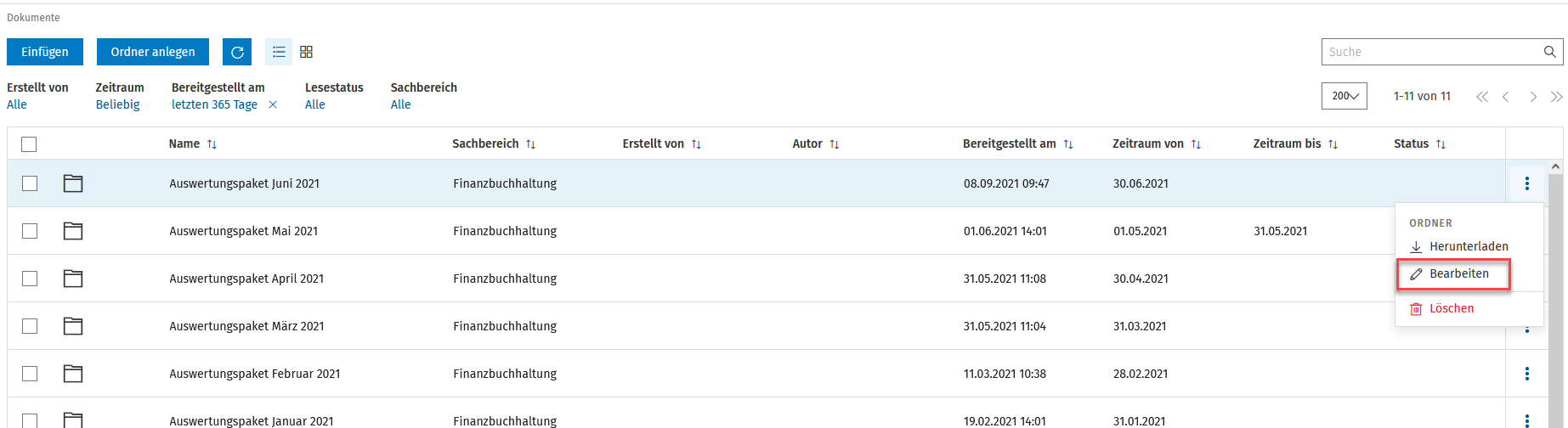
Über den Overflow-Button rechts können Sie Dokumente und Ordner als gelesen oder ungelesen markieren, herunterladen, bearbeiten oder löschen. Das Umbenennen von Ordner funktioniert über das Bearbeiten-Symbol, der Eingabe der neuen Bezeichnung und dem anschließenden Klick auf Übernehmen.
Mehrfachauswahl
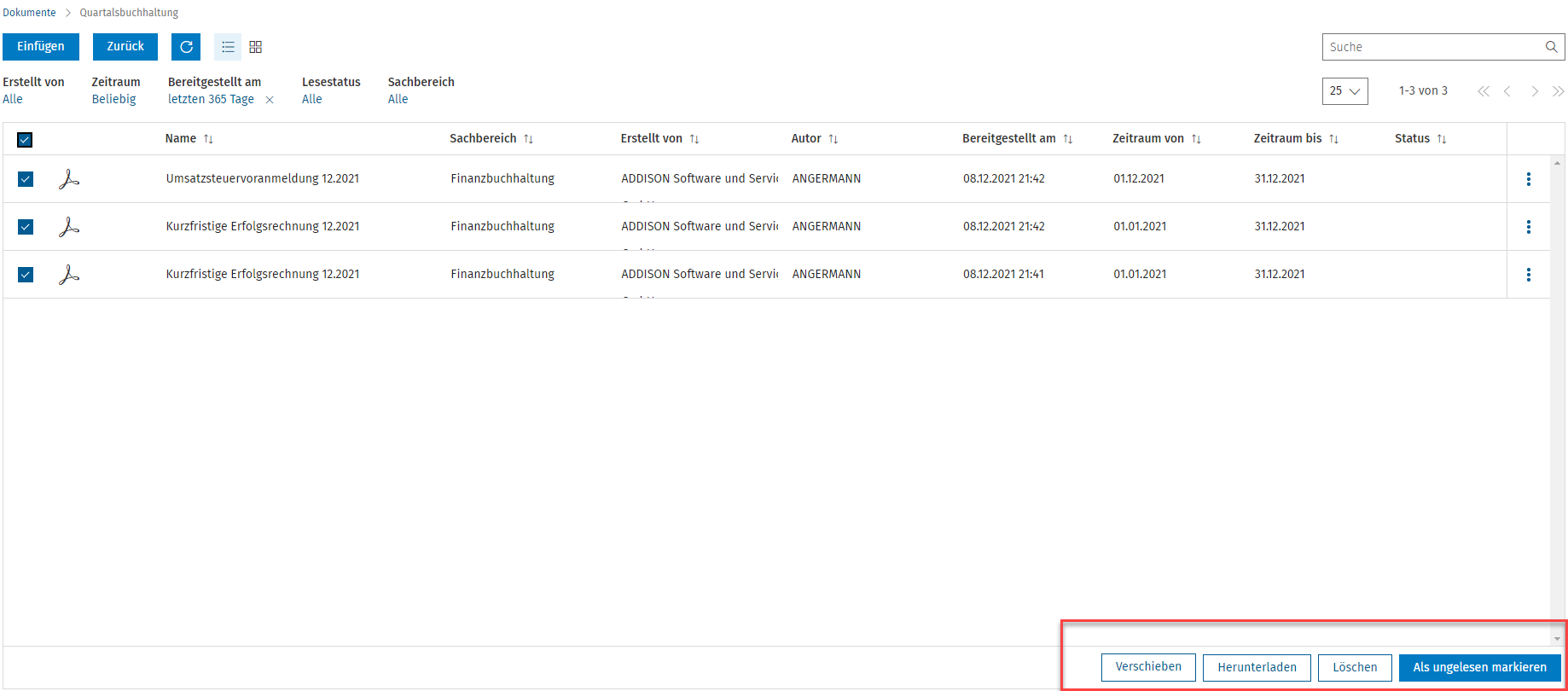
Mehrere Dokumente als gelesen oder ungelesen markieren, herunterladen, löschen oder verschieben.
Über die Mehrfachauswahl haben Sie die Möglichkeit, mehrere Dokumente als gelesen oder ungelesen zu markieren, herunterzuladen oder zu löschen. Sobald Sie die Dokumente markiert haben, erscheint die Action Bar, über die Sie ihre weiteren Aktionen tätigen können:
Mehrere Dokumente drucken
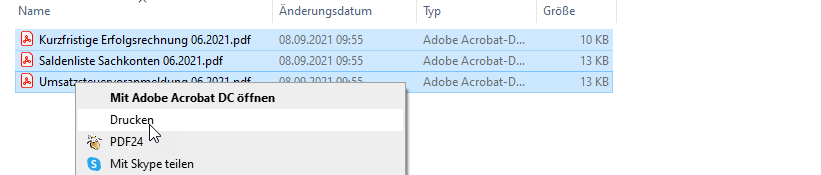
Wenn sie mehrere Dokumente drucken möchten, laden sie diese zunächst über die Mehrfachauswahl herunter. Entpacken Sie dann die Zip-Datei. Markieren sie alle Dokumente, drücken sie die rechte Maustaste und wählen Sie "Drucken". Die Dateien werden mit ihren Standard-Druckeinstellungen gedruckt, ohne dass sie jedes Dokument einzeln öffnen und drucken müssen.
Verwandte Themen
ADDISON Direkt ermöglicht eine einfache Dokumentenfreigabe zwischen Mandanten und Steuerberatern. Benutzer können Dokumente erhalten, prüfen und diese als freigegeben oder abgelehnt kennzeichnen. Die Freigabe dient lediglich zur Bestätigung des Erhalts und der Sichtung der Dokumente, ist jedoch keine digitale Signatur. Nutzer können Benachrichtigungen über neue Freigabeanforderungen aktivieren und Dokumente nach Freigabestatus filtern. Ein Protokoll dokumentiert alle Freigabeverfahren. Rückgängig machen der Freigabe ist nicht möglich, und freigegebene Dokumente können nicht gelöscht werden.