
Een nieuwe administratie aanmaken
Een nieuwe administratie wordt altijd aangemaakt op basis van een sjabloonadministratie. De juiste sjabloonadministratie kan helpen om de inrichting van de nieuwe administratie sneller te laten verlopen, bijvoorbeeld met het onvernemen van een gestandaardizeerd rekeningenschema en specifieke instellingen.
Er zijn enkele standaard sjabloonadministraties beschikbaar, maar deze kunnen ook zelf worden aangemaakt en naar voorekur ingericht.
Het advies is om één of meerdere sjabloonadministraties in te richten en deze te gebruiken voor nieuwe administraties.
Sjabloonadministratie
Iedere Twinfield omgeving wordt opgeleverd met twee standaard sjablonen:
- NL Sjabloon, een ingevuld sjabloon met standaard Twinfield rekeningschema
- NL Leeg sjabloon, een niet ingevuld sjabloon zonder grootboekrekeningen
Een nieuwe administratie kan worden aangemaakt op basis van iedere willekeurige administratie.
Bij het aanmaken van de nieuwe administratie worden diverse instellingen overgenomen uit de gekozen Template.
Een administratie instellen als sjabloon-administratie::
- Ga naar Instellingen > Administratie-instellingen > Administratie-instellingen > tabblad 'Financiële informatie'.
- Zet een vinkje bij 'Is sjabloon'
- Sla de instelling op
Instellingen sjabloonadministratie
De volgende instellingen worden over genomen uit de sjabloonadministratie en kunnen naar eigen voorkeur worden ingericht of juist leeg gelaten worden:
- Administratie-instellingen
- De periodetabel
- Instellingen jaarafsluiting: grootboekrekeningen en boekingsinstructies
- Stamgegevens: het grootboekrekeningschema, debiteuren plus crediteuren, eventuele kostenplaatsen
- Btw-codes
- Dagboekinstellingen, waaronder ook kas en bank
- Dimensie-typen
- Valuta
- Bankboekingsinstructies
- Betaaltypen
- Standaardrapportagestructuur
- Inrichting nieuwe vaste activa module: methoden, types, bronnen en redenen
Belangrijk:
- Houd rekening met eventuele onderlinge relaties van de hierboven genoemde instellingen.
- Voorbeeld: btw-codes bevatten grootboekrekeningen. Het verwijderen of leeglaten van het grootboekrekeningschema betekent dat de btw-codes achteraf ingericht moet worden.
- Als in de nieuwe administratie een andere basisvaluta wordt gekozen, dan zullen de koersen van de overige valuta niet meer kloppen. Deze zijn namelijk gebaseerd op de basisvaluta van de bron/sjabloon administratie.
Goed om te weten:
- Een sjabloonadministratie wordt niet in rekening gebracht.
- In een sjabloonadministratie kan niet worden geboekt.
- Gebruikers moet specifiek toegang tot de sjabloonadministraties worden gegeven om deze in te kunnen zien en/of te gebruiken.
- Dit is een optie in de gebruikersinstellingen: Instellingen > Toegangsinstellingen > Gebruikers > kies de specifieke gebruiker.
- Ga naar het tabje 'Administraties', onderaan staat de instelling voor 'Gebruikersrechten sjabloonadministraties':
- Geen rechten voor sjablonen: de gebruiker heeft geen enkele toegang tot sjabloonadministraties, en kan deze niet gebruiken.
- Alleen gebruikersrechten voor het aanmaken van nieuwe administraties: de gebruiker kan de sjabloonadministraties niet inzien of bijwerken, maar kan wel nieuwe administraties aanmaken op basis van de sjabloon-administratie waarvoor nadrukkelijk toegang is gegeven.
- Gebruiken en beheren: de gebruiker heeft volledige toegang om sjabloonadministraties te gebruiken en aan te passen.
Een nieuwe administratie aanmaken
Het aanmaken van een nieuwe administratie gaat als volgt:
- Ga naar een bestaande administratie
- Tip: ga naar de sjabloonadministratie die gebruikt moet worden,
- Ga rechts naar het administratie-overzicht.
- Klik op de blauwe knop [+ Nieuwe administratie].
Alternatief: zoek in de zoekbalk naar 'Nieuwe administratie' en klik het resultaat aan om direct naar de functie te gaan.
De volgende velden moeten worden ingevuld:
- Administratie sjabloon: selecteer de gewenste administratie die als basis dient voor de nieuw administratie. Instellingen en (stam)gegevens uit de sjabloonadministratie worden meegenomen.
- Boekingen komen overigens niet mee!
- Twinfield stelt de huidige, reeds geopende administratie als basis voor. Als in de gewenste sjabloonadministratie is gestart, dan is die direct ingevuld.
- Administratiecode: een code voor een nieuwe administratie dient uniek te zijn.
- Let op: na het aanmaken van de administratie kan deze code niet meer handmatig worden aangepast.
- Administratienaam: de naam voor de nieuwe administratie. De naam van de administratie kan achteraf worden aangepast via Instellingen > Administratie-instellingen > Administratie-instellingen > tabblad 'Administratie informatie'.
- Demo-, test- of trainingsadministratie: vink deze optie aan als de administratie voor demo's, trainingen of testdoeleinden wordt gebruikt.
- Let op: Er zijn maximaal 5 demo/test-administraties binnen een omgeving toegestaan.
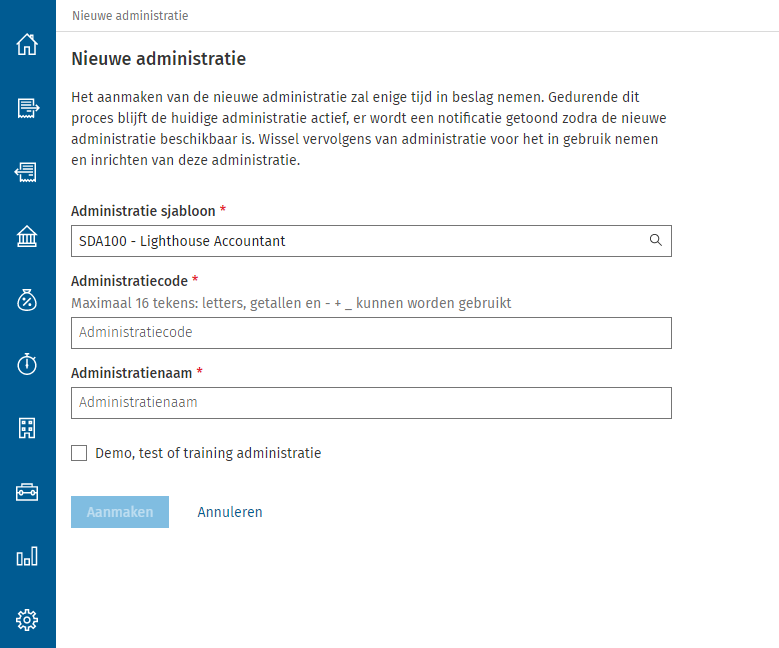
- Klik op [Aanmaken].
- De nieuwe administratie wordt aangemaakt.
Het aanmaken van de nieuwe administratie zal enige tijd in beslag nemen. Twinfield geeft een notificatie zodra de nieuwe administratie beschikbaar is.
Navigeer vervolgens naar de nieuwe administratie om deze verder in te richten.
Kosten administratie
De bijkomende kosten van een extra administratie zijn afhankelijk van het abonnement.
Meer informatie voor accountants is beschikbaar in het aparte kennisartikel: Hoe wordt de totaalprijs van mijn administraties op mijn factuur berekend?
Werk je binnen een beheerde omgeving als MKB of Boekhouden?
In beheerde omgevingen MKB, Boekhouden, ADA en Kleos is het niet mogelijk om zelf een nieuwe administratie aan te maken. Deze kan worden aangevraagd. Voor het proces en aanvraagformulier, ga naar: Hoe vraag ik een nieuwe administratie aan?