
Verkoopfactuur sjabloon ontwerpen
Instructievideo
Het factuursjabloon vormgeven
- Ga naar Verkoop > Facturen
- Klik rechts bij 'Gerelateerd' op 'Factuur sjabloon'
- Klik in het sjabloon op de verschillende velden om om de lettergrootte of lettertype aan te passen.
- Het adresveld rechtsboven waar het adres van de klant komt te staan,
- De tekst 'Factuur/ Creditfactuur'
- Klik ook op de andere elementen in het sjabloon om deze naar wens aan te passen:
- De titels van de verschillende velden kunnen worden aangepast.
- Indien gewenst kan een aantal elementen worden verborgen door op het oog-icoon te klikken. Deze elementen worden dan niet getoond op de uiteindelijke factuur.
Een achtergrond toevoegen
- Ga naar Verkoop > Facturen
- Klik rechts bij 'Gerelateerd' op 'Factuur sjabloon'
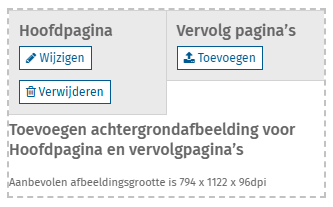
- Linksboven kan gekozen worden voor Achtergrondafbeelding wijzigen.
- Het is mogelijk om een afbeelding in te stellen als hoofdpagina, en een andere afbeelding op de vervolgpagina's.
Belangrijk:
- Afbeeldingen kunnen worden verwijderd of gewijzigd, maar kunnen niet worden gedownload vanuit Twinfield.
- Bewaar het bronbestand goed, bijvoorbeeld als er wijzigingen gemaakt moeten worden.
- Houd het beschreven formaat aan voor het beste resultaat: 794 x 1122 en 96dpi
- Er kunnen verschillende bestandsformaten worden geïmporteerd. Het beste resultaat wordt bereikt met een bestand in .PNG-formaat.
Een logo toevoegen
- Ga naar Verkoop > Facturen
- Klik rechts bij 'Gerelateerd' op 'Factuur sjabloon'
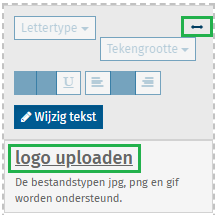
- Linksboven: klik op [Wijzig tekst] > Logo uploaden.
- Kies de afbeelding die als logo moet worden gebruikt en klik op [open]
- Hier is ook ruimte om een standaard tekst toe te voegen, zoals een bedrijfsnaam en adres- of contactgegevens.
- Tip: klik op de [pijlen] om het logo van rechts naar links te verplaatsen
Optionele velden
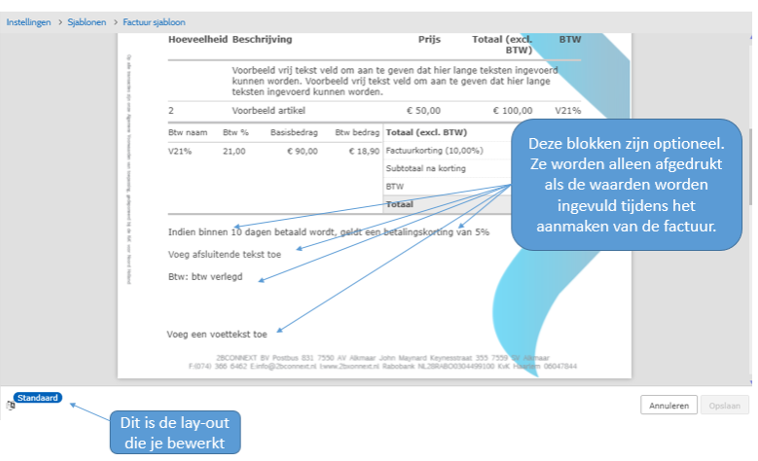
Er zijn ook enkele blokken in het factuur sjabloon die alleen worden getoond als deze zijn ingevuld:
- Betalingskorting, indien ingesteld. Zie hieronder.
- Afsluitende tekst: Deze tekst is altijd aanpasbaar.
- Tip: Zet in het factuur sjabloon een algemene afsluitende tekst. Op de specifieke factuur kan dit worden aangevuld of gewijzigd.
- Btw verlegd: Hier wordt de factuurtekst van de btw-code getoond, als deze op de btw-code is ingesteld. Dit wordt toegelicht in het onderdeel Btw-codes.
- Voettekst: Hier kan een standaard voettekst worden ingevoerd
- Deze tekst kan niet worden aangepast op een specifieke factuur.
- Als hier niks wordt ingevuld, dan wordt dit veld niet getoond op de factuur.
Betalingskorting
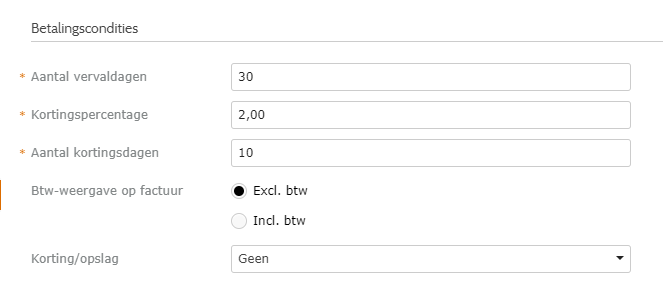
Dit wordt toegepast wanneer dit is ingesteld op de klant. Hier worden de instellingen in de betalingscondities op de klant gebruikt.
Voorbeeld:
Resultaat op de factuur:

Factuursjablonen in meerdere talen
Het is mogelijk om meer sjablonen te activeren en te gebruiken op basis van taal.
Het sjabloon wordt vervolgens gebruikt op basis van de instellingen van de klant. Dit betreft de ingestelde taal in de contactgegevens van de klant:
- Ga naar Verkoop > Klanten,
- Klik op een specifieke klant,
- Controleer bij 'Contactgegevens' welke taal hier staat ingesteld.
Indien er geen sjabloon is geactiveerd voor de taal van de betreffende klant, dan zal het Standaard sjabloon worden gebruikt in de factuur.
Een factuursjabloon voor een taal activeren:
Let op: als een specifiek sjabloon eenmaal geactiveerd is, kan deze niet meer gedeactiveerd worden.
- Ga naar Verkoop > Facturen > rechts op de pagina onder 'Gerelateerd' naar Factuur sjabloon
- Klik linksonderaan op Standaard.
- Kies welk taalsjabloon geactiveerd moet worden.
- Ontwerp het sjabloon voor de gewenste taal
- Klik op [Opslaan] om het sjabloon te activeren en op te slaan.

Belangrijk: Als er wijzigingen moeten worden gemaakt op het factuur-sjabloon (zoals een adreswijziging), moeten deze voor elke taal apart worden aangepast. Controleer dus altijd of er meerdere sjablonen in gebruik zijn.
Een voorbeeld:
Bij een klant is de taal ingesteld op Engels, dan wordt het Engelstalige sjabloon geselecteerd voor de opmaak van de factuur.
Let op: als het Engelstalige sjabloon eenmaal is geactiveerd, wordt dit sjabloon als standaard gebruikt voor alle klanten die zijn ingesteld op Engels.
Het is mogelijk om in de verkoopmodule facturen op te stellen in de volgende talen:
- English
- Nederlands (Nederland)
- Nederlands (België)
- Deutsch
- Francais (France)
- Francais (Belgique)
Andere sjablonen
Naast het Factuur sjabloon zijn er de volgende sjablonen in Twinfield die op dezelfde wijze bewerkt kunnen worden, en waarvoor meerdere taal-sjablonen geactiveerd kunnen worden:
- Factuur e-mail sjabloon
- Herinnering sjabloon
- Herinnering e-mail sjabloon
- Offerte sjabloon
- Offerte e-mail sjabloon
Alle sjablonen worden opgehaald op basis van de taal-instelling op de klant.