
Gebruikers - Nieuwe gebruiker aanmaken
Binnen een eigen omgeving, van de ondernemer of de accountant, kunnen zelfstandig nieuwe gebruikers worden aangemaakt. De omgevingsbeheerder en/of een level 1 gebruiker kan gebruikers aanmaken en beheren.
Let op: Heb je een Extra Boekhouden of MKB Boekhouden abonnement?
Binnen de abonnementen Extra Boekhouden en MKB Boekhouden kan je zelf geen extra gebruiker aamaken. Deze kan worden aangevraagd. Zie hiervoor het aparte kennisartikel: Hoe vraag ik een extra gebruiker aan?
Instructievideo
Nieuwe gebruiker aanmaken
Belangrijk: zodra een nieuwe gebruiker is aangemaakt, wordt het abonnementstarief in rekening gebracht op basis van de gekozen gebruikersrol.
- Ga naar Instellingen > Toegangsinstellingen > Gebruikers.
- Voer een nieuwe code in (maximaal 16 karakters)
- Klik op [Volgende].
- Doorloop vervolgens alle velden en tabbladen, hieronder toegelicht.
- Let op: Een aantal velden is verplicht, in Twinfield zullen meldingen getoond worden die aangeven welke verplichte velden nog niet zijn ingevuld.
- Klik op [Opslaan].
- Als de gebruiker is opgeslagen, krijgt de persoon een uitnodiging per e-mail om de toegang tot Twinfield te bevestigen.
- Als de persoon nog geen Wolters Kluwer Account heeft, wordt gevraagd om deze aan te maken.
- Als de persoon al wel een Wolters Kluwer Account heeft, dan kan worden ingelogd met het bestaande account.
Gebruikersinstellingen aanpassen
Gebruikers hebben meerdere tabbladen voor aanpassingen en instellingen:
- Algemeen
- Administraties
- Accountstatus
- Uren & Onkosten
- Twinapps partners
1. Algemeen
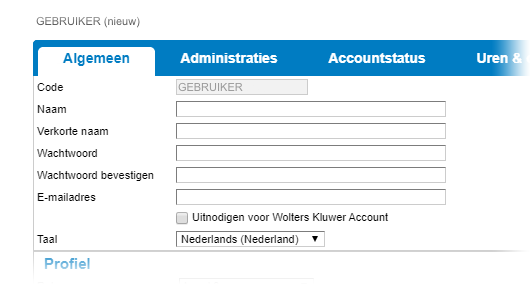
Het tabblad Algemeen bevat de volgende velden:
- Code: deze wordt gedefinieerd in het eerste scherm. Dit is de gebruikersnaam van de nieuwe gebruiker. De code/gebruikersnaam is achteraf niet aanpasbaar.
- Naam: Vul hier de naam van de gebruiker in. Deze naam is zichtbaar bij diverse invoer- en opvraagschermen en rapporten.
- Verkorte naam: De verkorte naam.
- Wachtwoord: Het wachtwoord is hoofdlettergevoelig en moet minimaal 5 tekens omvatten, waarvan minimaal 2 cijfers en 2 letters. Herhaal hetzelfde wachtwoord in het veld 'Wachtwoord bevestigen’.
- Let op: Dit wachtwoord is alleen verplicht bij het aanmaken van de gebruiker. Zodra het Wolters Kluwer Account is aangemaakt en gekoppeld, dan wordt ook alleen met het Wolters Kluwer Account ingelogd. Het wachtwoord dat hier wordt ingesteld wordt niet verder gebruikt.
- E-mailadres: Het e-mailadres is een verplichte waarde bij een gebruiker in verband met support doeleinden. Op deze manier is het mogelijk om gebruikers op de hoogte te stellen van bijvoorbeeld onderhoudswerkzaamheden aan het systeem.
- Uitnodigen voor Wolters Kluwer Account: Het Wolters Kluwer Account is de standaard inlogmethode.
- Bij het plaatsen van een vinkje ontvangt de gebruiker een uitnodiging per e-mail om de inlogmethode via een Wolters Kluwer Account te activeren.
- Als de persoon nog geen Wolters Kluwer Account heeft, dan bevat de uitnodiging een link om een nieuw account aan te maken.
- Taal: Kies de gewenste, beschikbare taal waarin de schermen voor deze gebruiker worden gepresenteerd.
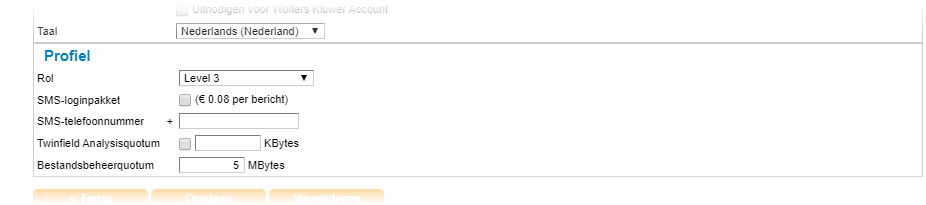
De sectie 'Profiel' van het tabblad Algemeen heeft de volgende velden:
- Rol: Dit veld bevat de gekoppelde gebruikersrol en is het uitgangspunt voor de aan de gebruiker beschikbaar gestelde functionaliteiten. Daarnaast vormt deze rol de basis voor het abonnementstarief.
- SMS-loginpakket: Vink deze optie aan om in te loggen met een unieke eenmalige code die de gebruiker via SMS ontvangt. De kosten worden gefactureerd met de abonnementsbedragen, niet op de telefoonkosten.
- Let op: Deze optie betreft een oudere functie. Zodra het Wolters Kluwer Account is aangemaakt dan komt deze optie te vervallen.
- SMS telefoonnummer: Voer het gewenste SMS-telefoonnummer in inclusief het internationale toegangsnummer, zoals '31612345678'. Het ‘+’ teken voorafgaand aan het nummer is niet nodig.
- Twinfield analysis quotum: Het quotum (1024 KB = 1 MB) bepaalt hoeveel gegevens de gebruiker mag downloaden met behulp van Twinfield Analysis.
- Bestandsbeheer quotum: Het quotum begrenst de beschikbare ruimte (aantal megabytes) binnen de functie Bestandsbeheer. De vastgestelde hoeveelheid voorkomt misbruik van systeemcapaciteit en de toegankelijkheid van deze functie.
Klant bij een accountant
Binnen een omgeving van een accountant is het noodzakelijk om voor een nieuwe gebruiker het gebruikerstype vast te leggen.

De volgende twee extra velden zijn binnen deze omgeving beschikbaar:
- Gebruikerstype: Bij het aanmaken van een nieuwe gebruiker in de omgeving van een accountant moet het gebruikerstype expliciet worden ingevuld, er wordt geen standaard waarde getoond.
- Maak een keuze uit het gebruikerstype 'Accountant' of 'Klant bij accountant'.
- Accountant: een interne gebruiker binnen het bedrijf of administratiekantoor.
- Klant bij Accountant: een externe gebruiker, van buiten het bedrijf of kantoor.
- Maak een keuze uit het gebruikerstype 'Accountant' of 'Klant bij accountant'.
- Demo, test of training: Selecteer deze optie als het om een demo-gebruiker gaat.
- Let op: Iedere administratie die gekoppeld is aan een demo-gebruiker wordt automatisch een demo-administratie.
- Voor een demo-gebruiker en een demo-administratie worden geen kosten in rekening gebracht.
Belangrijk: een administratie is 'Extern' zodra er minimaal één gebruiker toegang heeft tot die administratie met het gebruikerstype 'Klant bij een accountant'.
De status van een administratie wordt 'Intern' zodra alle gebruikers met gebruikerstype 'Klant bij een accountant' zijn verwijderd.
2. Administraties
Bepaal op het tabblad Administraties tot welke administratie(s) de gebruiker toegang krijgt.
Let op: een nieuwe gebruiker moet toegang hebben tot minimaal 1 administratie.
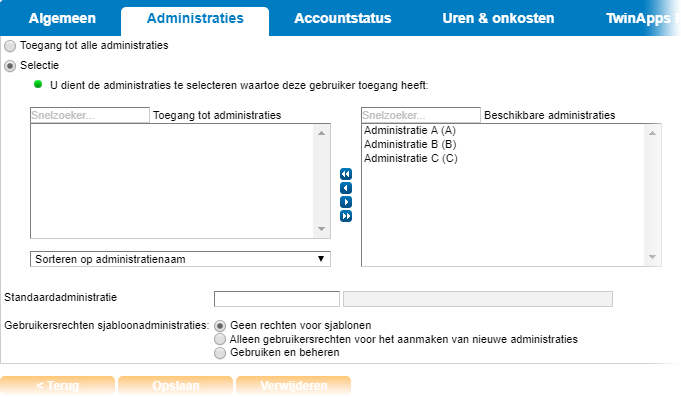
Maak een keuze uit de onderstaande opties:
- Toegang tot alle administraties: De gebruiker krijgt toegang tot alle administraties.
- Om fouten te voorkomen geeft het systeem een waarschuwing (oranje melding). De waarschuwing heeft geen gevolgen voor het aanmaken van de gebruiker.
- Selectie: Kies uit de beschikbare administraties (rechts) welke administraties in het vervolg voor de gebruiker toegankelijk zijn.
- Klik op een administratie in de lijst en klik op de pijl naar links om de administratie te verplaatsen.
- Standaardadministratie: Selecteer de administratie die bij het inloggen van de gebruiker in het vervolg standaard opent. Dubbelklik in het veld en selecteer de gewenste administratie of voer zelf de betreffende administratiecode in.
- Als er geen standaardadministratie is ingevuld, dan verschijnt bij inloggen een overzicht van de administraties waartoe de gebruiker toegang heeft.
- Gebruikersrechten sjabloonadministraties: Geef met deze optie aan hoever de toegangsrechten van de gebruiker reiken wat betreft de sjabloonadministratie(s).
3. Accountstatus
Bepaal via dit tabblad de accountstatus van de gebruiker:
- Wachtwoord verloopdatum: Geef na het plaatsen van een vinkje aan wanneer het wachtwoord verloopt en de gebruiker het wachtwoord dient te wijzigen. Door te klikken op het symbool met de ster wordt de datum van vandaag ingevuld.
- Let op: Zodra het Wolters Kluwer Account is aangemaakt en gekoppeld, dan wordt ook alleen met het Wolters Kluwer Account ingelogd. Deze functie komt dan te vervallen.
- Wachtwoord geldigheidsperiode: Geef aan na hoeveel dagen de gebruiker een nieuw wachtwoord dient in te stellen. Bij een leeg veld bepaalt de instelling op de omgeving de geldigheidsperiode.
- Let op: Zodra het Wolters Kluwer Account is aangemaakt en gekoppeld, dan wordt ook alleen met het Wolters Kluwer Account ingelogd. Deze functie komt dan te vervallen.
- Gebruiker deactiveren: Deactiveer via deze optie een gebruiker vanaf een bepaalde datum of voor een specifieke periode. Als een gebruiker niet actief is, dan heeft deze gebruiker (tijdelijk) geen toegang tot het systeem.
- Let op: Deactivatie van een gebruiker heeft geen invloed op de facturatie. De facturatie stopt pas als de gebruiker is verwijderd.
4. Uren & Onkosten
Dit tabblad heeft geen functie binnen het huidige Twinfield. Deze kan worden genegeerd.
5. Twinapps partners
Dit tabblad heeft op dit moment geen functie. Deze kan worden genegeerd.