
Bankafschiften verwerken (Classic)
Dit artikel heeft betrekking op de oranje tegel Classic Bankafschriften.
Ga naar Kas & Banken > Bankafschriften (de oranje tegel).
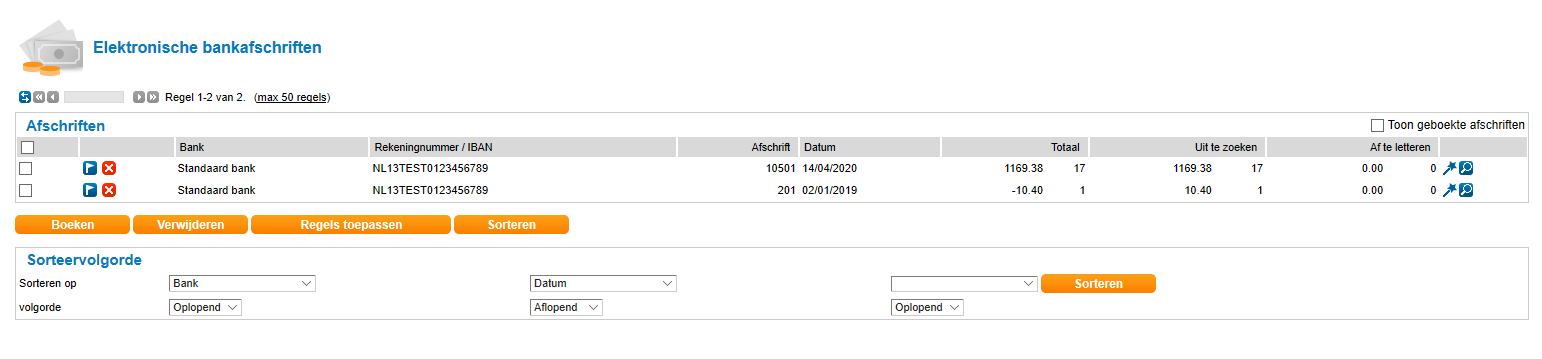
Dit overzicht biedt de volgende funcites:
- De blauwe vlag: Het bankafschrift boeken. Hiermee wordt een conceptboeking aangemaakt.
- Het rode kruis: Het bankafschrift verwijderen.
- Bank: naam van de bankrekening zoals ingevoerd bij Kas & Banken > Bankrekeningen.
- Rekeningnummer / IBAN: het bankrekeningnummer. In Nederland is dit gebruikelijk een IBAN.
- Datum: de datum van het afschrift.
- Totaal: aantal ingelezen afschriftregels.
- Uit te zoeken: aantal regels die nog niet zijn herkend of toegewezen.
- Af te letteren: aantal regels die al wel gekoppeld zijn aan een relatie, debiteur of crediteur, maar waarbij de factuur nog niet afgeletterd is aan de regel in het bankafschrift.
- De toverstaf: Klik op de toverstaf om het afschrift te openen. Een afschrift kan enkel door één gebruiker tegelijk worden geopend.
- Het slot: Alseen gebruiker het afschrift geopend heeft, dan is het afschrift vergrendeld. De gebruiker die het afschrift heeft geopend kan dit afschrift zelf ontgrendelen door op het slot te klikken.
- Tip: Ga met de muis over het slotje om te zien welke gebruiker dit is.
- Indien deze gebruiker het afschrift niet handmatig vrijgeeft, dan wordt het afschrift automatisch vrijgegeven na 120 minuten.
- Het vergrootglas: Navigeer naar het overzicht van alle afschriftregels.
Oranje knoppen: De oranje knoppen kunnen worden gebruikt om dezelfde actie op meerdere afschriften toe te passen.
Selecteer één of meerdere afschriften door deze links aan te vinken en kies de gewenste actie:
- Boeken: de geselecteerde afschriften concept boeken.
- Verwijderen: de geselecteerde afschriften verwijderen.
- Regels toepassen: Als er nieuwe facturen zijn ingevoerd of boekingsinstructies zijn aangemaakt, klik op de knop om deze regels toe te passen. Twinfield zal de afschriftregels afletteren op basis van de nieuwe regels.
Sorteren: kies deze optie voor het tonen van de opties voor de sorteervolgorde van de elektronische bankafschriften. Kies hier vervolgens [Sorteren] om de nieuwe instellingen toe te passen.
Afschriftregels bekijken
Er zijn twee manieren om de afschriftregels te bekijken:
- Via de toverstaf: de afschriftregels worden één voor één getoond om te verwerken.
- Via het vergrootglas: Twinfield toont alle afschriftregels in het afschrift.
- In dit overzicht kan verder worden gefilterd met de opties rechtsboven: "Regels weergeven":
- Uitgezocht: tonen van regels die volledig zijn toegekend.
- Nog af te letteren: tonen van regels waarbij nog een "afletteractie" plaats moet vinden (bijvoorbeeld het selecteren van de juiste factuur).
- Uit te zoeken: tonen van regels waarbij nog moet worden bepaald naar welke grootboekrekening of relatie moet worden geboekt.
- Het tweede gedeelte laat de verschillende mutaties van het bankafschrift zien. Klik op de toverstaf om een specifieke afschriftregel te openen.
- In dit overzicht kan verder worden gefilterd met de opties rechtsboven: "Regels weergeven":
Afschriftregels verwerken
- Ga naar een specifieke bankregel
- Klikken op de toverstaf.
- Dit venster toont de afschriftregels één voor één.
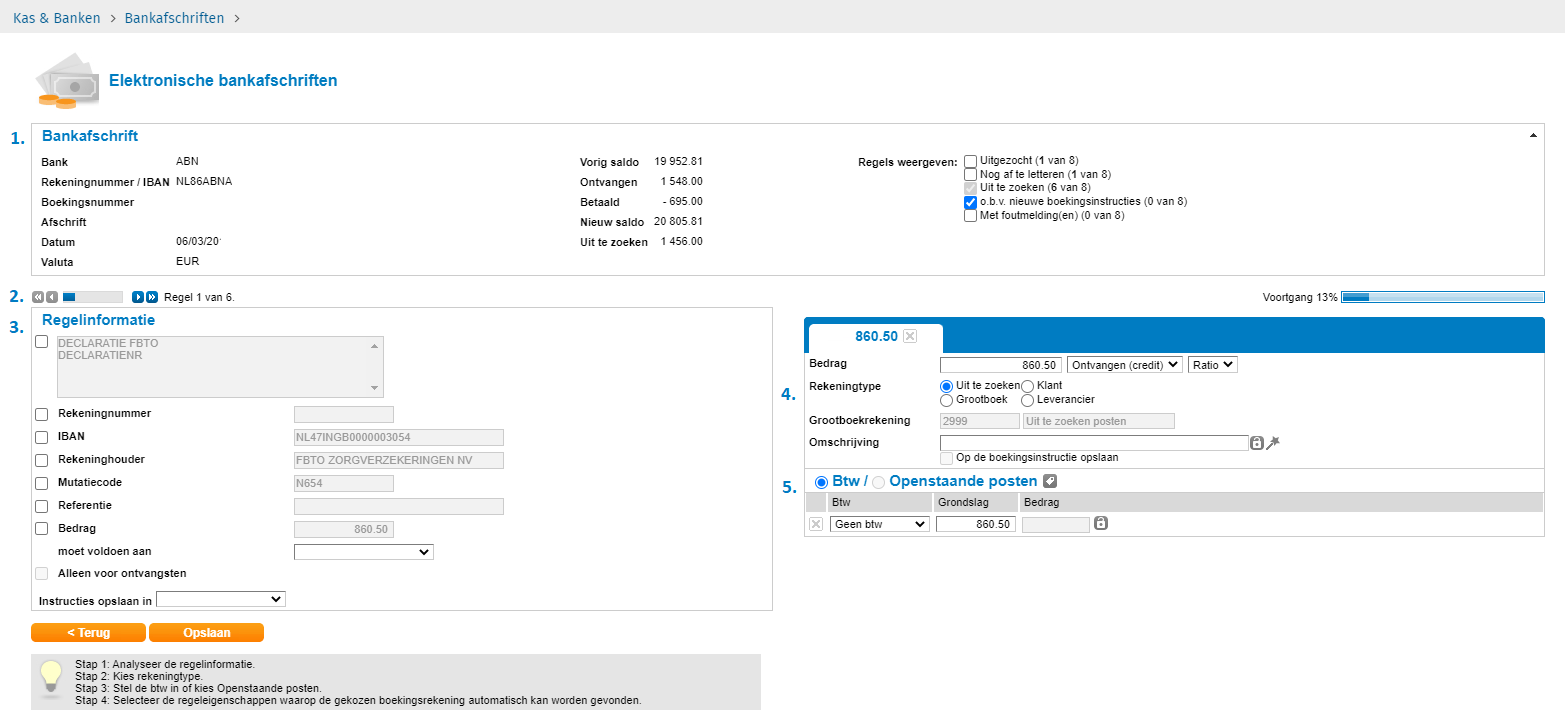
Het scherm is opgebouwd uit vijf onderdelen:
- Bankafschrift: De algemene informatie van het afschrift. Rechts staat aangegeven hoeveel regels nog moeten worden uitgezocht en welke posten moeten worden afgeletterd.
- Bladeren en voortgang: met behulp van de schuifbalk kan door de verschillende regels van het bankafschrift worden genavigeerd. De voortgang geeft aan hoeveel procent van het volledige afschrift uitgezocht is.
- Regelinformatie: Vink één of meerdere vakjes aan om een boekingsinstructie op te slaan.
- Rekeningtype:
- Selecteer de gewenste grootboekrekening of relatie,
- Selecteer vervolgens de openstaande post om facturen af te letteren.
- Btw/Openstaande posten: bij het boeken op een grootboekrekening, kan hier de btw worden gespecificeerd indien nodig. Betreft het een factuur, kies dan de openstaande post.
Afschriftregels toewijzen
Vaak zijn de regels in het afschrift uitgezocht op basis van herkenning. Dit kan herkenning zijn op basis van de stamgegevens van de relatie, of op basis van aangemaakt bankboekingsinstructies.
Indien er geen herkenning heeft plaatsgevonden, dan zet Twinfield de regel op de ingestelde uit te zoeken posten grootboekrekening, zoals ingesteld op de bankrekening.
Om de afschriftregel alsnog toe te wijzen:
- Ga naar een specifieke bankregel
- Klikken op de toverstaf.
- Wijs de bankregel toe aan een specifieke grootboekrekening of openstaande post.
- Het toewijzen van de afschriftregel gaat op basis van het rekeningtype:
- Grootboekrekening: Selecteer 'grootboek' en vul de gewenste grootboekrekening in.
- Klant (debiteur): Selecteer 'Klant' en vul bij 'Relatie/kostenplaats' het debiteurnummer in.
- Leverancier (crediteur): Selecteer 'Leverancier' en vul bij 'Relatie/kostenplaats' het crediteurnummer in.
- Het toewijzen van de afschriftregel gaat op basis van het rekeningtype:
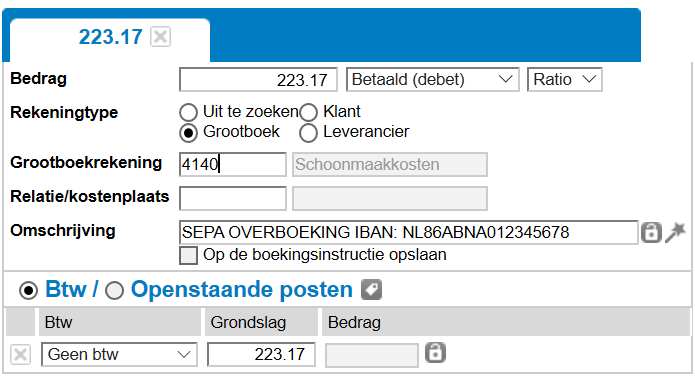
- De omschrijving: Er kunnen maximaal 40 tekens worden ingegeven als omschrijving in een elektronisch bankafschrift.
Deze omschrijving kan ook worden opgeslagen op de boekingsinstructie. - Afletteren:
- Vink de optie 'Openstaande posten' aan,
- Klik op de blauwe button met het label: Alle openstaande posten van de ingevulde relatie worden getoond.
- Vinkje de juiste factuur aan
- Klik op [OK]
- Klik op [Opslaan[
- De gekozen factuur is nu afgeletterd.
- Let op: De factuur zal pas uit de openstaande postenlijst verdwijnen als het afschrift is geboekt.
Deelbetalingen
- Deelbetalingen verwerken: Tijdens het toewijzen van bankregels kan een specifieke factuur slechts éénmalig worden geselecteerd.
Als een deelbetaling is toegewezen, dan krijgt de gehele factuur op de achtergrond de status 'voorgesteld'.
Pas als het afschrift is geboekt zal de factuur weer beschikbaar komen om een tweede deelbetaling hier aan toe te wijzen.
- Twee deelbetalingen in één afschrift: Als er twee deelbetalingen in eenzelfde bankafschrift staan, dan is het aan te bevelen om wél de debiteur of crediteur aan te geven op de tweede regel.
Nadat het bankafschrift is geboekt en verwerkt als conceptboeking, dan is de factuur weer beschikbaar voor aflettering: In de concept bankboeking kan de factuur met behulp van de factuurzoeker alsnog worden afgeletterd.
- Als alternatief kan na het boeken van de bankboeking ook de functie Afletteren worden gebruikt om de tweede betaling af te letteren. Ga hiervoor naar Financiële Professionals > Afletteren.
Een verschil afboeken
In een te verwerken bankafschrift kan de factuur worden geselecteerd om af te letteren.
Bij een verschil moeten worden aangegeven hoe dit verschil moet worden verwerkt. Hiervoor zijn de volgende opties:
- Afboeking (Betalingsverschillen)
- Korting
- Koersverschil
Voor het verwerken van de boekingen moeten de systeemrekeningen zijn ingevuld bij de administratie-instellingen. Ga hiervoor naar Instellingen > Administratie-instellingen > Administratie-instellingen: Systeemrekeningen.
Koersverschillen worden alleen getoond indien er vreemde valuta aangemaakt zijn in de administratie.
Een regel splitsen
In Twinfield kunnen betalingen worden gesplitst, zo kunnen verschillende boekingen worden gemaakt vanuit één bankafschriftregel. Bedragen kunnen worden opgesplitst in verschillende boekingsregels.
Wanneer een regel wordt gesplitst kan ook de omschrijving per regel worden aangepast.
Er zijn verschillende mogelijkheden om een regel in het bankafschrift te splitsen:
A. De afschriftregel kent twee btw-percentages die op dezelfde kostenrekening betrekking hebben.
B. De afschriftregel kent twee verschillende grootboekrekeningen.
C. Verdeling met een vaststaand deel.
A. Afschriftregel met twee btw-percentages die op dezelfde kostenrekening betrekking hebben
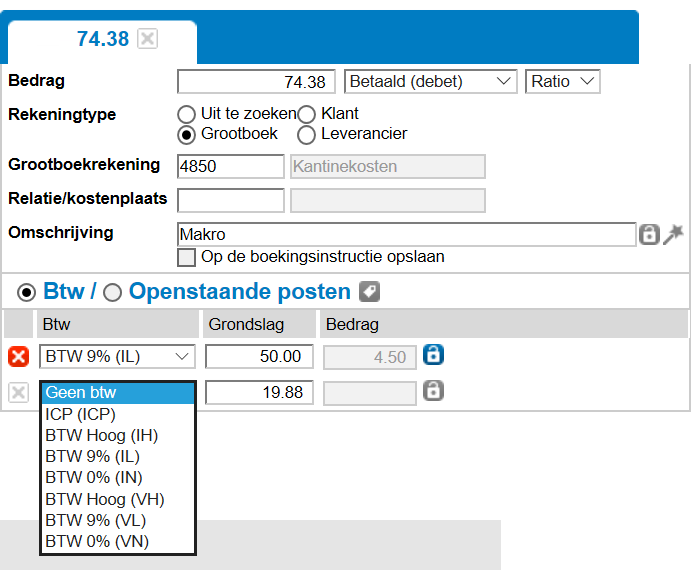
Wanneer er op een afschriftregel twee verschillende btw percentage nodig zijn, dan kan dat op de volgende manier worden gedaan:
- Selecteer de btw code, in dit voorbeeld inkoop laag 9% en het bedrag waarover de btw moet berekend.
- Vul dan het bedrag €50.00 in bij grondslag (bedrag exclusief btw)
- Zodra op een willekeurige plek wordt geklikt, wordt een tweede regel aangemaakt met het resterende bedrag.
- Selecteer een andere btw percentage, om de grondslag automatisch te laten uitrekenen.
B. Afschriftregel kent twee verschillende grootboekrekeningen
Het is ook mogelijk om een bedrag op te splitsen in twee of meerdere regels, omdat elke regel een ander grootboek vereist.
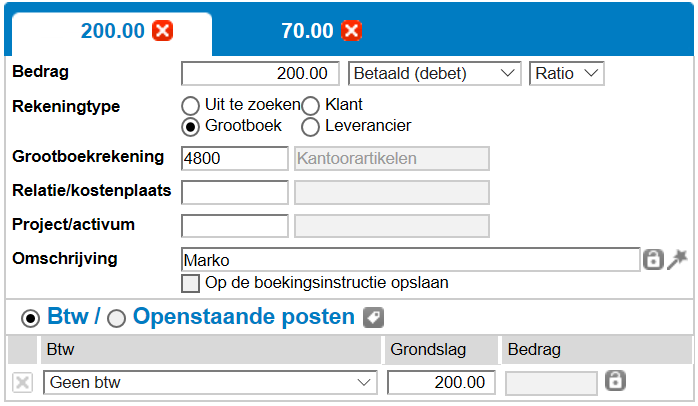
Voorbeeld: er is een uitgave van €270.00 geweest. Een deel €200.00 betreft kantoorartikelen en het andere deel €70.00 kantinekosten.
- Zet de afschriftregel op de juiste grootboek 4800 - kantoorartikelen
- Pas het bedrag aan in het veld bedrag in €200.00.
- Er wordt in de blauwe balk een tweede tabblad aangemaakt met het resterende bedrag van €70.
- Klik op het tweede tabblad en zet het grootboek op 4850 - kantoorkosten
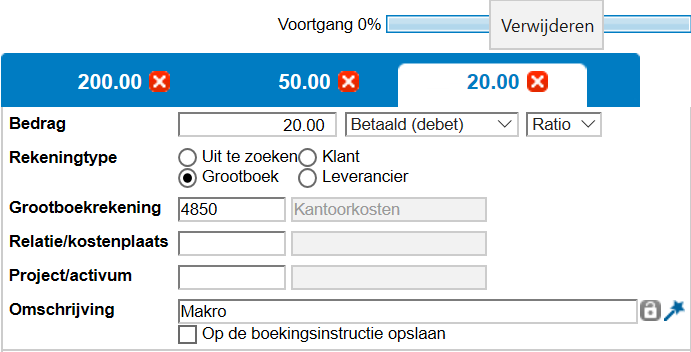
- Als een bedrag is verdeeld over 3 of meerdere tabbladen en het klopt niet, dan kan je het tabblad verwijderen door op het kruisje te klikken. Het volgende keuzescherm zal verschijnen:
- Klik nu op de bullet van de gewenste tab om het bedrag te 'verrekenen'.
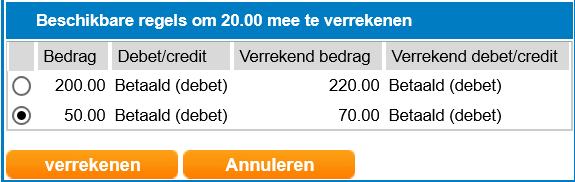
- Door deze actie wordt het derde tabblad €20.00 verwijderd en tegelijkertijd wordt het bedrag op het tweede tabblad gewijzigd van €50.00 naar €70.00.
- Na het opslaan zijn beide bedragen gesplitst en op de boekingsinstructie opgeslagen.
C. Verdeling met een vaststaand deel
Stel, er is een afschrijving op een bankafschrift voor een hypotheek. Die afschrijving bestaat uit een deel rente (variabel) en een deel aflossing (vast). Dan is het mogelijk om het vaste aflossingsbedrag vast te zetten. Het restant wordt dan op de rente geboekt.
Een afschrift boeken
- Als alle bankregels zijn toegekend, klik dan op [Opslaan].
- Na het opslaan verschijnt het overzicht van de bankafschriften weer.
- Klik op de blauwe vlag bij het bankafschrift om deze te boeken.
- Het bankafschrift wordt geboekt en als conceptboeking opgeslagen.
- Het afschrift is vervolgens terug te vinden bij de conceptboekingen: Financiële professionals > Boekingen > Conceptboekingen > kies hier het dagboek van de desbetreffende bank.