
Gegevens importeren - Boekingen importeren
Het is mogelijk om via importsjablonen de volgende boekingen te importeren:
- Memoriaal
- Beginbalans
- Salaris
- Kas- en bankboekingen
- Kasstaat
- Inkoopboekingen
- Verkoopboekingen en verkoopfacturen
In het artikel zijn standaard sjablonen beschikbaar. Kijk per onderdeel voor het juiste sjabloon. Onderaan het artikel staan de sjablonen nogmaals bij elkaar.
Problemen met importeren voorkomen
- We adviseren om vooraf het onderdeel Hoe gebruik je een Excel importsjabloon door te lezen. Hier staat meer informatie over het gebruik van excel-sjablonen en hoe regels moeten worden aangeleverd aan Twinfield.
- Er is ook aanvullende informatie beschikbaar over de Import sjablonen: Twinfield-Importsjablonen-veldbeschrijvingen
- Een veel voorkomende fout is dat het verkeerde sjabloon is geselecteerd bij het importeren.
- Daarnaast is het van belang om geen kolommen uit de sjablonen te verwijderen, omdat de herkenning plaatsvindt op basis van het aantal kolommen. Dze kolommen bepalen de sjabloonopties om de boekingen op de juiste manier te verwerken.
Memoriaal
Stappen voor het importeren van memoriaal boekingen:
- Download het importsjabloon voor memoriaalboekingen: Twinfield-import-sjabloon-memoriaalboekingen
- Vul het bestand zoals gewenst, maak geen wijzigingen in de opbouw van het sjabloon en de volgorde van de kolommen. Zie voor meer informatie eventueel het bestand met de veldbeschrijvingen.
- Sla het bestand op.
- Upload het bestand in het bestandsbeheer via de optie [Uploaden].
- Selecteer het gewenste bestand.
- Kies onderaan de pagina nogmaals [Uploaden] waardoor het bestand onder 'Mijn bestanden' zal verschijnen.
- Klik op het actiemenu voor het bestand en kies de optie importeren.
- Selecteer het juiste import sjabloon: Journaalposten (memoriaal).
- Klik op [Verwerken]
Controleer eventueel het logbestand.
Beginbalans
Stappenplan voor het importeren van een beginbalans:
- Download het importsjabloon: Twinfield-import-sjabloon-beginbalans
- Vul het bestand zoals gewenst, maak geen wijzigingen in de opbouw van het sjabloon en de volgorde van de kolommen. Zie voor meer informatie eventueel het bestand met de veldbeschrijvingen.
- Sla het bestand op.
- Upload het bestand in het bestandsbeheer via de optie [Uploaden].
- Selecteer het gewenste bestand.
- Kies onderaan de pagina nogmaals [Uploaden] waardoor het bestand onder 'Mijn bestanden' zal verschijnen.
- Klik op het actiemenu voor het bestand en kies de optie importeren.
- Selecteer het juiste import sjabloon: Journaalposten (memoriaal).
- Klik op [Verwerken]
Controleer eventueel het logbestand.
Beginbalans genereren in Twinfield
De daaropvolgende jaren zal de beginbalans automatisch berekend en aangemaakt worden door het doen van de jaarafsluiting in Twinfield. Deze functie is beschikbaar bij Financiële Professionals > Jaarafsluiting. Zie ook het onderdeel De Jaarafsluiting
Alle saldi voor het nieuwe boekjaar worden berekend en geboekt in periode 0 van het nieuwe jaar. Het boekjaar kan pas definitief worden afgesloten als alle boekingen definitief zijn verwerkt.
Salarisboekingen
Twinfield heeft verschillende importsjablonen voor het importeren van boekingen vanuit excel.
Stappenplan voor het importeren van salarisboekingen:
- Download het importsjabloon voor salarisboekingen: Twinfield-import-sjabloon-salarisboekingen
- Vul het bestand zoals gewenst, maak geen wijzigingen in de opbouw van het sjabloon en de volgorde van de kolommen.
- Sla het bestand op.
- Upload het bestand in het bestandsbeheer via de optie [Uploaden].
- Selecteer het gewenste bestand.
- Kies onderaan de pagina nogmaals [Uploaden] waardoor het bestand onder 'Mijn bestanden' zal verschijnen.
- Klik op het actiemenu voor het bestand en kies de optie importeren.
- Selecteer het juiste sjabloon: Journaalposten (Salarissen)
- Klik op [Verwerken]
Controleer eventueel het logbestand.
Kas- en Bankboekingen
In Twinfield is het mogelijk om Bank en Kas boekingen vanuit excel te importeren. Hiervoor is een importsjabloon te vinden in de bijlage.
De boekingen kunnen als volgt geïmporteerd worden:
- Download het importsjabloon voor de kas-bank: Twinfield-import-sjabloon-kas-bank
- Vul het sjabloon met de te importeren gegevens en sla het bestand op
- Ga naar het Bestandsbeheer in Twinfield en [Upload] het bestand
- Kies opnieuw [Uploaden]
- Kies voor importeren in het actiemenu aan het begin van de regel
- Kies bij de header import voor het juiste sjabloon (journaalposten kas/bank) en klik op [Verwerken]
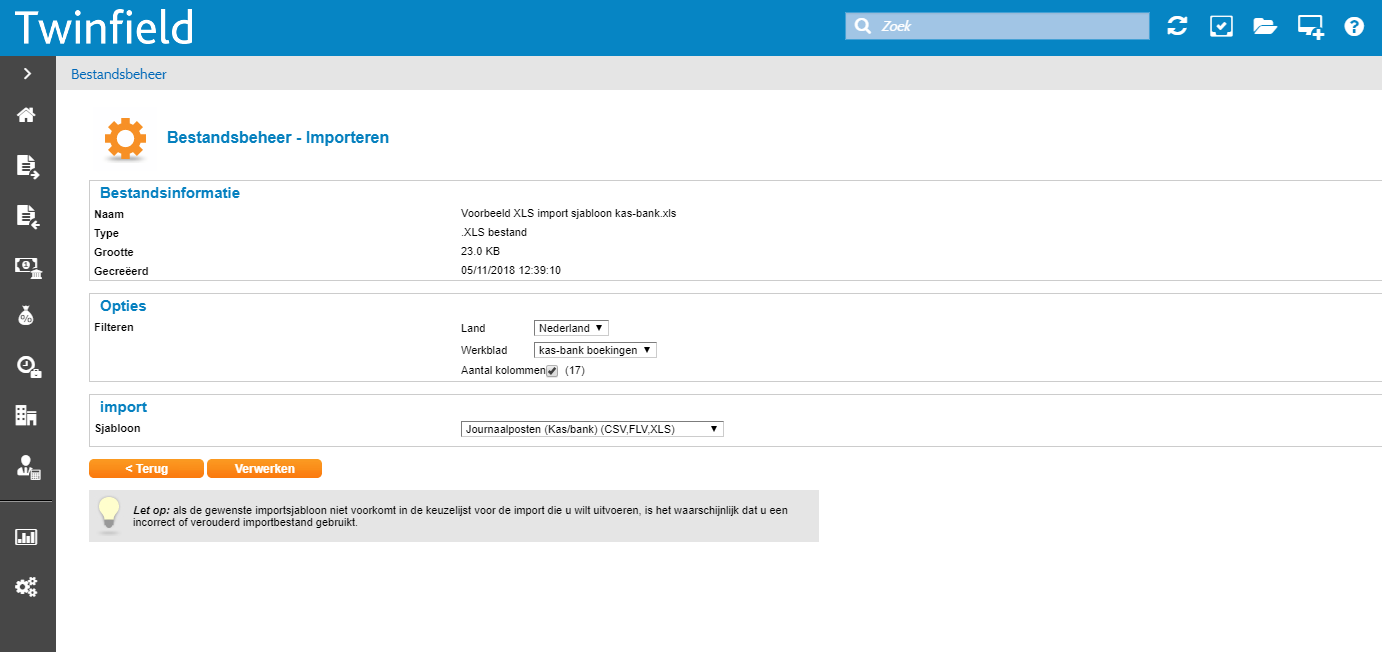
De boekingen worden nu geïmporteerd in Twinfield en zullen te vinden zijn bij de conceptboekingen.
Indien het bestand niet volledig juist is, bijvoorbeeld de boekingen zijn niet in balans, zal Twinfield hier een melding voor aanmaken en deze melding als een .log bestand in het bestandsbeheer aanmaken. Het .log bestand kan worden geopend voor meer informatie over de oorzaak van de foutmelding.
Een kasstaat importeren
Het is ook mogelijk om in Excel een kasblad te vullen en deze in Twinfield te importeren. We hebben hiervoor twee opties:
- Excel macro
- Excel importsjabloon
In beide bestanden wordt een kasblad gevuld.
De macro biedt minder opties en is daardoor minder foutgevoelig. Het voordeel van de macro is dat er geen verschil in de afronding van de btw kan ontstaan.
Gebruikers met eigen wensen en meer vaardigheid in Excel kunnen het Excel importsjabloon gebruiken wanneer er bijvoorbeeld wensen zijn om het te importeren bestand naar wens aan te passen.
1. Twinfield Macro kasstaat
Het sjabloon is hier beschikbaar: Twinfield-import-MacroKasstaat
Dit bestand heeft 2 tabbladen.
Volg de instructies op zoals beschreven op het tabblad 'instructie en parameters'.
Belangrijk: Dit kasblad is te gebruiken tot 100 regels en werkt alleen bij gebruik van standaard btw-codes in Twinfield boekhouden: VL, VH, IL en IH en geen btw (vul dan geen btw-bedrag in). Bij meer dan 100 regels en het gebruik van eigen btw-codes dient het Excel importsjabloon hieronder te worden gebruikt.
2. Twinfield importsjabloon kasstaat
Het sjabloon is hier beschikbaar: Twinfield-import-sjabloon-Kasstaat
Dit bestand bestaat uit 3 tabbladen:
- Importeren: het blad dat zal worden geïmporteerd in Twinfield
- Kasblad: de regels van de kasstaat. Deze is gebruiksvriendelijk om in te vullen
- Toelichting: een extra uitleg over de werking van de excel
Het ingevulde en gecontroleerde kasblad moet worden opgeslagen en kan vervolgens in Twinfield worden ingelezen.
Importeren
Volg de volgende stappen voor het importeren van de kasstaat vanuit de Macro of via het Excel sjabloon:
- Ga in Twinfield naar het bestandsbeheer en kies [Uploaden].
- Selecteer het opgeslagen document.
- Kies onder de 'geselecteerde documenten' nogmaals [Uploaden].
- Klik bij 'mijn bestanden' op het actie menu aan het begin van de regel en kies [Importeren].
- Kies het tabblad waarop de import staat en kies het juiste import sjabloon:
- Bij de macro: kies het import sjabloon 'XML importeren'.
- Bij het Excel sjabloon: kies het import sjabloon Journaalposten (kas/bank)
- Klik op [Verwerken].
- De kasstaat is terug te vinden onder de conceptboekingen indien de import een groen bolletje toont. Indien er een rood bolletje komt dient het logbestand opgevraagd te worden. In het logbestand zal worden toegelicht waarom de import niet geslaagd is.
Belangrijk
In het Excel importsjabloon is het mogelijk wijzigingen te maken en bijvoorbeeld btw-codes toe te voegen of aan te passen. Aanpassingen in de formules of opbouw van deze sjablonen kunnen er toe leiden dat de import niet slaagt. In dat geval adviseren we het sjabloon opnieuw te downloaden en deze te vullen met data.
Inkoopboekingen
Het is mogelijk inkoopboekingen te importeren via Excel. Gebruik hiervoor het bestand in de bijlage.
Het is ook mogelijk hiervoor een externe partij in te schakelen. Bekijk voor de opties onze gecertificeerde partners of vraag je accountmanager om advies.
Boekingen importeren
Gebruik voor het importeren van inkoopboekingen vanuit Excel het volgende stappenplan:
- Download het importsjabloon voor inkoopboekingen: Twinfield-import-sjabloon-inkoopboekingen
- Vul het bestand met de gewenste inkooptransacties, maak geen wijzigingen in de opbouw van het sjabloon en de volgorde van de kolommen.
- Sla het bestand op.
- Upload het bestand in het bestandsbeheer via de optie [Uploaden] waardoor het bestand onder 'Mijn bestanden' zal verschijnen
- Klik op het actiemenu voor het bestand en kies de optie importeren
- Selecteer het juiste sjabloon
- Klik op [Verwerken]
Controleer eventueel het logbestand.
Belangrijk
In de kopregel komen de crediteurgegevens te staan en daaronder de transactieregels.
Verkoopfacturen en verkoopboekingen
Het is mogelijk om verkoopfacturen of verkoopboekingen te importeren in Twinfield. De opties kunnen per gebruiker verschillen, dit is afhankelijk van het gekozen abonnement.
Verkoopfacturen: De verkoopfacturen via import kunnen alleen worden aangemaakt in de Classic facturatiemodule, de oranje tegels. Na de import van de boekingen kan in Twinfield een factuur worden gemaakt en verstuurd. Nadat de factuur is gejournaliseerd wordt de boeking vastgelegd in het grootboek.
Voor Facturatie via de blauwe tegels bestaat geen importfunctie. In deze module kunnen wel herhalende facturen worden aangemaakt en/of facturen worden gedupliceerd.
Verkoopboekingen: Bij verkoopboekingen worden enkel de onderliggende transacties ingelezen. Er zal geen factuur in Twinfield worden gemaakt. De verkoopboeking wordt na het importeren al gelijk, in concept, vastgelegd in het grootboek.
Importeren
Twinfield heeft verschillende importsjablonen voor het importeren van boekingen vanuit excel. Indien er ook verkopen zijn met de btw-code ICP, dan zullen de specifieke sjablonen met ICP gebruikt moeten worden:
- Verkoopfacturen sjabloon: Twinfield-import-sjabloon-verkoopfacturen
- Verkoopfacturen inclusief ICP sjabloon: Twinfield-import-sjabloon-verkoopfacturenICP
- Verkoopboekingen sjabloon: Twinfield-import-sjabloon-verkoopboekingen
- Verkoopboekingen inclusief ICP sjabloon: Twinfield-import-sjabloon-verkoopboekingenICP
- Download het juiste importsjabloon.
- Vul het bestand zoals gewenst, maak geen wijzigingen in de opbouw van het sjabloon en de volgorde van de kolommen.
- Sla het bestand op.
- Upload het bestand in het bestandsbeheer via de optie [Uploaden].
- Selecteer het gewenste bestand.
- Kies onderaan de pagina nogmaals [Uploaden] waardoor het bestand onder 'Mijn bestanden' zal verschijnen.
- Klik op het actiemenu voor het bestand en kies de optie importeren.
- Selecteer het juiste sjabloon.
- Klik op [Verwerken]
Controleer eventueel het logbestand.
Beschikbare sjablonen
Hier staan alle sjablonen nogmaals, voor het gemak:
- Memoriaal: Twinfield-import-sjabloon-memoriaalboekingen
- Beginbalans: Twinfield-import-sjabloon-beginbalans
- Salarisboekingen: Twinfield-import-sjabloon-salarisboekingen
- Kas- en Bankboekingen: Twinfield-import-sjabloon-kas-bank
- Kasstaat Macro: Twinfield-import-MacroKasstaat
- Kasstaat: Twinfield-import-sjabloon-Kasstaat
- Inkoopboekingen: Twinfield-import-sjabloon-inkoopboekingen
- Verkoopfacturen : Twinfield-import-sjabloon-verkoopfacturen
- Verkoopfacturen inclusief ICP: Twinfield-import-sjabloon-verkoopfacturenICP
- Verkoopboekingen : Twinfield-import-sjabloon-verkoopboekingen
- Verkoopboekingen inclusief ICP: Twinfield-import-sjabloon-verkoopboekingenICP