
Rapporten - Rapportagestructuren
Ingevoerde gegevens worden vaak gepresenteerd in een rapport. De gewenste structuur van het rapport is afhankelijk van factoren als doel en doelgroep. Zo kan de kolommenbalans worden gegenereerd voor een klant, maar de kolommenbalans kan ook worden gebruikt voor andere doeleinden, zoals het fiscaal jaarrapport.
De functie Rapportagestructuren biedt de mogelijkheid om financiële rapporten op verschillende manieren te presenteren.
Hieronder een aantal beschikbare mogelijkheden:
- Grootboekrekeningen kunnen in een unieke rapportagestructuur eenvoudig aan verdichtingen (mapjes) gekoppeld worden, door grootboekrekeningen naar de gewenste verdichtingen te slepen.
- Nieuwe rapportagestructuren kunnen worden opgesteld en gebaseerd op bestaande rapportagestructuren.
- (Gedeelten van) rapportagestructuren kunnen met elkaar worden gedeeld. Hiermee kan het onderhoud van rapportagestructuren tot een minimum worden beperkt.
- Rapporten kunnen worden gebaseerd op een rapportagestructuur naar keuze waardoor zij in verschillende structuren gepresenteerd kunnen worden.
Belangrijke informatie voor beheerders
We adviseren voor de inrichting van deze functie de artikelen over rapportagestructuren goed door te nemen, het is daarbij van belang om de toegangsrechten en de opties voor opslaan door te nemen: Rapportagestructuren beheren
De functie Rapportagestructuren is te bereiken via Rapporten > Rapportagestructuren.
Iedere (nieuwe) omgeving wordt door Twinfield opgeleverd met de volgende twee rapportagestructuren:
- Standaard NL: de grootboekrekeningen zijn niet verdicht/gekoppeld
- Standaard Grb: de grootboekrekeningen zijn verdicht/gekoppeld
Een nieuwe rapportagestructuur toevoegen
- Ga naar Rapporten > Rapportagestructuren.
- Vul een nieuwe code in.
- Klik op [Volgende].
- Vul de gevraagde velden in:
- Naam: voer de gewenste naam voor de rapportagestructuur in.
- Omschrijving: Optioneel
- Rapportagestructuur baseren op: Optioneel. Dit veld kan worden gebruikt om een bestaande rapportagestructuur over te nemen in de nieuwe rapportagestructuur.
- Als het veld leeg blijft, dan wordt de nieuwe rapportagestrucuur leeg aangemaakt om zelf verder in te richten.
- Selecteer een bestaande rapportagestructuur om alle verdichtingen en koppelingen naar grootboekrekeningen over te nemen naar de nieuwe structuur.
- De opties voor Groepen:
- Kopiëren (standaard ingesteld): deze optie kopieert alle verdichtingen en koppelingen vanuit de gekozen bestaande rapportagestructuur naar de nieuwe rapportagestructuur.
- Kopiëren zonder koppelingen: De verdichtingen (mapjes) worden gekopieerd naar de nieuwe rapportagestructuur; de koppelingen naar grootboekrekeningen niet.
- Delen: de verdichtingen en de koppelingen naar grootboekrekeningen worden gedeeld. Veranderingen in de bestaande rapportagestructuur zoals naamswijzigingen van verdichtingen, het koppelen en ontkoppelen van grootboekrekeningen e.d. worden automatisch in de nieuwe rapportagestructuur weergegeven.
- Omgekeerd geldt dit ook voor veranderingen in de nieuwe rapportagestructuur: deze worden tevens in de rapportagestructuur opgeslagen waarop deze nieuwe rapportagestructuur gebaseerd is.
- De opties voor Groepen:
- Pas de structuur naar wens aan, zie verdere toelichting hieronder.
- Klik op [Opslaan] om de structuur aan te maken.
De opbouw van een rapportagestructuur
De overzichtspagina
Deze pagina bestaat uit twee delen.
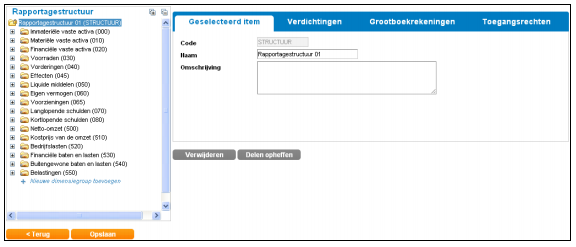
- Links staat de Rapportagestructuur, ookwel de ‘boomstructuur’ genoemd.
- Rechts bestaat uit een aantal tabbladen om de structuur te bewerken.
De boomstructuur
Dit overzicht geeft een overzicht weer van de naam van de rapportagestructuur (het eerste mapje bovenaan), de verdichtingen (de onderliggende mapjes) en de grootboekrekeningen die gekoppeld zijn.
- Alle verdichtingen kunnen afzonderlijk worden in- en uitgeklapt.
- Met het plusteken (+) of het minteken (-) boven in het scherm kan de structuur worden uitgeklapt of ingeklapt.
- Nieuwe verdichtingen kunnen worden aangemaakt door de blauwe link Nieuwe dimensiegroep toevoegen aan te klikken.
Betekenis map-iconen

Als een verdichting niet wordt gedeeld, wordt deze afgebeeld als een gele map.

Gedeelde verdichtingen worden afgebeeld als gele mappen met een handje eronder.
De structuur aanpassen
Verdichtingen en grootboekrekeningen kunnen tussen de boomstructuur (links) en het rechter gedeelte van de pagina worden gesleept om deze toe te voegen of te verwijderen.
De opties worden per tabblad toegelicht:
- Geselecteerd item
- Verdichtingen
- Grootboekrekeningen
- Toegangsrechten
1. Geselecteerd item
Op dit tabblad worden details gegeven van het geselecteerde item in de boomstructuur. Door een element aan te klikken in de rapportagestructuur links wordt op dit tabblad de Code, Naam en Omschrijving getoond.
Deze velden kunnen in de rechterkant worden aangepast en aangevuld.
Verdichtingen (mapjes) bewerken: Bij het aanklikken van een verdichting in de rapportagestructuur worden de eigenschappen van die verdichting getoond bij het tabblad Geselecteerd item
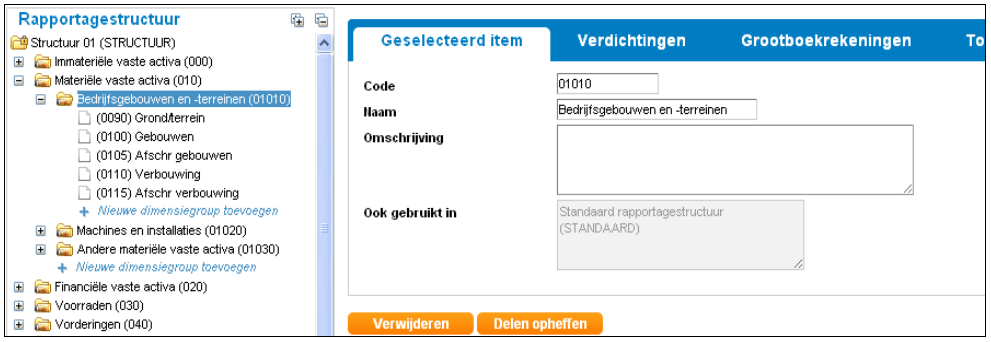
Bij een gedeelde verdichting wordt ‘Ook gebruikt in’ getoond. In dat venster worden alle rapportagestructuren getoond waar deze verdichting wordt gebruikt.
Opties voor bewerken:
- [Verwijderen]: verwijder de verdichting.
- [Delen opheffen] zorgt dat een bepaalde verdichting niet meer wordt gedeeld met andere rapportagestructuren.
Grootboekrekeningen bewerken: Bij het aanklikken van een grootboekrekening in de boomstructuur worden de eigenschappen van die rekening getoond bij het tabblad Geselecteerd item
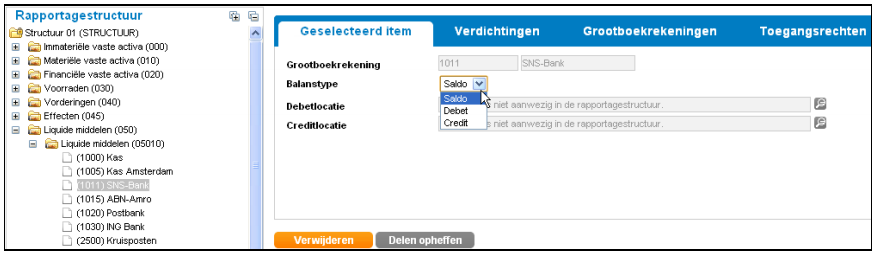
Opties voor bewerken:
- Balanstype: in het geval van debet- en creditsaldi voor dezelfde grootboekrekening een afzonderlijke (debet- en credit-)locatie in de boomstructuur worden ingesteld.
- Het balanstype staat standaard op Saldo: de grootboekrekening staat op de aangegeven locatie in de boomstructuur, ongeacht of het saldo debet of credit is.
- Balanstype ‘Credit’: wordt gezet, dan wordt op die locatie in de structuur alleen het credit-saldo weergegeven.
- Er wordt een aparte kopie van die grootboekrekening gecreëerd voor het ‘Debet’ balanstype. Deze kopie-grootboekrekening is apart beschikbaar in de lijst met beschikbare grootboekrekeningen bij het tabblad Grootboekrekeningen, en kan eenvoudig naar de relevante (debet)locatie in de boomstructuur worden gesleept.
- Voorbeeld: Op deze wijze kan bijvoorbeeld de bank onder de liquide middelen worden getoond als het saldo positief is. Is het saldo negatief dan wordt de bank vermeld onder de Kortlopende schulden.
- Een grootboekrekening uit de structuur verwijderen:
- Klik op de oranje knop [Verwijderen]
- of Sleep de grootboekrekening van de structuur naar het tabblad 'Grootboekrekeningen'.
2. Verdichtingen
Goed om te weten: Dit tabblad is alleen zichtbaar als er meerdere rapportagestructuren in de omgeving beschikbaar zijn.
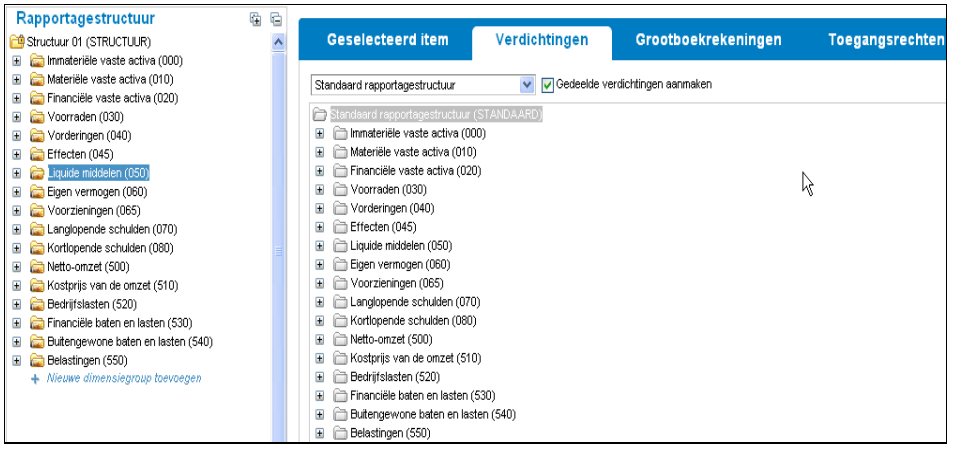
In het tabblad wordt de lijst met beschikbare rapportagestructuren getoond. Door het selecteren van een rapportagestructuur uit die keuzelijst kan (een gedeelte van) een bestaande rapportagestructuur worden gedeeld met de huidige structuur. De groepen die gedeeld moeten worden kunnen eenvoudig naar de boomstructuur aan de linkerzijde worden gesleept.
Belangrijk: Veranderingen in gedeelde verdichtingen in de ene rapportagestructuur worden automatisch verwerkt in de andere rapportagestructuur.
De optie ‘Gedeelde verdichtingen aanmaken’ kan ook worden uitgezet, zodat uitsluitend een kopie van de verdichting(en) wordt gemaakt. Alle verdere veranderingen in die verdichting(en) vinden vervolgens onafhankelijk van elkaar plaats.
Als mappen niet horizontaal sleepbaar zijn, dan toont het rechtergedeelte grijze mapjes.
Dit is bijvoorbeeld het geval wanneer aan de rechterkant een rapportagestructuur is gekozen waarmee de verdichtingen in het huidige rapportagestructuur deelt. In het voorbeeld is dat de Standaard Rapportagestructuur.
3. Grootboekrekeningen
Dit tabblad bevat een lijst met de in de administratie aangemaakte grootboekrekeningen die nog niet in de rapportagestructuur aanwezig zijn.
Opties voor bewerken:
- De rekeningen kunnen van rechts naar de gewenste verdichtingen aan de linkerkant worden gesleept.
- Ook kunnen rekeningen van de lijst worden teruggesleept om de grootboekrekening uit de structuur te verwijderen.
- Grootboekrekeningen kunnen binnen de boomstructuur worden verplaatst tussen de verschillende verdichtingen.
Er kan een vinkje worden gezet bij "Verborgen Grootboekrekeningen tonen". In dit voorbeeld is de rekening Huur (4100) verborgen. Dit blijkt uit het rode kruisje voor het grootboekrekeningnummer:
Opvragen dimensies: Op elke grootboekrekening wordt in het tabblad "Groepen" getoond aan welke rapportagestructu(u)r(en) deze rekening is gekoppeld. Ga hiervoor naar Financiële professionals > Dimensies > Balans of Winst & verlies en vraag de gewenste grootboekrekening op. Of maak een export via [Alles exporteren].
4. Toegangsrechten beheren
De functie Rapportagestructuren is algemeen beschikbaar voor de levels 1 tot en met 4 en Level 9. In Rollenbeheer kan voor deze rollen toegang verleend of uitgesloten worden. De level 1 en level 2 gebruikers kunnen bovendien nieuwe rapportagestructuren aanmaken.
Belangrijk: Bewerkingsrechten staan standaard alleen ingesteld voor de gebruiker die de rapportagestructuur heeft aangemaakt. Die gebruiker moet toegang verlenen aan andere gebruikers.
Aansluitend daarop kan in het tabblad Toegangsrechten naar wens toegang tot die specifieke rapportagestructuur worden verleend, beperkt of uitgesloten. Dit geldt voor administraties, rollen en gebruikers voor zover zij toegang hebben tot de algemene functie Rapportagestructuren.
Om toegang te verlenen:
- Klik op het blauwe plus-icoon om een regel toe te voegen.
- Vul in de regel een administratie OF en rol OF een gebruiker in.
- Het is niet nodig om alle elementen in te vullen.
- Er kunnen wel meer regels worden aangemaakt, zie het voorbeeld hieronder.
- Bepaal het toegangstype.
- Optioneel: wijzig de volgorde van de regels met de blauwe pijlen.
- Klik op [opslaan]
Er gelden vier soorten toegangsrechten tot een specifieke rapportagestructuur:
- Geen: geen toegangsrechten. De rapportagestructuur is niet opvraagbaar in Rapportagestructuurbeheer en de structuur kan niet worden gebruikt voor rapporten.
- Gebruiken: rechten om de rapportagestructuur te gebruiken voor rapportages. De rapportagestructuur is niet opvraagbaar in Rapportagestructuurbeheer en kan niet worden aangepast.
- Koppelen: hierbij geeft u een gebruiker rechten om naast het gebruik van de rapportagestructuur ook rekeningen aan de rapportagestructuur te koppelen.
- Bewerken: de gebruiker heeft dan rechten om de rapportagestructuur te gebruiken en te bewerken, evenals rechten om rekeningen aan de rapportagestructuur te koppelen.
De ingestelde toegangsrechten bepalen welke tabjes een gebruiker ziet, en welke opties beschikbaar zijn voor het bewerken van de rapportagestructuur.
Voorbeeld: Een voorbeeld van toegangsrechten tot een specifieke rapportagestructuur:
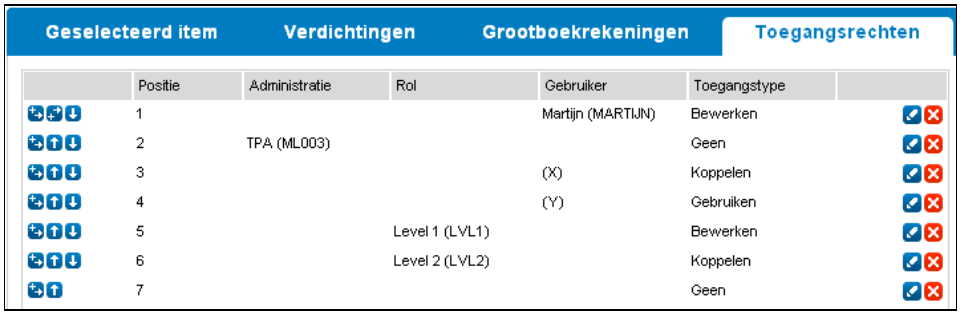
Deze toegangsrechten worden regel voor regel gevalideerd:
1) Gebruiker MARTIJN kan deze rapportagestructuur bewerken.
2) Administratie TPA (ML003) heeft geen toegangsrechten.
3) Gebruiker X heeft koppelingsrechten.
4) Gebruiker Y heeft gebruiksrechten.
5) Level 1-gebruikers hebben bewerkingsrechten.
6) Level 2-gebruikers hebben koppelingsrechten.
7) Overige gebruikers hebben geen toegangsrechten.
Toelichting:
- De toegang tot deze rapportagestructuur in administratie TPA (ML003) is alleen beschikbaar voor gebruiker MARTIJN.
- Overige gebruikers en rollen hebben geen toegang tot deze rapportagestructuur in administratie TPA, ook al is men gebruiker X of Y, óf heeft men een Level 1- of Level 2-rol. Dit komt omdat de regel met de blokkering van administratie DEMO boven die betreffende regels is geplaatst.
- Gebruiker X heeft koppelingsrechten, ook al zou deze gebruiker een Level 1-rol (in dit voorbeeld heeft Level 1 bewerkingsrechten) hebben. Dit komt omdat de regel met koppelingsrechten voor gebruiker X boven de regels met rechten van de rollen is geplaatst.
- De zevende regel is toegevoegd om de toegang tot deze rapportagestructuur te blokkeren voor alle overige gebruikers. In dit voorbeeld hebben Level 9-gebruikers geen toegang tot deze rapportagestructuur (uitgezonderd gebruiker MARTIJN of gebruiker X, in het geval dat zij een Level 9-rol zouden hebben). Deze regel kan direct worden toegevoegd door degene die de toegangsrechten instelt.
- Bij afwezigheid van deze regel wordt deze regel met verzamel toegangsrecht bij het opslaan automatisch toegevoegd. Dit wordt gemeld door middel van een waarschuwingsbericht. Klik opnieuw op de knop opslaan om de rapportagestructuur te bewaren.