
Boekingsregels opvragen
Instructievideo
Boekingsregels opvragen
- Ga naar Financiële professionals > Boekingen > Boekingsregels.
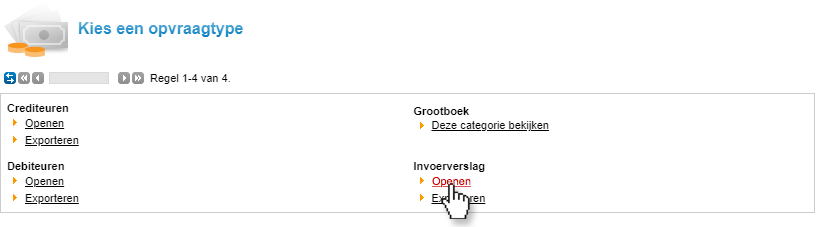
- Hier kan worden gekozen voor een van de beschikbare opvraagtypen:
- Crediteuren: Boekingsregels van de crediteurenkaart.
- Debiteuren: Boekingsregels van de debiteurenkaart.
- Grootboek: Dit opvraagtype is verder onderverdeeld in de volgende categorieën:
- Bankkaart,
- Grootboekkaart,
- Kasstaat,
- Kostenplaatsen,
- Nog af te letteren boekingen,
- Projectkaart.
- Invoerverslag: Overzicht van de ingevoerde boekingsregels.
- het Invoerverslag is de meest uitgebreide zoekfunctie binnen Twinfield Boekhouden voor het opzoeken van een gemaakte boeking (journaalpost).
- Klik op 'Openen' onder het kopje van het gewenste opvraagtype.
Criteria bepalen
In het onderstaande voorbeeld is gekozen voor het overzicht 'Invoerverslag'. De andere opvraagtypen werken in principe hetzelfde.
Als het gewenste opvraagtype is gekozen, verschijnt het venster voor de zoekcriteria.
- De beschikbare velden in dit scherm kunnen per opvraagtype verschillen.
- Alle zoekcriteria van opvraagtypen in optioneel.
- Voorbeeld: Als er bij periode geen criteria is ingevuld, worden alle boekingsregels als opvraagresultaat opgehaald, inclusief boekingsregels van andere boekjaren.
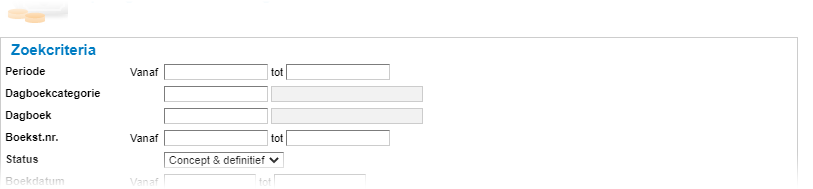
- De 'Zoekcriteria' heeft twee velden die standaard zijn ingevuld. Dit betreft de velden:
- Status: De boekingsstatus van de boeking. Standaard is het veld voorzien van de waarde 'Concept & definitief'.
- Klik op het veld om de waarde aan te passen naar een van de beschikbare opties:
- Allemaal,
- Klad,
- Concept,
- Definitief
- In gebruik
- Concept & definitief
- Klik op het veld om de waarde aan te passen naar een van de beschikbare opties:
- Regime: Als de nieuwe Vaste Activa module actief is in de administratie en als alle regimes geactiveerd zijn, dan biedt het keuzeveld Regime ook de opties 'Generiek, 'Fiscaal', 'Commercieel' en 'Economisch'. Standaard is het veld voorzien van de optie 'Allemaal'.
- Klik op [Volgende >] om het opvraagresultaat te openen.

Resultaten bekijken
In dit voorbeeld is dat het gekozen opvraagtype 'Invoerverslag'.
Standaard toont de toepassing 10 regels in het overzicht. Het is mogelijk om het aantal getoonde regels per scherm te verhogen naar maximaal 99.
- Klik bovenaan op de tekst 'max 10 regels'
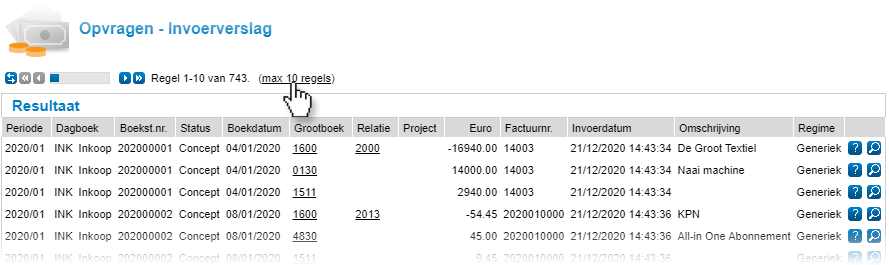
- Vul het gewenste aantal regels per pagina in (tot maximaal 99)
- Klik op [OK]
- De tekst toont nu het ingestelde aantal regels.
Goed om te weten: het door de gebruiker ingestelde aantal regels voor het betreffende opvraagtype wordt opgeslagen. Dit hoeft niet elke keer te worden ingesteld
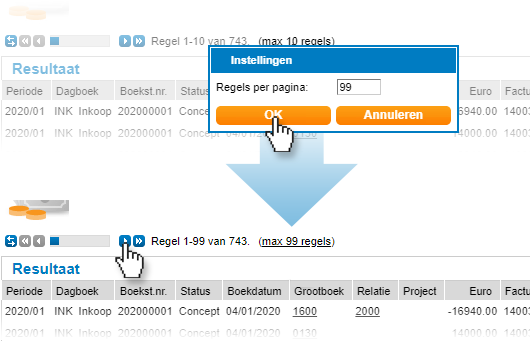
Per boekingsregel toont de toepassing aan het einde van de regel twee icoontjes:
- Vraagteken: Klik op het vraagteken om voor die boekingsregel een opmerking toe te voegen.
- Vergrootglas: klik op het vergrootglas om het oorspronkelijke boekstuk in te zien.

Onder het opvraagresultaat zijn drie knoppen beschikbaar:
- [< Terug]: Keer terug naar de zoekcriteria, om nieuwe criteria toe te voegen.
- [Sorteren]: Bepaal de sorteervolgorde van het opvraagresultaat.
- Klik op de [Sorteren] knop voor de beschikbare velden:
- Vul in op welke waarde of waarden moet worden gesorteerd.
- Geef aan of het sorteerveld de volgorde 'Oplopend' of 'Aflopend' moet hanteren.
- Er kan ook worden gesorteerd door bovenaan het overzicht te klikken opéén van de kolomtitels (de grijze balk).
- Klik op de [Sorteren] knop voor de beschikbare velden:
- [Exporteren]: Leg het opvraagresultaat vast in de vorm van een exportbestand in een gewenst bestandsformaat.
Tip: je kan ook kiezen voor [Exporteren] zonder eerst de resultaten op te vragen.
- Ga naar Financiële professionals > Boekingen > Boekingsregels
- Klik bij de gewenste categorie direct op [Exporteren]

- Vul nu de gewenste criteria in.
- Klik op [Volgende] om te kiezen voor het exportformaat, zie hieronder.
Boekingsregels exporteren
Als wordt gekozen voor [Exporteren] dan kan het exportformaat worden gekozen. De beschikbare bestandstyen zijn:
- CSV
- XML
- XLS
- XLSX
Als het exportformaat is gekozen, klik nogmaals op [Exporteren].
Het volgende venster geeft een melding dat het exportproces is gestart. Het exportbestand wordt op de achtergrond aangemaakt. Er wordt een nieuwe melding gegevens als het proces gereed is.
Het exportbestand is nu beschikbaar in het Bestandsbeheer.
- Ga naar het Bestandsbeheer

- Klik op de map 'Opvraagresultaten'
- Klik nu op het bestand om deze te downloaden.
