
Btw-aangifte
De btw-aangifte
1. Bepalen welke boekingen worden meegenomen in de aangifte
In Twinfield is het mogelijk om boekingen concept of definitief op te slaan.
Hiernaast is mogelijk om in te stellen of alleen definitieve boekingen worden meegenomen in de aangiften, of dat ook conceptboekingen worden meegenomen.
- Ga naar Instellingen > Administratie-instellingen > Administratie-instellingen
- Ga naar het onderdeel 'Belasting'
- Ga naar 'Conceptboekingen in btw- en ICP-aangiften'
- Vink de gewenste opties aan voor het meenemen van de conceptboekingen van:
- Inclusief inkoop en verkoop boekingen
- Inclusief kas en bank boekingen
- Inclusief memoriaal boekingen
Als boekingen worden gemaakt in een administratie nadat de aangifte is gegenereerd, dan worden deze boekingen automatisch meegenomen in een volgende aangifte binnen hetzelfde boekjaar.
Met behulp van het rapport Btw-analyse kan worden gecontroleerd welke boekingen zullen worden meegenomen in de btw-aangifte.
Het btw-analyserapport is te vinden via Rapporten > Rapporten > Btw
2. Aanmaken aangifte Btw
- Ga naar Btw > Btw.
- In dit scherm wordt overzichtelijk de status van de aangiften per aangiftetijdvak gegeven van alle elektronische aangiften.
- Klik op de oranje ster achter het betreffende tijdvak om een nieuwe aangifte aan te maken.
- Als de aangifte is aangemaakt, verandert de status van "niet aangemaakt" in "aangemaakt"
- Hier wordt ook de gebruikerscode van degene die de aangifte heeft aangemaakt, het tijdstip van aanmaken en het totaal te betalen of te ontvangen bedrag vermeld.
Het aangiftescherm kent de volgende buttons en symbolen:

Actualiseren van het scherm

Met de pijlen kan van kalender jaar worden gewisseld

Aanmaken nieuwe aangifte

Verwijderen van de aangifte

Bewerken van de aangifte

Opvragen van de aangifte

Autoriseren van de aangifte

Verzenden van de aangifte

Afkeuren van de aangifte

Goedkeuren van de aangifte

Hiermee kan bij de Belastingdienst gecontroleerd worden of er nieuwe berichten zijn, indien de aangifte direct naar de Belastingdienst is verstuurd.
3. Bewerken aangifte
Als een gebruiker de rechten heeft om de aangifte te wijzigen, verschijnt er een potlood achter de aangifte. Door te klikken op dit potlood kan de aangifte worden ingezien of bewerkt.
- Alle velden worden automatisch berekend en gevuld op basis van de gekozen btw-codes bij de invoer van de boekingen.
- Klik op het vergrootglas om de onderliggende boekingen in te zien.
- Klik op het slotje om een veld te openen. Hiermee kan de inhoud worden gewijzigd.
- In het veld Commentaar kan eventueel een reden voor wijziging worden toegevoegd.
- Als de waarde is aangepast, wordt de oorspronkelijke waarde die uit het systeem komt getoond achter het slotje.
- Klik op [opslaan] om de wijzigingen op te slaan.
Let op: Van deze aanpassing wordt in Twinfield géén automatische boeking gemaakt! De directe relatie tussen de administratie en de btw-aangifte wordt verbroken. Correcties op de btw-aangifte moeten dus handmatig worden geboekt.
4. Opvragen aangifte
De inhoud van de btw-aangifte kan worden bekeken via het Btw aangifte rapportt. Dit rapport laat zien hoe de totalen in de rubriek in die aangifte is opgebouwd.
Het rapport kan op verschillende manieren worden ogevraagd:
- In het Btw overzicht: Klik rechts op het blauwe icoon 'Rapport bekijken',
- In een gegenereerde aangifte, klik op het vergrootglas om een rapport te openen.
- Via Rapporten > Rapporten > Btw > Btw-aangifte
5. Autoriseren van de aangifte
Het instellen van autorisatie is optioneel.
Is dit ingesteld in de rechten voor deze administratie, dan is het autoriseren verplicht (en is versturen van de aangifte pas mogelijk nadat de aangifte is geautoriseerd).
6. Verzenden aangifte(n)
Als het PKI-certificaat en de Digipoort zijn ingesteld, dan kunnen btw-aangiften direct vanuit Twinfield worden verstuurd naar de Belastingdienst. Er zijn twee manieren om de aangifte te versturen:
A. Per afzonderlijke administratie.
B. Voor meerdere administraties.
A. Per afzonderlijke administratie
- Ga naar Btw > Btw
- Klik op het pictogram van de envelop achter de aan te geven periode.
- Het scherm met de ingestelde Digipoort verschijnt.
- Klik op [Verzenden].
- De status van de aangifte wijzigt na enkele momenten naar 'verstuurd'. Hierbij wordt ook een datum en tijdstip gegeven van het moment dat de aangifte is verstuurd.
Let op: Als de btw-aangifte moet worden verstuurd, dan moet deze niet handmatig goedgekeurd worden. Als een aangifte handmatig is goedgekeurd, dan kan deze niet meer worden verstuurd, en moet opnieuw worden opgemaakt.
B. Voor meerdere administraties
- Ga naar Btw > Documentbeheer.
- Aan de linkerkant in het scherm kan geselecteerd worden welke documenten getoond moeten worden. Er kan worden gefilterd op administratie, jaar, periode, status, en meer. De beschikbare aangiften worden nu getoond.
- Klik op het vergrootglas om de onderliggende boekingen van de aangifte te zien.
- Zet een vinkje bij de administraties waarvoor de aangifte ingestuurd moet worden.
- Klik op [Verzenden].
- De status van de aangifte wijzigt na enkele momenten naar 'verstuurd'.
Let op: Als de btw-aangifte moet worden verstuurd, dan moet deze niet handmatig goedgekeurd worden. Als een aangifte handmatig is goedgekeurd, dan kan deze niet meer worden verstuurd, en moet opnieuw worden opgemaakt.
7. Goedkeuren of afkeuren van de aangifte
Een aangifte kan op twee manieren worden goedgekeurd of afgekeurd: automatisch of handmatig.
- Automatisch:
Als de aangifte vanuit Twinfield is verstuurd naar de Belastingdienst, dan is handmatig goedkeuren of afkeuren niet nodig. Het handmatig goedkeuren of afkeuren van de aangifte kan juist het verzenden van de aangifte blokkeren.
- De status van de aangifte kan gecontroleerd worden door op de oranje knop [Status controleren] te klikken.
- Als de aangifte is goedgekeurd door de Belastingdienst dan krijgt de aangifte de status Goedgekeurd.
- Let op: De term 'Goedgekeurd' heeft enkel betrekking op de aanlevering van de gegevens bij de Belastingdienst en niet op de inhoud van de aangifte.
- Wordt de aangifte afgekeurd dan krijgt de aangifte de status Afgekeurd.
- Ga met de muis op de status Afgekeurd staan. Dan geeft het systeem extra informatie over de reden waarom de aangifte is afgekeurd.
Let op: De button [Status controleren] werkt alleen bij aangiftes met een status verstuurd.
Als een ingezonden aangifte handmatig wordt afgekeurd, dan kan de aangifte daarna verwijderd en opnieuw worden aangemaakt waarbij eventuele nieuwe boekingen alsnog zullen worden meegenomen in de aangifte.
Belangrijk: Officieel is de eerst ingediende btw-aangifte de rechtsgeldige aangifte. Controleer dus altijd of de Belastingdienst de juiste aangifte in behandeling neemt wanneer er een tweede aangifte wordt ingestuurd.
- Handmatig:
Als de btw-aangifte niet wordt verstuurd, maar handmatig aan de Belastingdienst wordt doorgegeven, dan kan de aangifte ook handmatig worden goedgekeurd.
Klik op de blauwe knop met het vinkje 'Goedkeuren'.
Als de aangifte niet correct is en opnieuw moet worden opgemaakt, dan kan deze handmatig worden afgekeurd:
Klik op de blauwe knop met het kruisje 'Afkeuren'.
Nu kan de aangifte worden verwijderd, met het rode kruis aan de linkerkant.
Als de afgekeurde aangifte is verwijderd, dan kan deze opnieuw worden aangemaakt.
Toegangsrechten voor gebruik btw en aangiften
Voor iedere actie in de btw-aangifte, en opgaaf ICP, geldt dat deze alleen uitgevoerd kan worden door een gebruiker met de juiste rechten. Deze rechten worden vaak door de beheerder van de omgeving ingesteld.
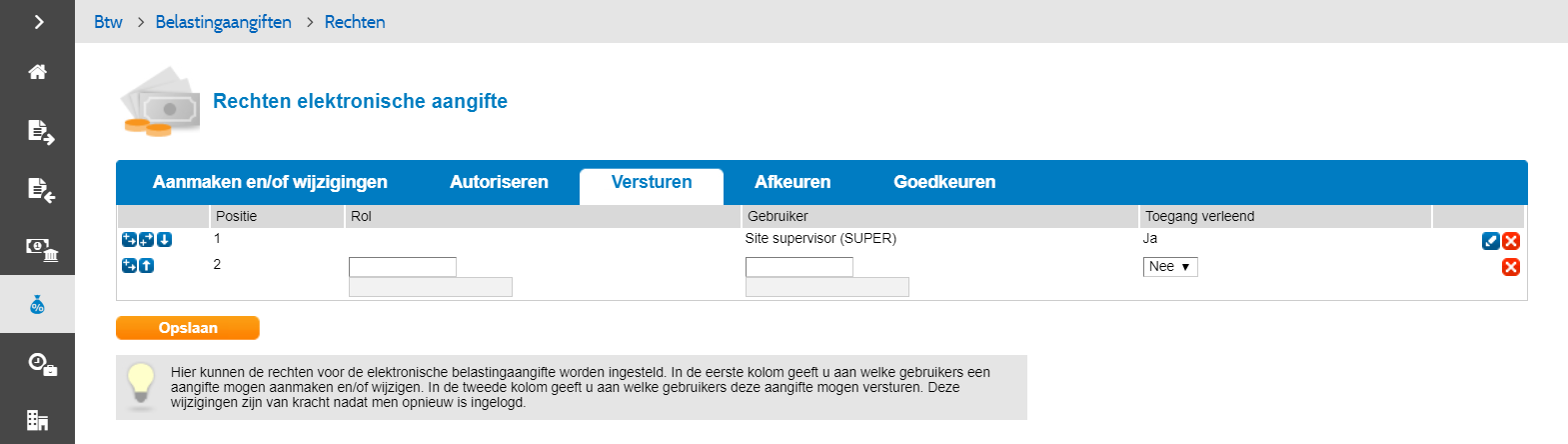
- Ga naar Btw > Rechten.
- In de rechten kunnen de toegangsrechten voor de verschillende acties beheerd worden op het niveau van een rol of gebruiker.
- Tip: Om de nodige acties te beperken is het advies om de rechten op de rol in te stellen, mits het wenselijk is om een grote groep gebruikers met dezelfde rol dezelfde rechten te geven.
- Onder de tab 'Autoriseren' kan worden ingesteld of aangiften moeten worden geautoriseerd voordat deze kunnen worden verstuurd. Dit is niet verplicht.
Algemeen werkt het instellen van rechten als volgt in Twinfield
- Klik links op de blauwe button met het plusje voor 'Regel toevoegen',
- Vul bij in de nieuwe regel de rol of de naam in van een specifieke gebruiker,
- Selecteer direct een rol of gebruiker door met de muis in het lege veld te dubbelklikken. Met de toetsen page-up en page-down kan door de lijst worden gebladerd.
- Het is ook mogelijk om een aantal letters in te voeren en zo de gewenste selectie te maken.
- Zet 'Toegang verleend' op 'Ja'.
- Klik op [Opslaan]
Aanvullende opties:
- Klik op het potlood om een bestaande regel aan te passen.
- Klik op het kruisje om een regel te verwijderen.
Goed om te weten: als de btw-aangiften via Twinfield worden verstuurd naar de Belastingdienst, dan is het verstandig om de toegangsrechten tot het PKI-certificaat en de Digipoort ook in te stellen: PKI-certificaat en Digipoort