
Btw-codes
Btw-codes
De inrichting van de btw-codes in een nieuwe administratie wordt overgenomen uit de gekozen sjabloonadministratie. De naam en inrichting van btw-codes is helemaal vrij in te geven en kan dus verschillen per administratie.
Belangrijk: alle Twinfield-gebruikers zijn zelf verantwoordelijk voor de juiste inrichting en gebruik van btw-codes.
In een standaard Twinfield-administratie staan de volgende 7 btw-codes beschikbaar:
- IN: inkoop 0%
- IL: inkoop laag, momenteel 9%
- IH: inkoop hoog, momenteel 21%
- VN: verkoop 0%
- VL: verkoop laag, momenteel 9%
- VH: verkoop laag, momenteel 21%
- ICP: intracommunautaire prestaties, verkoop binnen EU, 0%
Voor het inzien van de btw-codes:
- Ga naar Instellingen > Administratie-instellingen > Btw.
- Dit scherm toont in een lijst de aanwezige btw-codes.
- Klik op de gewenste regel om de btw-gegevens van de btw-code te bekijken.
Btw-codes hebben twee niveaus:
- Algemeen: voor het vastleggen van de naam en het type btw-code. Advies: houdt de naam generiek, want btw-percentages kunnen wijzigen. Voorbeeld: IH en niet I 21%.
- Btw-tarief: voor de tariefgegevens. Bij een wijziging van het btw-percentage kan eenvoudig een nieuw tarief worden toegevoegd. De datum kan met terugwerkende worden ingevoerd maar enkel tot de laatste boeking die op deze Btw-code is geboekt.
Een Btw-code kan niet verwijderd worden indien er een boeking op is geweest, ook geen kladboekingen en/of verwijderde boekingen. Deze kan nog wel worden verborgen, dan kan er niet meer op geboekt worden.
Een nieuwe btw-code aanmaken
- Gebruik de zoekfunctie en kies voor 'Nieuwe btw-code'.
- Of ga naar Instellingen > Administratie-instellingen > Btw.
- Rechts op de pagina staat onder 'Gerelateerd': Nieuwe btw-code.
- Vul de gevraagde gegevens in.
- De eerste pagina, Algemeen, bevat de volgende velden:
- Code: De btw-code mag enkel uit de tekens A tot Z, 0 tot 9, _, - en + bestaan. Gelimiteerd op 16 tekens.
- Type: Inkoop of Verkoop.
- Naam: Geef de naam op voor deze btw-code, hier zijn ook andere tekens toegestaan zoals % en een spatie. Gelimiteerd op 40 tekens.
- Verkorte naam: Geef de verkorte naam op voor deze btw-code. Gelimiteerd op 20 tekens.
- Factuurtekst: Wanneer gebruik wordt gemaakt van de verkoopmodule, de blauwe tegels, dan kan in dit veld de tekst worden opgegeven die, optioneel, op de factuur wordt getoond bij gebruik van deze btw-code.
- [+ Vertalen]: deze optie wordt gebruikt om in een andere taal de naam, de verkorte naam en de factuurtekst van de btw-code te tonen. Deze talen corresponderen met de opties voor de taal in de verkoopmodule, de blauwe tegels bij Verkoop.
- Klik op [Opslaan & tarief toevoegen]. Hiermee worden de instellingen vastgelegd en wordt het volgende scherm voor het instellen van het tarief geopend.
- Nu kunnen de Tariefgegevens worden ingevuld.
- Datum: de ingangsdatum van het nieuwe percentage. Hier staat altijd de huidige datum, wijzig dit naar de gewenste ingangsdatum van het nieuwe tarief.
- Percentage: het nieuwe btw-percentage.
- Naam: de volledige naam.
- Verkorte naam: de verkorte naam van het tarief wordt getoond in de invoerschermen.
- [+ Vertalen]: deze optie wordt gebruikt om in een andere taal de naam, de verkorte naam en de factuurtekst van de btw-code te tonen. Deze talen corresponderen met de opties voor de taal in de verkoopmodule, de blauwe tegels bij Verkoop.
- Kortingsrekening: Dit veld is alleen van toepassing indien er sprake is van betalingskorting op inkoopfacturen.
- Afboekingsrekening: Dit veld is alleen van toepassing indien er sprake is van betalingskorting op inkoopfacturen.
- Boekingsregels
- Btw-regel: Bij het aanvinken van deze optie wordt het btw-bedrag getotaliseerd onder in het invoerscherm.
- Rekening: De grootboekrekening welke wordt gebruikt voor het boeken van de btw.
- Kostenplaats: Optioneel veld voor het gebruik van een kostenplaats in de boeking.
- Percentage: Het percentage van de berekende btw dat op de aangegeven rekening en groep moet worden geboekt (zie voorbeeld deelpercentage btw, waar een deel van de berekende btw op een kostenrekening in plaats van een btw-regel kunt boeken).
- Btw-groep: De groep die wordt gebruikt in het aangifteformulier.
- Toon alle landen: Optioneel, deze optie wordt enkel aangevinkt indien deze btw-code niet voor Nederland bestemd is.
- Kies [Opslaan] om de instellingen vast te leggen.
Een btw-code wijzigen
De opties voor het aanpassen van btw-codes zijn beperkt zodra de btw-code gebruikt is in een boeking:
- Alleen de naam en verkorte naam kunnen aangepast worden.
- Voor alle andere wijzigingen zal een nieuw tarief moeten worden toegevoegd.
- Een nieuw tarief kan pas ingaan na de datum van de laatste boeking waarbij deze btw-code is gebruikt.
Een btw-tarief toevoegen
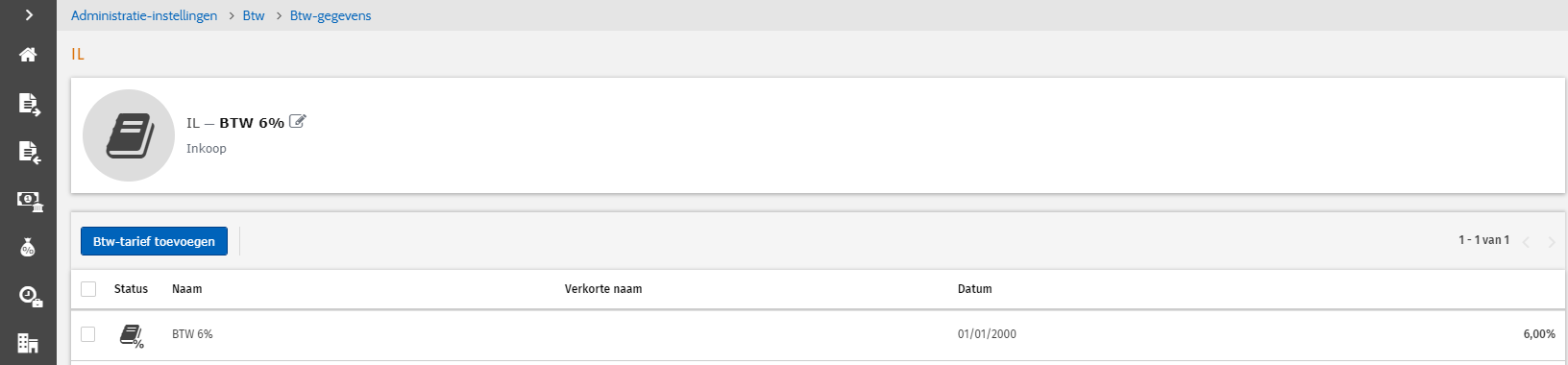
- Gan naar Instellingen > Administratie-instellingen > Btw
- Klik op de btw-code,
- Klik op de blauwe button [Btw-tarief toevoegen].
- Nu wordt een scherm geopend om het nieuwe tarief aan te maken.
- Nu zijn alle velden onder Tariefgegevens en Boekingsregels in te vullen, zoals eerder toegelicht
Tip: voor accountants en administratiekantoren: Deze actie kan ook worden uitgevoerd op omgevingsniveau. Zie voor meer informatie: Btw-tarieven wijzigen in meerdere administraties
Btw-codes verwijderen
- Ga naar Instellingen > Administratie-instellingen > Btw
- Vink links de btw-code aan
- Klik op de prullenbak [Verwijderen] onderaan de pagina.
Let op: als een btw-code eerder is gebruikt in een boeking, dan kan deze niet worden verwijderd. In plaats daarvan wordt de btw-code verborgen.
Als een btw-code is verborgen, dan wordt deze code niet meer weergegeven in bestaande of nieuwe boekingen.
Let op: Het verbergen van de btw-code heeft echter geen effect op bestaande boekingen. Deze worden niet met terugwerkende kracht herberekend.
Als voorbeeld: een inkoopboeking is op btw-code IH geboekt met 21% btw. De IH btw-code wordt vervolgens verborgen. De gemaakte inkoopboeking zal nog steeds 21% btw berekenen, totdat de boeking wordt aangepast naar een andere btw-code en opnieuw wordt opgeslagen.
Een btw-tarief verwijderen
Een btw-tarief kan op dezelfde wijze worden verwijderd op de pagina van de btw-gegevens:
- Ga naar Instellingen > Administratie-instellingen > Btw
- Klik op de betreffende btw-code,
- Vink links het btw-tarief aan,
- Klik op de prullenbak [Verwijderen] onderaan de pagina.
Let op: Het is niet mogelijk om een tarief te verwijderen als dit tarief is gebruikt in een boeking. Twinfield geeft dan de melding: Tarieven gebruikt in transacties kunnen niet verwijderd worden.
Als verwijderen toch wenselijk is, dan moeten worden nagegaan in welke transactie de btw-code of het btw-tarief gebruikt is. Als alle boeking zijn aangepast, kan het btw-tarief alsnog worden verwijderd.
Een verwijderde btw-code herstellen
- Ga naar Instellingen > Administratie-instellingen > Btw
- Klik rechts op de pagina onder 'Gerelateerd' op 'Verwijderde btw-codes'.
- Vink de betreffende btw-code aan
- Klik rechts onderin op [Herstel] om de verwijderde btw-code(s) terug te zetten.