
Budgetteren
Een budget sjabloon aanmaken
Een sjabloon kan voor meerdere budgetten gebruikt worden en is de basis van ieder budgettype.
Voorbeelden:
- Standaard
- Optimistisch
- Pessimistisch
Instructievideo
Een nieuw sjabloon aanmaken:
- Ga naar Financiële professionals > Budgetteren > Budget sjablonen
- Klik op [+ Nieuw budgetsjabloon]
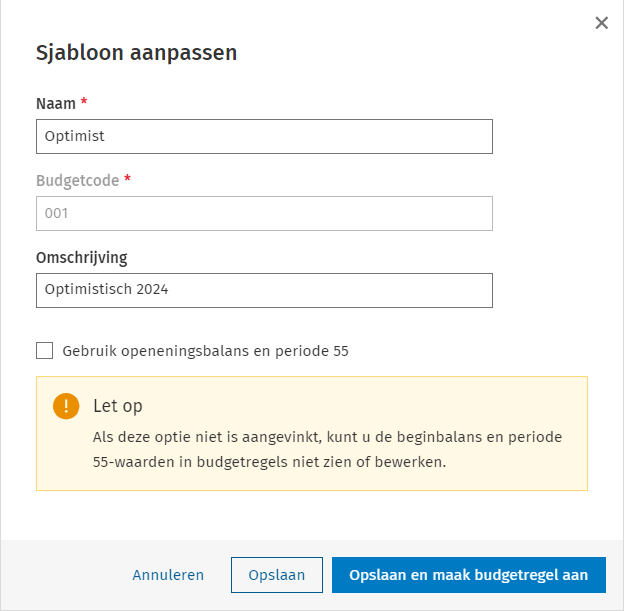
- Hier wordt het sjabloon ingesteld:
- Naam: de naam van het sjabloon. Verplicht
- Budgetcode: voer een unieke code in. Verplicht
- Omschrijving: vul een omschrijving in met aanvullende details
- Gebruik openingsbalans en periode 55: vink deze optie aan indien je de beginbalans of periode 55 wilt kunnen inzien of bewerken.
- Let op: Als deze optie niet is aangevinkt, is het niet mogelijk om de beginbalans en periode 55-waarden in budgetregels te zien of te bewerken.
- Klik op[Opslaan]om het sjabloon op te slaan, of kies [Opslaan en maak budgetregel aan], om direct een jaar te koppelen en budgetregels toe te voegen.
Een budgetsjabloon aanpassen:
- Ga naar Financiële professionals > Budgetteren > Budget sjablonen
- Wijzig de velden naar de gewenste waarden
- Klik op[Opslaan]om het sjabloon op te slaan, of kies [Opslaan en maak budgetregel aan], om direct een nieuw budget aan te maken.
Een nieuw budget aanmaken
- Ga naar Financiële professionals > Budgetteren > Budgetteren
- Klik op [Nieuw budget]
- Selecteer het gewenste budget sjabloon en het budgetjaar.
- Hier kan een eerste budgetregel worden gemaakt.
- Dimensie 1, de grootboekrekening, is verplicht.
- Indien gewenst kan met sub analyseren op dimensie 1 ook dimensie 2 (kostenplaats) en 3 (project) worden toegevoegd.
- Klik op [Aanmaken] om het budget en de eerste budgetregel op te slaan.
- Klik op [+ Budgetregel toevoegen] om extra budgetregels toe te voegen aan het budget.
Spreiden
Om bedragen te spreiden over perioden kan worden gekozen voor een gelijkmatig verdelen of voor een spreidingssjabloon (indien beschikbaar).
- Vul rechts van de pagina een bedrag in bij "Totaal".
- Rechtsonderin komt de optie beschikbaar voor de gewenste spreiding:
- Gelijk. Dit is een systeemspreiding en standaard beschikbaar
- Andere opties zijn beschikbaar wanneer een of meerdere spreidingssjabloon zijn aangemaakt.
- Klik op [spreiden].
- Het totaalbedrag wordt gelijkmatig verdeeld over de perioden.
Een budget aanpassen
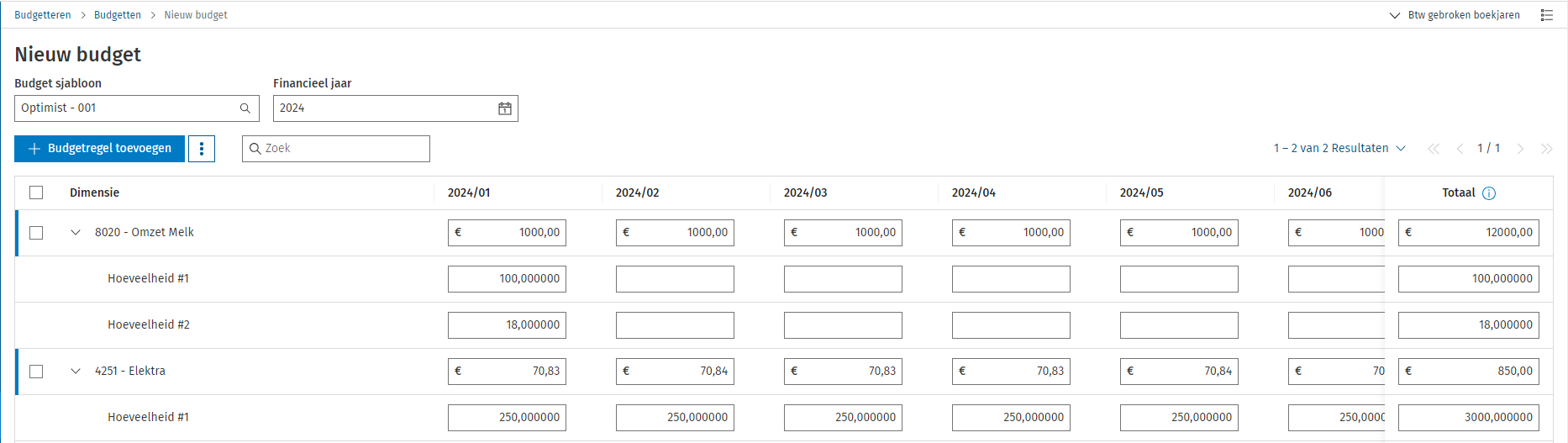
Hoeveelheden: Naast financiële bedragen kunnen enkele niet-financiële getallen worden opgenomen, bijvoorbeeld voorraad aantallen. Per budget regel is het mogelijk 2 niet-financiële gegevens op te voeren. Op dit moment heten deze velden nog Hoeveelheid#1 en Hoeveelheid#2, dit is vooralsnog niet aanpasbaar.
- Open een budget
- Klik op de pijl naast de dimensie 1 grootboekrekening om de regel uit te vouwen.
- Hier kunnen de aanvullende velden worden ingevuld.
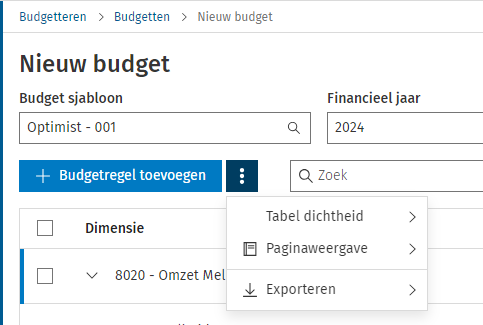
Paginaweergave: Klik naast [+ Budgetregel toevoegen] op de actie-knop:
- Saldo weergave: Hierbij wordt 1 kolom getoond met velden waarin het bedrag als positief of negatief kan worden vermeld.
- Debet/Credit weergave: Hierbij worden de afzonderlijke debet- en credit velden getoond.
Exporten en importeren
Bij het importeren geldt een maximum van 2000 regels per importbestand. Zie deze instructievideo:
Het is ook mogelijk een template te exporteren in Excel of CSV formaat, om deze zelf in te vullen en vervolgens te importeren.
De template downloaden:
- Ga naar Budgetteren > Budgetten
- Klik naast [nieuw budget] op de actie-knop.
- Klik op [Importeren]
- In deze pop-up, klik op de blauwe tekst 'Excel' of 'CSV'
- Nu wordt de template gedownload naar de computer.
- Open het bestand, en vul deze naar wens in.
De gevulde template importeren:
- Ga naar Budgetteren > Budgetten
- Klik naast [nieuw budget] op de actie-knop.
- Klik op [Importeren]
- Klik op [bestand toevoegen] en kies het juiste bestand.
- Klik op [importeren] en het gemaakte budget wordt geïmporteerd.
Tip: gebruik een bestaand budget als template door 1 regel in te vullen en deze vervolgens te exporteren, om zo te zien welke waarden in welke kolom moeten staan.
Een bestaand budget exporteren:
- Ga naar Budgetteren > Budgetten
- Klik op het gewenste budget
- Klik naast [+ Budgetregel toevoegen] op de actie-knop.
- Klik op [Exporteren] en kies voor het gewenste format: Excel of CSV
Budgetten kopiëren
Budgetjaren kunnen worden gekopieerd naar een ander jaar:
- Ga naar Budgetteren > Budgetten
- Ga met de muis naar het gewenste budget
- Klik rechts op het actie-menu en klik op [kopiëren].
- In het kopieerscherm kan het doeljaar worden gekozen en een factor voor opslag worden gekozen.

Bekijk ook deze korte video
Een budgetregel verwijderen
Budgetregels kunnen worden verwijderd op de 'budget aanpassen' pagina:
- Ga naar Budgetteren > Budgettenen klik op het budget.
- Alternatief: naast de knop [+ Budgetregel toevoegen] is een zoekfunctie: zoek hier op de naam of code van de budgetregel.
- Vink links de specifieke budgetregel aan.
- Klik rechts onderin op het vuilnisbak-icoon [Verwijderen]
Als alle regels worden geselecteerd en verwijderd, dan wordt het gehele budgetjaar verwijderd.
Als alle regels uit een budget zijn verwijderd, dan kan het jaar worden verwijderd in het budgetoverzicht.