
How To
Conceptboekingen opvragen, bewerken en definitief boeken
TwinfieldTwinfield Classic
Instructievideo
In Twinfield zijn er meerdere mogelijkheden om een overzicht te krijgen van de conceptboekingen. Hierbij kunnen direct de oorspronkelijk ingevoerde boekstukken worden geraadpleegd, gecorrigeerd of aangevuld. Dit kan via:
- Financiële professionals > Boekingen > Conceptboekingen
- Via verschillende Rapporten
Via conceptboekingen
- Ga naar Financiële professionals > Boekingen > Conceptboekingen
- Alternatief: gebruik de zoekbalk bovenin het Twinfield scherm en zoek op 'conceptboekingen'.
- Deze lijst toont de beschikbare dagboeken in de administratie, het aantal conceptboekingen per dagboek en de laatst gemaakte conceptboeking.
- Klik op de naam van het gewenste dagboek.
- Alternatief: klik onderaan de lijst op de oranje knop [Zoek] om andere criteria te gebruiken om de gewenste conceptboeking(en) te vinden
Het overzicht toont de belangrijkste informatie van de ingevoerde conceptboeking(en). Als een boeking uit meerdere regels bestaat, dan wordt alleen de eerste regel van de boeking weergegeven.
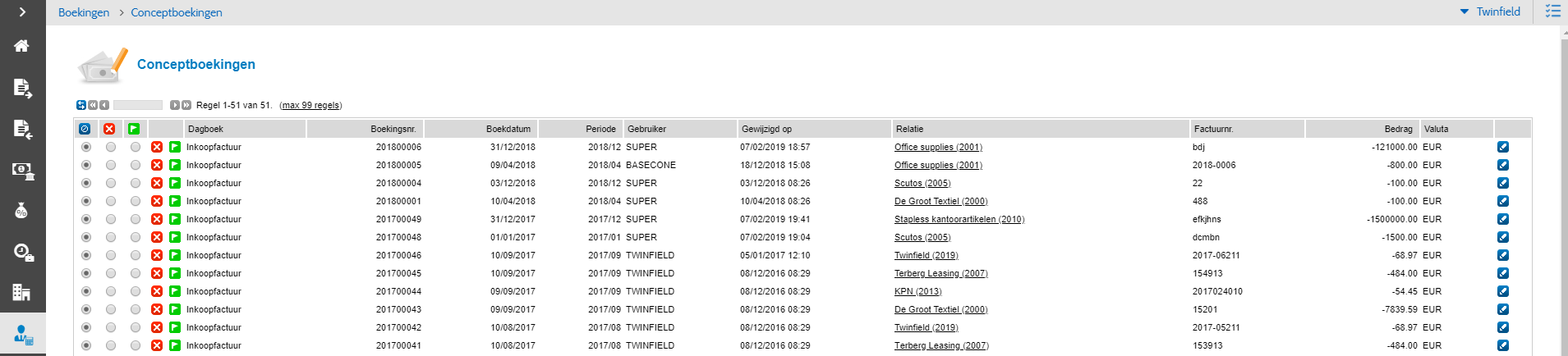
Beschikbare acties:

- Boeking Bewerken: Klik op het potlood om in het invoerscherm van de boeking te komen. Hier kan de invoer worden aangepast.

- Verwijderen: klik op het kruis om het boekstuk te verwijderen.

- Definitief boeken: Klik op de vlag om definitief te boeken.

- Laten staan: Bij het verwerken van veel boekingen tegelijk, gebruik de optie 'Laten staan' om specifieke regels uit te sluiten van de gewenste actie.

- Actualiseren: Actualiseren van de pagina zodat het overzicht de meest recente wijzigingen toont.
- Met de pijlen kan gebladerd worden naar eventuele volgende pagina's en hierachter staat het maximaal aantal regels per pagina.
- Het maximum aantal regels per pagina is 99 regels: Klik op de onderstreepte tekst en pas het maximaal aantal regels naar wens aan. Deze instelling wordt bewaard.

- Het verwijderen of definitief boeken van conceptboekingen kan op twee manieren:
- Per boekstuk door de bijbehorende knop op de regel te gebruiken.
- Alle regels op de pagina tegelijk:
- Klik bovenaan in de grijze kopregel kan op het kruis of de vlag
- Nu worden alle regels op de pagina geselecteerd.
- De geselecteerde actie worden onthouden tijdens het bladeren: Als meer pagina's met boekingen moeten worden verwerkt, selecteer dan ook de gewenste acties op alle boekingen op de verschillende pagina's.
- Kies daarna voor [Verwerken].
Onderaan het overzicht zijn de volgende opties beschikbaar:
- [< Terug]: Ga terug naar het voorgaande scherm. Eventuele selecties gaan verloren.
- [Zoek]: Voor het vinden van specifieke conceptboekingen of boekingen met aanvullende criteria.
- [Verwerken]: De gekozen actie wordt op de geselecteerde boekingsregels uitgevoerd.
- [Sorteren]: Stel de sorteervolgorde in. Dit is een gebruikersspecifieke instelling en is van toepassing op alle dagboeken binnen deze functie.

Via Rapporten
- Ga naar Rapporten > Rapporten
- Kies een rapport waarbinnen de gezochte conceptboeking(en) behoren, bijvoorbeeld een Grootboekkaart of Debiteuren- of Crediteurenkaart.
- Tip: Voor de controle van de boekingen kan bijvoorbeeld gebruik worden gemaakt van de kolommenbalans. Vanuit hier kan worden doorgeklikt naar de grootboekkaart van de relevante dimensies.
- Vul de criteria in en genereer het rapport.
- Klik in het rapport op de regel:
- Nu wordt het invoerscherm met de oorspronkelijke boeking geopend.
- Indien het een conceptboeking betreft, dan kan deze boeking worden aangepast en vervolgens concept of definitief worden opgeslagen.
Conceptboekingen definitief maken
Maak een individuele conceptboeking definitief na controle:
- Via Financiële professionals > Boekingen > Conceptboekingen met de groene vlag
- Via de Rapporten door de gewenste boeking te openen en te klikken op de oranje knop [Definitief] in de boeking.
Maak conceptboekingen in bulk definitief, Per dagboek:
- Ga naar Financiële professionals > Boekingen > Conceptboekingen en klik op de groene vlag
- van het gewenste dagboek.
- Er verschijnt een pop-up met de vraag of je alle boekingen definitief wilt maken.
- Kies [OK] om de actie te bevestigen.
- De boekstukken worden nu verwerkt.
- Let op: Dit kan enige tijd duren. Tijdens het verwerken kan verder worden gewerkt in Twinfield.
- De twee draaiende pijlen rechtsboven in het scherm geven aan als Twinfield nog bezig is met het proces.
- Let op: Dit kan enige tijd duren. Tijdens het verwerken kan verder worden gewerkt in Twinfield.
- Na afronding van het proces verschijnt een mededeling dat het proces is voltooid.
- In het bestandsbeheer wordt een logbestand aangemaakt met de uitkomst van de verwerking van de acties.
- Als specifieke boekingen niet verwerkt kunnen worden, controleer dan dit logbestand om de oorzaak te achterhalen en dit op te lossen.

Gerelateerde documenten
Technical Support - Contact met Twinfield Support
Dit document biedt informatie over hoe gebruikers ondersteuning kunnen krijgen voor Twinfield Boekhouden, waaronder het indienen van vragen en het aanmaken van support cases.
Bankboekingsinstructies
Dit document biedt instructies voor het gebruik van bankboekingsinstructies in Twinfield Boekhouden. Het behandelt het proces voor het bekijken, aanpassen, creëren en verwijderen van boekingsinstructies. Belangrijke elementen zijn de volgorde van uitvoering, criteria voor aflettering, en mogelijkheden om te filteren op verschillende kolommen. Het document omvat ook een instructievideo en visuele hulpmiddelen om gebruikers door de verschillende stappen te begeleiden.
Omschrijvingen bij bankregels
Dit artikel geeft meer informatie en toelichting over het toevoegen van omschrijvingen bij het verwerken van bankregels. Hiermee kunnen terugkerende bankregels vooraf makkelijker worden herkend op basis van de criteria, en nadat deze zijn geboekt op basis van de omschrijving.
Toewijzen bankregels
Dit document beschrijft het proces van het toewijzen van bankregels in Twinfield Boekhouden na het importeren van een bankafschrift. Het legt de verschillende tabbladen uit: "Toe te wijzen", "Voorgesteld", "Uitzoeken" en "Toegewezen", elk met specifieke kleuren en functies voor het beheren van banktransacties. Er worden instructies gegeven voor handmatige toewijzing, het omgaan met openstaande posten, en het boeken van het bankafschrift. Video-instructies zijn beschikbaar voor verdere verduidelijking van het toewijzingsproces.
Verkoopfactuur sjabloon ontwerpen
Dit document biedt een gedetailleerde handleiding voor het vormgeven van factuursjablonen in Twinfield.