
Dagboeken
Standaard dagboeken
Een administratie in Twinfield beschikt standaard over de volgende dagboeken:
- Beginbalans
- Bank
- Inkoop
- Kas
- Memoriaal
- Rekening courant
- Salaris
- Verkoop
- Voorafgaande journaalposten
- Voorafgaande journaalposten 2
De instellingen en kenmerken kunnen per dagboek verschillen en zijn naar wens aan te passen. Voor het opvragen van een specifiek dagboek:
- Ga naar Instellingen > Administratie-instellingen > Dagboeken.
- Dubbelklik op het gewenste dagboek of voer de naam in en kies [Volgende]
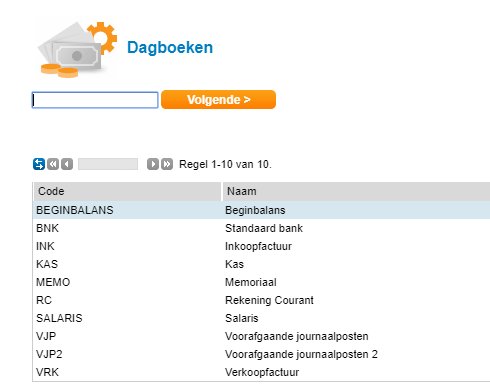
Dagboek instellingen
- Ga naar Instellingen > Administratie-instellingen > Dagboeken.
- Klik op het gewenste dagboek in de lijst of voer de code van het dagboek in en klik vervolgens op [Volgende].
- Het venster met de instellingen van het gekozen dagboek wordt geopend.
Dit venster bestaat uit vier onderdelen:
- Algemeen
- Regels
- Vrije tekstvelden
- Document imaging
1. Algemeen
In dit voorbeeld is het dagboek Inkoop gekozen. Per dagboek kunnen de beschikbare velden enigszins afwijken.
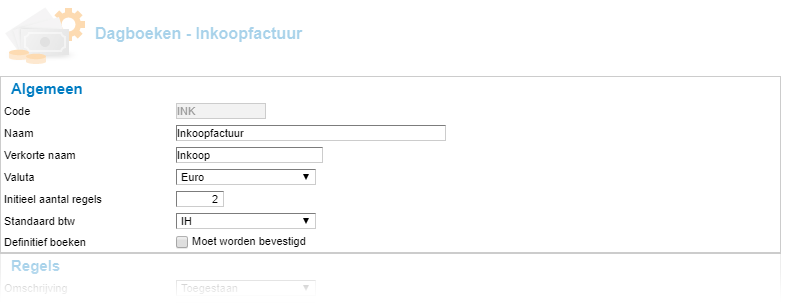
De volgende velden zijn beschikbaar:
- Code: dit veld betreft de systeemcode. Deze code is niet aanpasbaar.
- Naam en Verkorte naam: het is belangrijk om beide kenmerken van het dagboek op te geven. Deze namen zijn zichtbaar op de verschillende invoer- en opvraagschermen.
- Valuta: toont de standaardvaluta waarin mutaties in het dagboek worden ingevoerd en bijgehouden.
- Let op: Voor het aanpassen van de valuta moet deze valuta eerst zijn aangemaakt in de administratie. Zie hiervoor: Valuta's
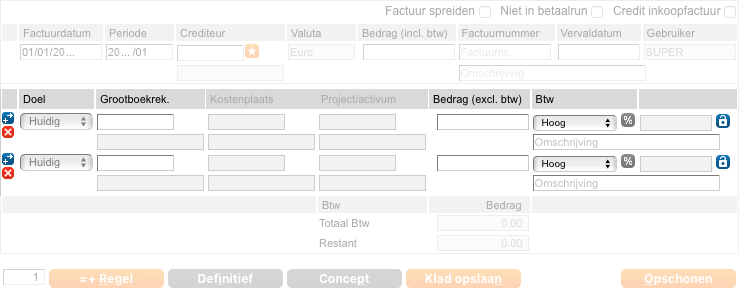
- Initieel aantal regels: Deze waarde bepaalt het aantal lege (detail)regels dat standaard beschikbaar is voor een boeking binnen het betreffende dagboek.
- De onderstaande afbeelding toont het scherm 'Invoer - Inkoopfactuur' waarbij het initieel aantal regels voor het dagboek is ingesteld op '2'.
- Standaard btw: kies het btw-tarief dat standaard op de detailregel(s) wordt ingevuld.
- Definitief boeken: door aan te vinken dat dit moet worden bevestigd, zal er om een extra bevestiging worden gevraagd wanneer de boeking direct definitief wordt geboekt vanuit het invoerscherm. De melding is: Weet u zeker dat u deze boeking definitief wilt maken?
2. Regels
De sectie 'Regels' van het dagboek heeft betrekking op de invoer van regels.
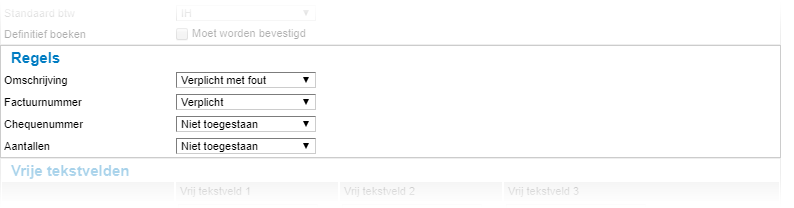
Deze sectie bevat bij alle dagboeken de volgende velden:
- Omschrijving: leg hier vast in welke mate een omschrijving bij de invoer van een boeking verplicht is:
- Toegestaan: de omschrijving is optioneel, maar niet verplicht.
- Verplicht met waarschuwing: de omschrijving is optioneel, maar resulteert in de volgende waarschuwingsmelding (oranje): 'De omschrijving is niet ingevuld'.
- De gebruiker wordt er op geattendeerd dat de omschrijving ontbreekt en kan deze alsnog toevoegen of de boeking zonder omschrijving verwerken door opnieuw te klikken op [concept] of [definitief].
- Verplicht met fout: de omschrijving is verplicht en resulteert in de melding (rood): 'De omschrijving moet worden ingevuld'. Zonder de omschrijving in te vullen is de boeking niet als concept of definitief te verwerken.
- Factuurnummer: leg hier vast of het factuurnummer bij een boeking verplicht, toegestaan of niet toegestaan is.
- Niet toegestaan is een ongeldige waarde in sommige dagboeken, zoals Inkoop.
- Verplicht: Als er geen factuurnummer is ingevuld bij het opslaan van de boeking, wordt een waarschuwing (rood) gegeven: 'Het factuurnummer is verplicht'. Zonder het factuurnummer is de boeking niet te verwerken.
- Chequenummer: niet gebruikelijk in Nederland, daarom dit veld op 'Niet toegestaan' zetten.
- Dit kan aangepast worden wanneer dit toch gebruikt wordt.
- Aantallen: stel dit in wanneer gebruik gemaakt wordt van aantallen.
- Verplicht: De waarde 'Verplicht' dwingt af dat de aantallen op boekingsregels worden opgegeven alvorens de boeking te verwerken.
- Toegestaan: het is mogelijk om aantallen in te vullen, maar dit is niet verplicht.
- Zowel 'Verplicht' als 'Toegestaan' verschijnt naast bedrag het # symbool op het invoerscherm om aantallen in te kunnen vullen.
- Niet toegestaan: het is niet mogelijk om aantallen in te voeren.

3. Vrije tekstvelden
Deze sectie biedt de mogelijkheid om een drietal vrije velden in te stellen. Dit geeft extra tekstvelden bij de invoer van een nieuwe boeking, voor aanvullende gegevens.
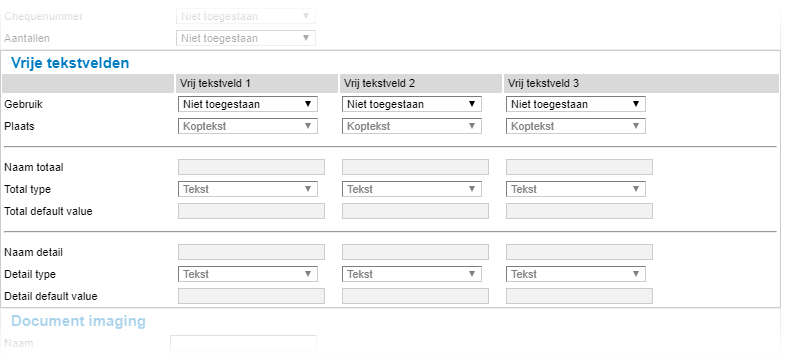
In deze velden kunnen de volgende kenmerken worden opgegeven:
- Gebruik: activeer het vrije veld door 'Niet toegestaan' te wijzigen naar 'Toegestaan' of 'Verplicht' om het veld te gebruiken bij het invoeren van een boeking in het dagboek.
- De optie 'Verplicht' dwingt af dat het vrije veld altijd een waarde moet bevatten.
- Plaats: bepaal hier de positie van het betreffende vrije veld in het invoerscherm van de boeking via de volgende opties:
- Koptekst: zet de vrije tekst in de kop, leg de naam vast in het veld: 'Naam totaal'.
- Totaalregel: zet de vrije tekst in de kop, leg de naam vast in het veld: 'Naam totaal'.
- Detailregel: zet de vrije tekst op de detailregels, leg de naam vast in het veld: 'Naam detail'.
- Totaal- en detailregel: zet de vrije tekst in zowel de kop als de detailregel. In beide velden, 'Naam totaal' en 'Naam detail', kan het label van het vrije veld worden vastgelegd.
- Naam (totaal/detail): betreft het label van het invoerveld. Deze naam wordt in het veld getoond bij de invoer van de boeking. Geef daarom informatie wat hier ingevoerd dient te worden.
- Type (totaal/detail): leg hier vast welke waarde (format) het vrije veld mag bevatten. De beschikbare opties zijn:
- Tekst
- Getal
- Bedrag
- Datum
- Standaardwaarde (totaal/detail): vul hier eventueel een standaardwaarde in voor het vrije veld. Indien dit is ingevuld, dan wordt de naam niet getoond in het invoerscherm.
Voorbeeld: stel dat het gewenst is om voor elke regel in de inkoopfactuur een mogelijkheid te hebben tot het invoeren van een intern ordernummer, dan kunnen de vrije tekstvelden als volgt worden ingesteld:
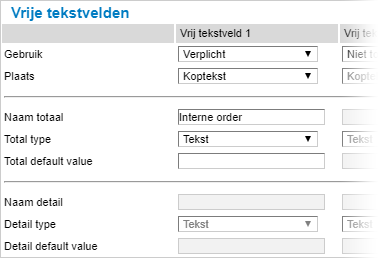
In het vervolg is in het invoerscherm 'Inkoopfactuur' een veld voor de interne order beschikbaar dat verplicht van een waarde voorzien moet worden.

4. Document imaging
Het is mogelijk om gescande bestanden aan boekingen te koppelen door per dagboek de sectie 'Document imaging' in te stellen.
Voorwaarde voor deze koppelingsinstelling is dat de betreffende (gescande) bestanden vanaf buiten de organisatie bereikbaar zijn (bijvoorbeeld via een afgeschermd deel van een eigen-beheerde website).

Gebruik de onderstaande parameters in het veld 'Link' van Document imaging:
- $TransactionNumber$ (refereert aan boekstuknummer)
- $UserCode$ (gebruikerscode)
- $InvoiceNumber$ (factuurnummer)
- $Description$ (omschrijving)
- $FreeText1$, $FreeText2$ en $FreeText3$ (vrije tekstveld 1 tot 3)

Een nieuw dagboek aanmaken
In Twinfield kunnen extra dagboeken worden aangemaakt. Meerdere dagboeken voor verkoop en inkoop zijn bijvoorbeeld handig voor administraties met meerdere webshops.
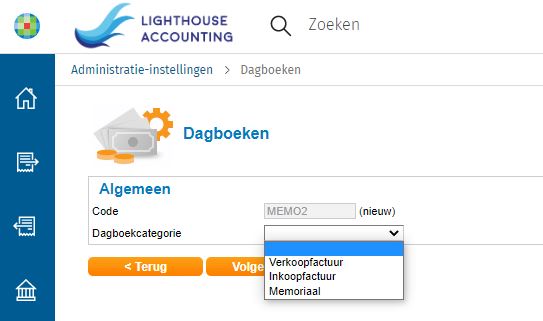
Voor het aanmaken van een dagboek inkoop, verkoop, of memoriaal:
- Ga naar Instellingen > Administratie-instellingen > Dagboeken.
- Vul een nieuwe dagboekcode in
- Klik op [Volgende]
- Selecteer de gewenste dagboekcategorie:
- Verkoopfactuur
- Inkoopfactuur
- Memoriaal
- Kies opnieuw [Volgende] om de gewenste dagboekinstellingen te maken.
- Als de instellingen zijn gemaakt, klik op [Opslaan] om het dagboek aan te maken.
Andere dagboeken:
- Kas: Ga naar Kas & Banken > Kassen om de instellingen van de kas te bekijken, of om een nieuw kasdagboek aan te maken. Zie ook: Kasdagboek
- Bank: Bankdagboeken kunnen niet apart worden aangemaakt. Deze worden automatisch aangemaakt tijdens het toevoegen van een nieuwe bankrekening in de Bankenmodule: Een nieuwe bankrekening toevoegen
Een dagboek verwijderen
De extra aangemaakte dagboeken verkoop, inkoop en memoriaal kunnen worden verwijderd zolang er geen boekingen in het dagboek zijn gemaakt.
Zodra er boekingen in het dagboek zijn gemaakt, dan kunnen deze dagboeken uitsluitend worden verborgen.
- Ga naar Instellingen > Administratie-instellingen > Dagboeken.
- Klik op het betreffende dagboek.
- Verwijderen/verbergen: kies het dagboek en kies [Verwijderen] of [Verbergen].
Systeemdagboeken
Er zijn ook bijzondere dagboeken die niet ingesteld kunnen worden, zoals bijvoorbeeld Afletteren, Kosten- en Omzetverdeling en Herwaardering. Deze systeemdagboeken zijn niet te bewerken, maar kunnen soms wel boekingen bevatten, zoals wanneer een afletter-boeking moet worden gemaakt om een verschil te verrekenen, of de boekingen voor een kostenverdeling.