
Een bankkoppeling opzetten voor de ING
Voorbereiding
Voor het instellen van de bankkoppeling moet eerst de bankrekening worden aangemaakt in Twinfield. Hiernaast moeten de dagboekinstellingen en afschriftenverwerking zijn ingesteld. Dit wordt apart beschreven onder de functie Bankrekeningen: Nieuwe bankrekening toevoegen
De bankkoppeling voor de ING opzetten
Stap 1: De koppeling aanvragen
Ga naar de website van de ING en vraag de koppeling aan
- Log in bij ‘Mijn ING Zakelijk’.
- In het onderste menu ga je naar de link ‘Koppeling Boekhoudpakket’ (via: Gegevens en Instellingen).
- Selecteer hier ‘Twinfield’ en kies voor ‘Aanvragen-Wijzigen’.
Stap 2: Inloggen in Twinfield
Tijdens het aanvragen van de koppeling bij de ING wordt doorverwezen naar Twinfield.
- Log in met je Twinfield inloggegevens.
De rekeninghouder heeft geen toegang tot Twinfield
In sommige gevallen heeft de rekeninghouder zelf geen directe toegang tot Twinfield. In dat geval kan de rekeninghouder wel toestemming geven voor de bankkoppeling. Dit gaat via een eenmalige toegangscode.
Het versturen van een eenmalige toegangscode voor het verlenen van toegang gaat als volgt:
- Ga in Twinfield naar Kas & Banken > Bankrekeningen
- Ga met de muis naar een beschikbare ING bankrekening en kies voor [Verbind]
- In het volgende scherm staat de mogelijkheid om een eenmalige toegangscode te genereren en te verzenden.
- Voer het e-mailadres van de rekeninghouder in en zet een vinkje bij de bankrekeningen die gekoppeld moeten worden.
- Klik op [Verzenden]
- De toegangscode komt in beeld te staan, tevens krijgt de rekeninghouder een e-mail met de toegangscode, aangevuld met benodigde instructies voor het activeren van de koppeling.
Let op: de toegangscode is 5 dagen geldig. De einddatum staat in de mail.
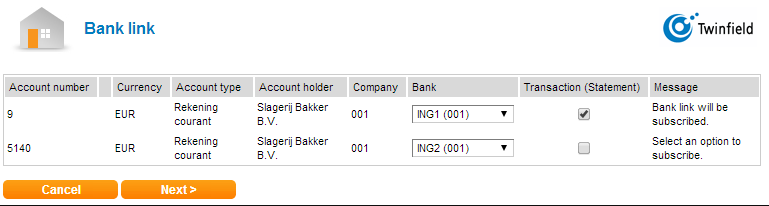
Stap 3: De koppeling activeren
- Geef per rekening aan of de automatische import moet worden ingesteld.
- Een vinkje bij Transaction (Statement) / Transactie (Afschrift) zorgt ervoor dat de banktransacties dagelijks in Twinfield verschijnen onder Kas & Banken > Bankafschriften.
- Let op: Bij ‘Bank’ staan uitsluitend de bankrekeningen en bankdagboeken die reeds zijn aangemaakt.
- Klik op ‘next’ of ‘volgende’
- Nu gaat de pagina terug naar de ‘Mijn ING Zakelijk’ omgeving.
- Bevestig hier de koppeling.
- De boekhoudkoppeling wordt bevestigd via de Mijn ING Zakelijk Mobiel Bankieren App of via de ING scanner.
De ING koppeling stopzetten
De ING bankkoppeling van alleen vanuit de omgeving van de ING worden stopgezet of ingetrokken.
Als een ING bankkoppeling moet worden stopgezet in verband met een wijziging, doe dit dan vanuit de omgeving van de ING. Daarna kan de koppeling opnieuw worden opgezet via de stappen hierboven omschreven.