
Een bankkoppeling opzetten met de Knab bank
Voorbereiding
Voeg eerst de bankrekening toe aan Twinfield en stel de rekeningdetails in. Dit wordt apart uitgelegd bij de module Bankrekeningen: Nieuwe bankrekening toevoegen
- Er kunnen meerdere bankrekeningen tegelijk worden gekoppeld. Voeg alle rekeningen vooraf toe aan de administratie.
Belangrijk: We adviseren uit te loggen bij Knab Internetbankieren, mocht je daar al ingelogd zijn. De koppeling wordt gelegd vanuit Twinfield Boekhouden. Er wordt tijdens het proces gevraagd om opnieuw in te loggen.
Stap 1: Bankrekeningen instellen en verbinden
Log in bij Twinfield Boekhouden,
Ga naar Kas & Banken > Bankrekeningen.
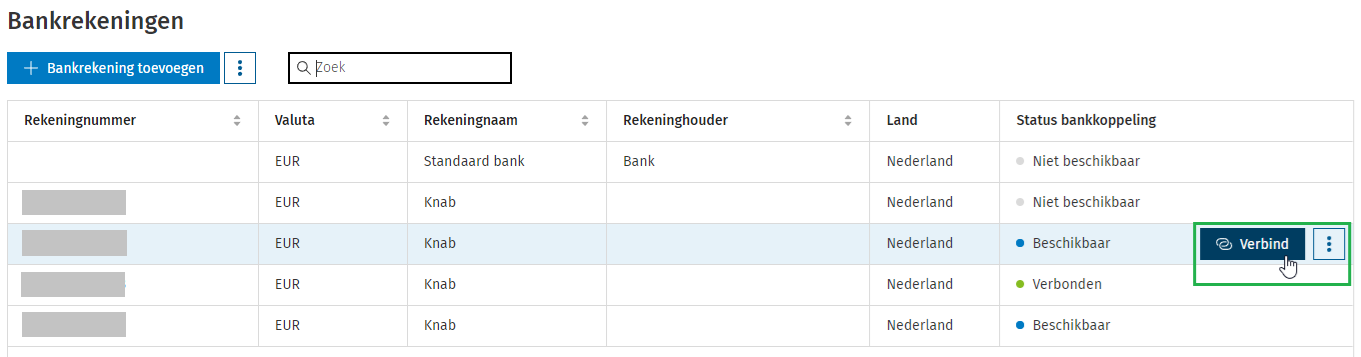
In het Overzicht Bankrekeningen vind je alle rekeningen in de administratie. Controleer nu of alle Knab bankrekeningen die bij deze administratie horen zijn aangemaakt en voeg extra rekeningen toe indien gewenst.
Een Knab bankrekening kan de volgende status hebben:
- Beschikbaar: kies 'Verbind' om de rekening te verbinden en een bankkoppeling tot stand te brengen.
- Verbonden: de bankkoppeling is al ingesteld.
- Ingetrokken: toestemming voor het gebruik van de bankkoppeling is ingetrokken. Kies eventueel “Vernieuw toestemming” om de rekening te verbinden om een bankkoppeling tot stand te brengen.
- Niet beschikbaar: de bankkoppeling kan op dit moment niet worden opgezet. Controleer de dagboekinstellingen.
- Let op: de initiële status van een Knab spaarrekening is standaard ‘Niet beschikbaar’.
- Knab spaarrekeningen kunnen wel worden gekoppeld, maar het koppelingsproces moet altijd starten vanaf een Knab betaalrekening. In de Knab omgeving moet apart toestemming gegeven worden voor zowel de betaalrekening als de spaarrekening.
Stap 2: Koppel de bankrekening(en)
Kies een willekeurige rekening van Knab die beschikbaar is om te koppelen.
Klik op “Verbind”.
Stap 3: Voorwaarden accepteren
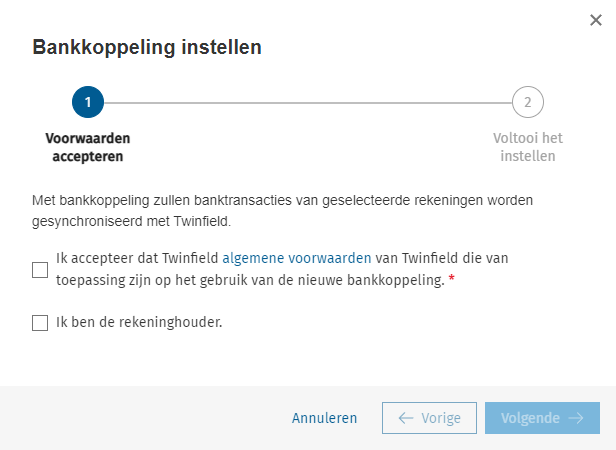
In dit venster moeten de voorwaarden geaccepteerd worden en moet worden aangegeven of je wel of niet de rekeninghouder bent.
Het accepteren van de algemene voorwaarden is verplicht.
Door het wel of niet aanvinken van 'Ik ben de rekeninghouder' wordt de volgende stap bepaald.
Kies [Volgende].
Stap 4: Voltooien
De stappen voor het voltooien van het proces hangen af of de gebruiker ook de rekeninghouder is.
Ik ben de rekeninghouder
Je wordt doorgeleid naar Knab.
Stappen in Knab:
- Log in bij Knab. Nu opent een scherm voor het verlenen van toegang tot rekeningen. Door te klikken op “Rekeninginformatie ophalen” wordt meer informatie getoond waarvoor je toegang geeft.
- Klik op de knop “Starten” om de daadwerkelijke toestemming te verlenen.
- Nu wordt een overzicht gegeven van de bankrekening(en) die je kunt koppelen. Selecteer alle bankrekening(en) die gekoppeld moeten worden.
- Let op: is de rekening eerder gekoppeld en moet die koppeling behouden blijven, vink de rekening dan ook aan! Anders zal de koppeling worden verbroken voor die rekening(en).
- Onderteken om de gemaakte keuze vast te leggen.
- Vervolgens word je weer teruggeleid naar Twinfield Boekhouden en wordt aangegeven dat toestemming is ontvangen. Kies [Afronden] om terug te keren. Je komt nu in het Toestemmingsoverzicht waarin een duidelijk beeld wordt gegeven van de gekoppelde bankrekeningen.
De status van de bankrekening(en) waarvoor je toestemming hebt gegeven is nu gewijzigd in “Verbonden”.
Ik ben niet de rekeninghouder
Als je niet de rekeninghouder bent, dan volgt er een apart scherm. In het scherm krijg je een unieke link. Kopieer deze gegevens en stuur dit naar de rekeninghouder met het verzoek om toestemming te geven voor de koppeling.
De rekeninghouder krijgt het bericht, en het verzoek om de volgende stappen door te lopen om het proces te voltooien, eventueel voorzien van onze standaardtekst:
Volg onderstaande instructies voor het synchroniseren van jouw Knab banktransacties met je boekhoudadministratie in Twinfield:
- Log in bij het Knab portaal via deze unieke link: Knab-portaal
- Selecteer alle rekeningen die je wilt synchroniseren. Bevestig deze selectie.
De unieke link in de e-mail leidt je naar de Knab omgeving. Hier log je op de gebruikelijke wijze in bij Knab Internetbankieren.
Let op: Als je al bent ingelogd in de Knab omgeving, dan adviseren wij om eerst uit te loggen, en via de link opnieuw in te loggen.
Stappen in Knab voor de rekeninghouder:
- Log in bij Knab via de link. Nu opent een scherm waarin gevraagd wordt om je toestemming. Als je het proces uitvoert vanaf een mobiele telefoon dan gebruik je de Knab app. Na het inloggen klik je op de knop 'Beginnen'
- Scroll naar beneden. Er wordt een overzicht gegeven van de bankrekening(en) die je kunt koppelen. Selecteer alle bankrekening(en) die gekoppeld moeten worden.
- Let op: is de rekening eerder gekoppeld en moet die koppeling behouden blijven, vink de rekening dan ook aan! Anders zal de koppeling worden verbroken voor die rekening(en).
- Klik op de knop 'Ja, toestaan' om de gemaakte keuze vast te leggen.
- Vervolgens word je weer teruggeleid naar Twinfield Boekhouden en wordt aangegeven dat toestemming is ontvangen.
- Kies [Afronden] om terug te keren. Je komt nu in het Toestemmingsoverzicht waarin een duidelijk beeld wordt gegeven van de gekoppelde bankrekeningen.
De geselecteerde bankrekening(en) is/zijn nu gekoppeld. In Twinfield Boekhouden is de status van die bankrekening(en) gewijzigd naar “Verbonden”.
De koppeling stopzetten
In Twinfield Boekhouden kan de koppeling worden stopgezet op twee manieren:
- Verbreek verbinding: kies deze optie als je voor die specifieke bankrekening de bankkoppeling wilt stopzetten.
- Verwijder bankkoppeling: kies deze optie als je voor alle Knab bankrekeningen de bankkoppeling stop wilt zetten.
- Deze optie is alleen beschikbaar in het Toestemmingsoverzicht. Zo heb je inzicht in welke bankrekeningen eventueel gezamenlijk zijn gekoppeld, door het verwijderen van de Knab bankkoppeling zullen al deze bankrekeningen worden ontkoppeld.
De rekeninghouder kan zijn/haar toestemming ook intrekken via Knab Internetbankieren en zo de bankkoppeling beëindigen. Bij de eerstvolgende automatische synchronisatie wordt de status van de bankrekening aangepast naar 'Beschikbaar'.