
How To
Een herinnering of aanmaning versturen (Classic)
Twinfield Classic
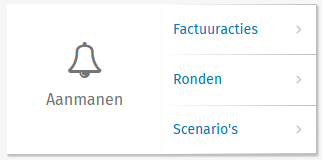
Dit artikel heeft alleen betrekking op de oranje Classic facturatie module. Dit betreft de opties op de pagina Verkoop, naast de tegel Aanmanen.
Een word-sjabloon uploaden
Een eigen Word-sjabloon kan worden aangemaakt op basis van het standaard-sjabloon in de bijlage. Download de bijlage onderaan dit artikel en pas de opmaak naar wens aan.
Let op: Een word-sjabloon dient opgeslagen te worden als een word 97-2003 bestand met de extensie '.doc'. Twinfield zal een d-melding geven wanneer het sjabloon met een ander bestandsformaat wordt ingelezen.
Als er al een .docx of ander bestand is aangemaakt, kan deze op de volgende wijze worden geconfigureerd naar een .doc bestand:
- Open het bestand in Word,
- Ga linksboven naar Bestand > Opslaan als,
- Geef het bestand een nieuwe, herkenbare naam en kies in dit venster 'opslaan als type: Word 97-2003 document (*.doc)',
- Sla het bestand op. Dit bestand is nu klaar voor gebruik.
Het Word-sjabloon wordt als volgt in Twinfield ingesteld:
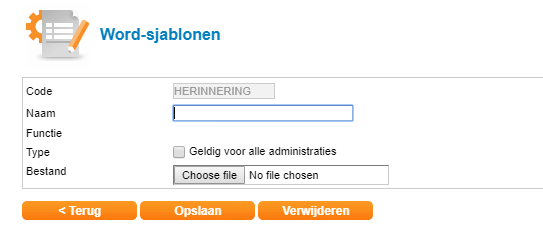
- Ga naar Verkoop > Word-sjablonen (kleine oranje tegel)
- Voer een code in.
- Klik op [Volgende]
- Geef het sjabloon een naam.
- Klik op [Choose file] en selecteer het Word-bestand.
- Klik op [Opslaan].
Aanmaanscenario's
Aanmaanrondes worden gebaseerd op een aanmaanscenario. Het scenario bepaald welke acties er ondernomen worden voor een bepaalde factuur, bijvoorbeeld:
- Een eerste herinnering,
- Een aanmaning,
- Een ingebrekestelling of tweede aanmaning.
Het aanmaanscenario kan als volgt worden ingesteld:
1. Ga naar Verkoop
2. Klik naast de tegel 'Aanmanen' op Scenario's
3. Selecteer het standaardscenario
- Alternatief: maak een nieuw scenario door een code in te vullen en te klikken op [Volgende]
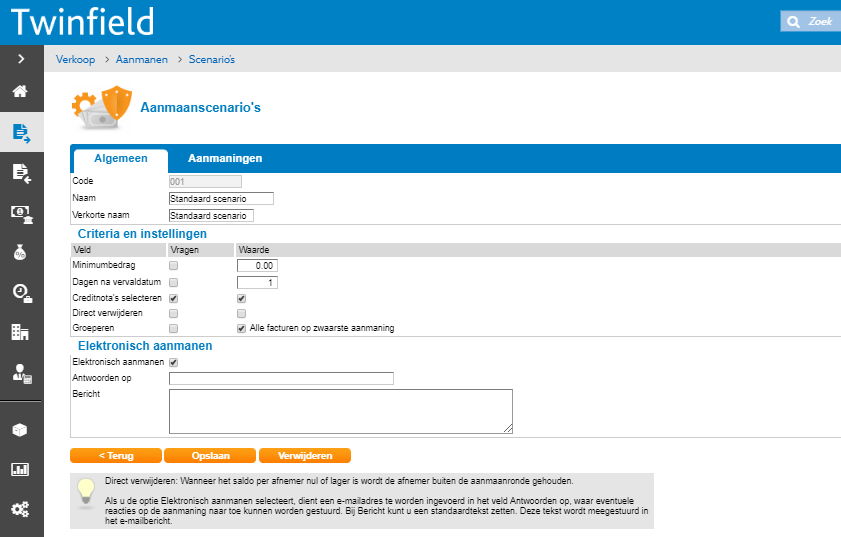
4. Vul bij het tabblad 'Algemeen' de criteria in.
- Als de optie 'vragen' aangevinkt staat, dan kan de criteria bij elke ronde afzonderlijk aangepast worden.
5. Geef aan of er elektronisch aangemaand dient te worden. Vink deze optie aan
- Als Elektronisch aanmanen is aangevinkt, vul het e-mailadres in waarop de reacties van de klant binnen moeten komen.
- Vul bij 'bericht' een standaard tekst in die getoond moet worden in de e-mail van de aanmaning.
- In het onderwerp van de e-mail staat standaard "Elektronische herinnering/aanmaning van <administratienaam>", zodat deze herkenbaar is. Dit kan niet worden aangepast.
6. Ga naar het tabblad 'Aanmaningen'.
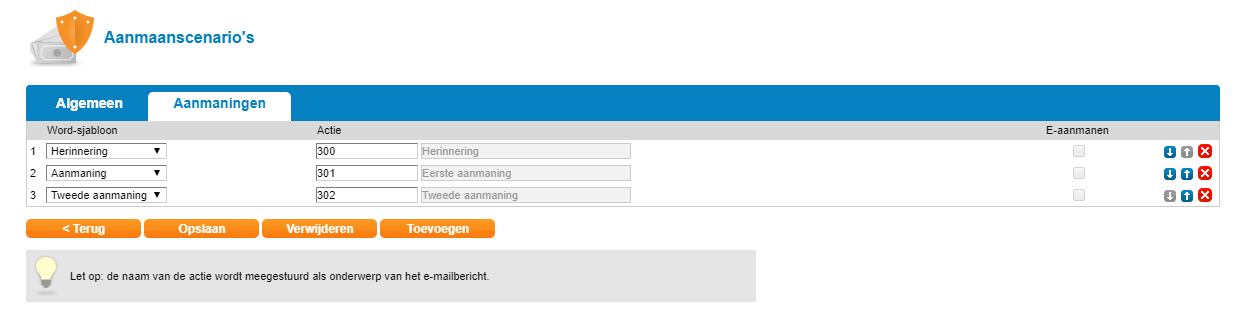
7. Klik bij een nieuw scenario op [Toevoegen]
8. Selecteer in de kolom 'Word-sjabloon' het gewenste Word-sjabloon voor de actie.
9. Geef in de kolom 'Actie' aan welke actiecode het betreft en geef bij E-aanmanen aan of de actie elektronisch verstuurd dient te worden of niet:
- Klik op [Toevoegen] om extra actie regels toe te voegen.
- Klik op het rode kruis om acties te verwijderen.
- Gebruik de blauwe pijlen om de volgorde van de acties aan te passen.
10. Klik nadat alles is ingevuld en geselecteerd op [Opslaan]
Het scenario is nu ontworpen en kan gebruikt gaan worden voor een aanmaanronde.
Instellingen op debiteurniveau
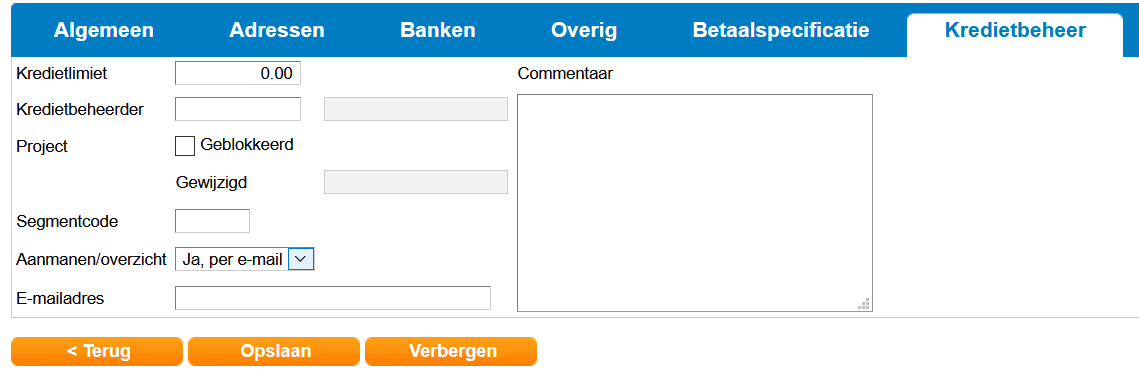
Om aanmaningen per mail te verzenden, zijn de volgende instellingen noodzakelijk:
- Ga naar Verkoop > Debiteuren
- Ga naar het tabblad Kredietbeheer.
- Zet achter aanmanen/overzicht ''ja, per email'' .
- Vul het e-mailadres in
- Klik op [Opslaan].
Nieuwe aanmaanronde
Door een nieuwe aanmaanronde te maken zullen herinneringen en/of aanmaningen daadwerkelijk worden aangemaakt en, indien ingesteld, verstuurd. Een nieuwe aanmaanronde wordt als volgt aangemaakt:
- Ga naar Verkoop
- Klik naast Aanmanen op Ronden
- Kies [Nieuw] en selecteer het gewenste scenario.
- Wijzig eventueel de naam van de nieuwe aanmaanronde en selecteer de peildatum.
- Geef eventueel extra criteria op. dit is niet verplicht.
- Kies [Volgende]
De aanmaanronde wordt nu voorgesteld op basis van de instellingen en de openstaande facturen. Er is nu een aantal opties:
- Het potlood: Het voorstel bekijken en eventueel bewerken.
- Het is mogelijk om op klantniveau of op factuurniveau facturen uit te sluiten van de aanmaanronde door de vinkjes te verwijderen.
- De stapel papieren: klik op 'Aanmaningen genereren' om het voorstel te verwerken, afhankelijk van de instellingen:
- De aanmaningen worden gemaakt en klaargezet in het bestandsbeheer.
- Of de aanmaningen worden naar de klanten gemaild, indien dit is ingesteld.
- De vlag: De aanmaanronde afronden. Door de aanmaanronde af te ronden worden de gekozen acties van het scenario verwerkt. Dit is van belang voor een eventuele volgende aanmaanronde; de afronding bepaalt de actiedatum. Deze actiedatum is, in combinatie met het aanmaanscenario, van belang voor de eventuele volgende acties.
- Een aanmaanronde kan ook worden verwijderd door op het rode kruis aan het begin van de regel te klikken. Hiermee worden de gekozen acties niet uitgevoerd of verwerkt op de factuur.
Nuttige bronnen
Gerelateerde documenten
Bankafschriften handmatig importeren
Dit document biedt instructies voor het handmatig importeren van MT940-bankafschriften in Twinfield. Het start met het toevoegen van een bankrekening en beschrijft vervolgens de importprocedures, inclusief drag-and-drop methoden en via bestandsbeheer. Er wordt een lijst van ondersteunde banken genoemd en alternatieve bestandstypen zoals CSV en XML voor banken die geen MT940-bestanden aanbieden. Het document benadrukt ook de noodzaak om het juiste sjabloon te selecteren tijdens het importproces.
Gegevens importeren - Stamgegevens importeren
Dit document beschrijft het importproces van verschillende gegevens in Twinfield, waaronder grootboekrekeningen, klanten, leveranciers, kostenplaatsen, artikelen en valutakoersen. Specifieke sjablonen en aandachtspunten worden genoemd voor het gebruik van Excel, en er wordt adviezen gegeven om veelvoorkomende fouten te voorkomen. Het document benadrukt het belang van correcte sjablonen en het behoud van kolommen tijdens importprocessen. Bijlage met sjablonen is beschikbaar. Instructies voor het importeren van gegevens en waarschuwingen over wijzigingen en verwijderingen worden ook besproken.
Gegevens importeren - Boekingen importeren
Dit document biedt richtlijnen voor het importeren van verschillende boekingen in Twinfield via Excel-importsjablonen, zoals memoriaal, beginbalans, salaris, kas- en bankboekingen, inkoop- en verkoopboekingen. Het benadrukt het belang van het juiste sjabloongebruik en het behouden van de oorspronkelijke structuur van de sjablonen om fouten te voorkomen. Stapsgewijze instructies voor het importproces worden aangedragen, evenals tips voor controle en troubleshooting.
Gegevens importeren - Hoe gebruik je een Excel importsjabloon
Dit document biedt een uitgebreide handleiding voor het importeren van stamgegevens en boekingen via Excel in Twinfield. Het benadrukt het belang van het gebruik van juiste importsjablonen en biedt stapsgewijze instructies voor het downloaden, invullen, uploaden en importeren van gegevens. Daarnaast worden veel voorkomende fouten en oplossingen beschreven. Het document bevat ook richtlijnen voor het controleren van importresultaten en het omgaan met foutmeldingen. Het is cruciaal om de sjablonen niet aan te passen en alle aanwijzingen zorgvuldig op te volgen voor een succesvolle import.
Rapporten - Rapportagestructuren
Dit document biedt belangrijke informatie voor beheerders over het beheren van rapportagestructuren in Twinfield. Het legt uit hoe deze functie ingesteld kan worden, met nadruk op het aanmaken van nieuwe rapportagestructuren, het aanpassen van bestaande structuren en het beheer van toegangsrechten voor gebruikers. Er wordt ook beschreven hoe de boomstructuur van rapportages en de bijbehorende grootboekrekeningen georganiseerd zijn. Daarnaast worden de mogelijkheden voor delen en kopiëren van structuren benadrukt evenals het belang van het toekennen van specifieke rechten aan gebruikers.