
Een nieuwe verkoopfactuur invoeren
Instructievideo
Een nieuwe verkoopfactuur invoeren
- Ga naar Verkoop en klik onder Facturen op [+Nieuwe factuur]
- Of ga naar Verkoop > Facturen en klik linksboven op de blauwe knop [Nieuw]
- Kies de gewenste debiteur door op de naam te klikken.
- Het invullen van de klant is verplicht voordat de factuur verder kan worden ingevuld.
- Het is mogelijk om vanuit dit scherm een nieuwe klant aan te maken.
- Vul de beschikbare velden in.
- De factuurdatum is verplicht.
- Indien gewenst kan een inleidende tekst worden toegevoegd.
- Onder de inleidende tekst, klik op 'Voeg regels toe' om de artikelen in te voeren.
- Als er geen hoeveelheid wordt gevuld dan zal deze kolom niet op de uiteindelijke factuur worden getoond.
- Het is mogelijk om bij de omschrijving van een artikel aanvullende teksten toe te voegen.
- De prijs en het btw percentage kunnen indien gewenst worden aangepast.
- Als alle artikelen zijn ingevoerd kunnen de volgende opties naar wens worden ingevuld of toegevoegd . Deze opties zijn niet verplicht.
- Er kan een factuurkorting worden toegevoegd.
- Klik linksonder op de paperclip om een bijlage toe te voegen.
- Bijvoorbeeld leveringsvoorwaarden.
- Klik op BTW om de weergave van de prijzen op de factuur aan te passen: inclusief of exclusief btw.
- Met de draaiende pijltjes kan een herhaling worden ingesteld. Dit wordt hieronder apart toegelicht.
- Klik op [Aanmaken] of [Verzenden]:
- Aanmaken: de factuur staat klaar voor verzending. De factuur komt in het dashboard onder 'Te versturen' te staan.
- Zolang de factuur nog niet verstuurd is kan de inhoud worden aangepast.
- Verzenden: Verstuur de verkoopfactuur.
- De factuur kan als pdf of als link worden verstuurd.
- Klik op [Verzend als afdruk] om de factuur te openen in een nieuwe tab om deze te downloaden en/of te printen/
- De factuur kan als pdf of als link worden verstuurd.
- Let op: Zodra de factuur is verstuurd, kan deze niet meer worden aangepast. De factuur wordt direct definitief geboekt in Twinfield.
- Aanmaken: de factuur staat klaar voor verzending. De factuur komt in het dashboard onder 'Te versturen' te staan.
- Afhankelijk van de keuze van de verzendmethode ontvangt de debiteur een e-mail met een PDF bijlage of een e-mail met een link naar de factuur.
Creditfactuur
Als een factuur onverhoopt gecrediteerd moet worden, kan Twinfield op basis van de eerder verstuurde factuur een creditfactuur maken.
- Ga naar Verkoop > Facturen
- Klik op de tab waarin de factuur staat, of zoek op factuurnummer.
- Klik op de factuur.
- Klik rechts onderin het scherm op [Crediteren].
- Het systeem draait nu de factuur terug door een creditfactuur op te stellen:
- Twinfield geeft op de bovenste regel aan dat het gaat om een creditfactuur.
- Onjuiste regels kunnen nu worden aangepast of verwijderd.
- Let op de factuurdatum.
- Nu kan de creditfactuur worden verstuurd. De bijbehorende boeking wordt automatisch definitief geboekt.
- Het versturen van de creditfactuur gaat op dezelfde wijze als bij het versturen van een normale factuur.
Herhalende factuur
Het is mogelijk om een herhalende factuur in te stellen.
- Ga naar Verkoop > Facturen
- Maak een nieuwe factuur aan, of kies een bestaande factuur onder 'Te versturen'
- Als een verstuurde factuur herhalend moet worden gemaakt, ga dan naar de desbetreffende factuur en klik links onder op 'Dupliceren'.
- Klik onderaan de factuur op de draaiende pijltjes om de periode in te stellen:
- Elke maand,
- Elk kwartaal,
- Elk jaar.
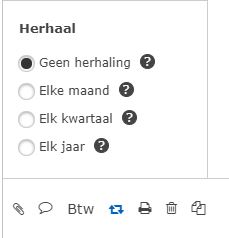
Als 'herhalend' is ingesteld, dan wordt na het versturen van de factuur direct een nieuwe factuur klaargezet bij de 'Te versturen' facturen.
- Let op: Deze factuur wordt niet automatisch verstuurd. Deze moet handmatig worden verzonden.
Belangrijk: Bij het aanmaken van een herhalende factuur worden het factuur sjabloon en alle klantgegevens opgeslagen voor alle opvolgende facturen.
Als een factuursjabloon wordt aangepast, dan moet er een nieuwe factuur worden aangemaakt en ingesteld als herhalende factuur, om te zorgen dat het nieuwe sjabloon wordt meegenomen in de herhalende facturen.
Hetzelfde is van toepassing als er op de relatie gegevens worden aangepast, zoals een adreswijziging. Het adres is opgeslagen binnen de herhalende factuur, en wordt niet automatisch bijgewerkt. Ook hier moet er een nieuwe factuur worden aangemaakt en ingesteld als herhalende factuur.