
Het bestandsbeheer
Het bestandsbeheer
Het bestandsbeheer is de plek waar bestanden aan de administratie worden toegevoegd, uploaden en importeren, en waar de resultaten van de processen, bijvoorbeeld het exporteren van rapporten, in Twinfield worden weergegeven via een log-bestand.
Het bestandsbeheer kan worden geopend via het pictogram van het mapje in de menubalk boven in het scherm. Daarnaast kan ook de zoekfunctie worden gebruikt.

Grootte bestandsbeheer
Het bestandsbeheer is persoonlijk per gebruiker en heeft standaard een grootte van 5 MB per administratie.
Belangrijk: Het bestandsbeheer zal niet meer werken indien dit vol is.Het bestandsbeheer is geen opslagplek, maar een tijdelijke uitwisselplek. Als er belangrijke bestanden zijn die bewaard moeten worden, sla deze dan ergens anders op. Daarna kan het bestand in het bestandsbeheer verwijderd worden.
Verwijderen kan per bestand door op het rode kruis aan het begin van de regel te klikken. Of selecteer meerdere bestanden en kies [Verwijderen].
De grootte van 5 MB betreft een quotum, dit is een instelling op de gebruiker. De beheerder van een omgeving kan het quotum verhogen bij specifieke gebruikers indien deze gebruiker bijzonder grote bestanden moet importeren of exporteren:
- Ga naar Instellingen > Toegangsinstellingen > Gebruikers
- Selecteer de gewenste gebruiker,
- Onder 'Algemeen' staat op de onderste regel het 'Bestandsbeheerquotum'.
Mappen
Breng structuur aan in het bestandsbeheer door gebruik te maken van mappen.
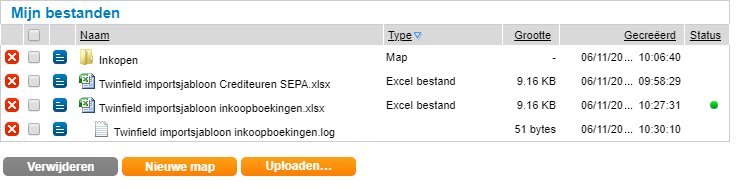
- Twinfield maakt automatisch mappen aan bij diverse acties die worden uitgevoerd.
- Naast de automatisch aangemaakte mappen is het mogelijk om in bestandsbeheer zelf mappen aan te maken.
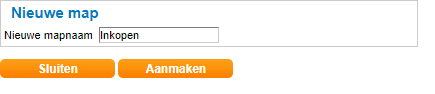
- Klik op [Nieuwe map] en geef vervolgens de gewenste mapnaam op.
- Kies [Aanmaken] om de map daadwerkelijk aan te maken.
Bestanden sorteren
Door te sorteren krijgt een gebruiker meer overzicht in het bestandsbeheer, zeker wanneer dit veel bestanden bevat.
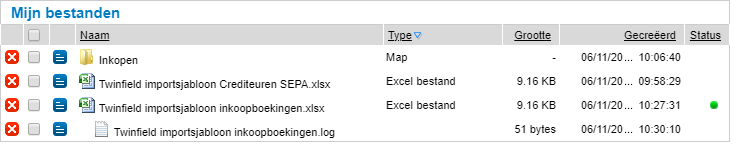
De lijst met bestanden en mappen is te sorteren op basis van de volgende kenmerken van de aanwezige bestanden:
- Naam
- Type
- Grootte van het bestand.
- Aanmaakdatum (de kolom Gecreëerd)
- Let op: Twinfield toont een afwijkende tijd dan onze lokale tijd. Twinfield is actief in verschillende landen met verschillende tijdszones, daarom is gekozen om alle boekingen op te slaan in de standaardtijd, namelijk UTC. Dit betekent dat er in Nederland een of twee uur verschil zit tussen de lokale tijd en de tijd die Twinfield aangeeft.
- Status: toont met een stip of het eerder importeren is gelukt:
- Groen: importeren is geslaagd
- Oranje: importeren is deels geslaagd. Raadpleeg het log-bestand voor meer informatie.
- Rood: importeren is mislukt. Raadpleeg het log-bestand voor meer informatie.
Klik op de gewenste kolomtitel om de lijst te sorteren op basis van deze kolom. Het blauwe driehoekje achter de kolomtitel geeft aan op welke kolom de lijst op dit moment is gesorteerd. Door nogmaals op dezelfde kolomtitel te klikken, is de sortering aan te passen van oplopend naar aflopend.
Acties in het bestandsbeheer
Binnen bestandsbeheer zijn op bestanden en mappen diverse acties uit te voeren.
Volg hiervoor de volgende stappen:
- Open het menu bij het bestand of de map
- Kies de gewenste actie
1. Open het menu bij het bestand of de map
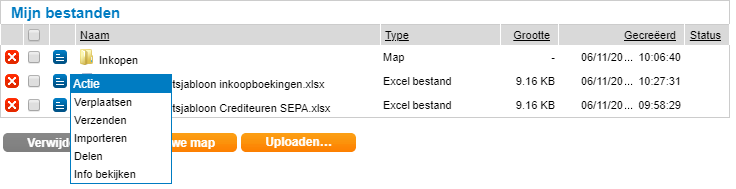
Op iedere regel is het blauwe 'Menu'-icoon zichtbaar. Klik op het menu op de regel van het bestand, of de map, om een actie te kunnen selecteren.
Let op: ontbreekt het blauwe actie-menu voor een bestand, dan is het quotum van het bestandsbeheer overschreden. Maak ruimte vrij door andere bestanden te verwijderen. Belangrijke bestanden moeten ergens anders worden bewaard.
2. Kies de gewenste actie
Vanuit het menu zijn verschillende acties aanklikbaar:
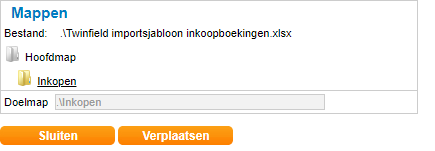
- Verplaatsen: Met deze actie is een bestand of map te verplaatsen naar een (andere) map. Selecteer de doelmap voor het bestand of de map en klik op [Verplaatsen]. Let op: voor mappen is 'Verplaatsen' de enige beschikbare actie. Alle andere acties worden op bestandsniveau uitgevoerd.
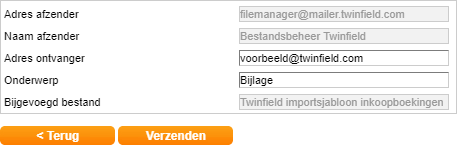
- Verzenden: Met deze actie zijn bestanden direct vanuit bestandsbeheer elektronisch te versturen. Vul het e-mailadres van de ontvanger in en klik op [Verzenden]. Het onderwerp is optioneel.
- Importeren: Met deze actie zijn gegevens te importeren in de administratie. Voorbeelden hiervan zijn: een grootboekrekeningschema, kasmutaties en elektronisch bankafschriften. Ge hiervoor naar: Bestanden uploaden en importeren
- Delen: Met deze actie zijn bestanden te delen met gebruikers binnen dezelfde of andere administraties die beschikbaar zijn in de omgeving. Selecteer in de sectie 'Delen' met welke administraties, gebruikers of een combinatie van beide het bestand wordt gedeeld. Dubbelklik in het lege veld onder 'Administratie' of 'Gebruiker' om de beschikbare opties te kiezen. Gebruik het teken '*', de asterisk, om het bestand te delen met alle beschikbare administraties en/of gebruikers binnen de omgeving.
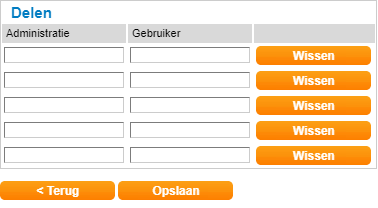
In bestandsbeheer is vervolgens zichtbaar dat het bestand is gedeeld:

De gebruiker met wie het bestand is gedeeld, treft het gedeelde bestand aan in bestandsbeheer van de opgegeven administratie.
Het bestand is zichtbaar in de sectie 'Bestanden van anderen':

Dit bestand is beschikbaar zolang de gebruiker die het heeft gedeeld het bestand niet heeft verwijderd of de instellingen bij delen heeft gewist.
- Bekijk info: Met deze actie is informatie over het bestand op te roepen. De bestandsinformatie geeft weer door wie en wanneer het bestand is gecreëerd. Daarnaast geeft deze actie ook zicht op de bestandsinformatie over delen en aangemaakte logbestanden.
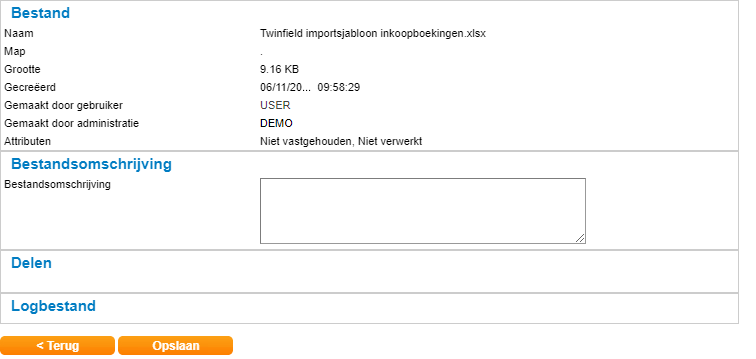
- Logbestand bekijken: met deze actie wordt een logbestand direct geopend. Bij bepaalde acties, zoals het importeren van gegevens, registreert Twinfield het resultaat van de uitgevoerde actie in een .log bestand. Is de actie niet succesvol afgerond, dan toont het logbestand welke issues zijn opgetreden. Het bestand wordt direct onder het bestand geplaatst waar het betrekking op heeft.
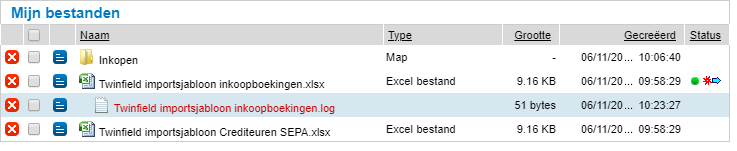
Tip: door op de bestandsnaam te klikken, is het bestand ook te openen of te downloaden (dit is afhankelijk van de browserinstellingen). Zo kan het logbestand ook buiten het bestandsbeheer (opnieuw) worden geopend.