
Hoe je een verkoopboeking invoert en verwerkt
Het boekingsscherm
Verkoopboekingen kunnen handmatig worden ingevoerd.
- Ga naar Verkoop > Invoer, de oranje tegel.
Goed om te weten: Gebruik de Tab- of Enter-toets om snel naar de verschillende invoervelden te navigeren.
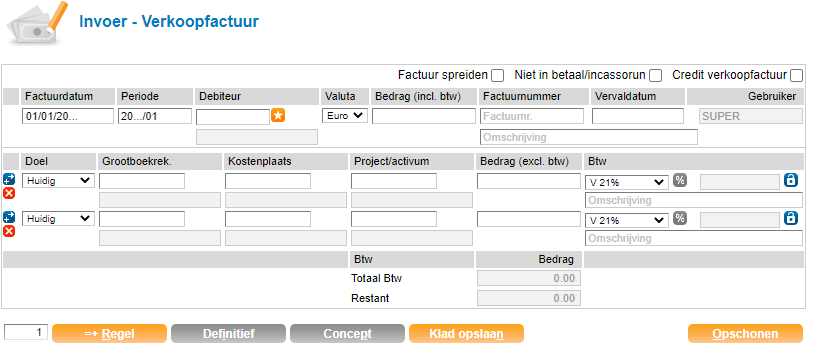
Het invoerscherm kent de volgende onderdelen:
- Kopregel
- Transactiegegevens
- Btw-overzicht
- Transactieverwerkingsgegevens
1. Kopregel

- Factuurdatum: Vul de factuurdatum van de verkoopfactuur in.
- Tip: Dubbelklik in dit veld voor een kalender om de gewenste datum te vinden. Klik op de datum om deze in te vullen.
- Periode: De periode wordt automatisch ingevuld op basis van de gekozen factuurdatum. De periode kan handmatig worden aangepast.
- Debiteur: Voer de code of de naam van de debiteur in.
- Tip: Dubbelklik in het lege veld om de gewenste debiteur uit de keuzelijst te selecteren.
- Optioneel: Een nieuwe debiteur aanmaken: Klik op het oranje 'ster'-icoon om een nieuwe debiteur aan te maken.
- Valuta: Is de valuta anders dan 'euro', selecteer dan een andere valuta uit de keuzelijst (mits deze is aangemaakt in de administratie).
- Bedrag (incl. btw): Vul hier het totaalbedrag van de factuur in, inclusief btw.
- Factuurnummer: Vul het factuurnummer van de verkoopfactuur in.
- Vervaldatum: De vervaldatum wordt automatisch ingevuld op basis van het aantal vervaldagen op de stamgegevens van de debiteur. De vervaldatum kan handmatig worden aangepast.
- Omschrijving: Vul de omschrijving van de boeking in.
In de kopregel zijn rechtsboven drie opties beschikbaar:

- Factuur spreiden: Spreid de omzet van de nota.
- Als deze optie wordt aangezet komt er een extra regel bij in de kopregel. Geef hier aan over welke periode(n) de factuur gespreid moet worden en via welke tussenrekening deze spreiding verloopt.
- Niet in betaal/incassorun: Markeer deze optie als de verkoopboeking niet meegenomen moet worden in een betaal- of incassorun.
- Credit verkoopfactuur: Vink deze optie aan als de invoer een creditnota betreft. Na activatie zorgt Twinfield voor de juiste boekingsrichting (debet of credit).Let op: Als deze optie is aangevinkt, vul dan positieve bedragen in.
Vink de gewenste optie(s) aan om deze toe te passen op de verkoopboeking.
2. Transactiegegevens

- Pijl-icoon: Voeg een transactieregel toe boven de gemarkeerde regel.
- Kruis-icoon: Verwijder de transactieregel.
- Doel (optioneel): Bij een 'Rekening-courant' verhouding bepaalt het veld 'Doel' in welke (doel)administratie de transactieregel wordt verwerkt.
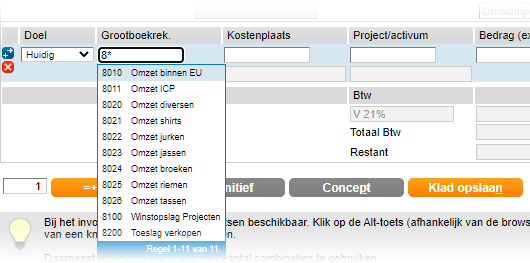
- Grootboekrek.: Kies de grootboekrekening voor deze transactieregel. Dit kan op verschillende manieren:
- Vul het volledige grootboeknummer in,
- Vul een deel van de code in en kies de grootboekrekening uit de lijst
- Vul een deel van de naam in en klik op de gewenste grootboekrekening uit de lijst.
- Kostenplaats: Vul een kostenplaats in. Indien niet van toepassing, laat dan het veld leeg.
- Project/activum: Vul bij gebruik van de dimensies 'Projecten' of 'Vaste activa (Classic)' een projectcode of activum in. Indien niet van toepassing, laat dan het veld leeg.
- Bedrag: Vul het bedrag voor de betreffende regel in.
- Is er sprake van btw: Voer het bedrag exclusief btw in.
- Het bedrag kan ook inclusief btw worden ingevuld. Dit kan later worden berekend, zie 'btw-bedrag'.
- Btw: Selecteer de gewenste btw-code.
- Btw-bedrag: De toepassing berekent het btw-bedrag op basis van het eerder opgegeven bedrag (transactieregel) en de geselecteerde btw-code.
- Tip: klik op de blauwe [%] knop om het btw-bedrag te laten berekenen op basis van de btw-code. Het bedrag dat eerder was ingevuld wordt automatisch herberekend.
- Omschrijving: Vul een gewenste omschrijving in.
3. Btw-overzicht
Deze sectie geeft de totalen van de gebruikte btw-codes die aan de transactieregels van de boeking zijn verbonden.
Het veld 'Totaal Btw' toont het totaalbedrag aan btw van de regels bij elkaar.

Het veld 'Restant' geeft het verschil aan tussen het opgegeven totaalbedrag in de sectie 'Kopregel' en de som van de ingevoerde bedragen op de transactieregels.
Het restant moet '0' zijn om de boeking als [Concept] of [Definitief] te verwerken.
Goed om te weten: Door afrondingsverschillen bij de berekening van de btw kan er een restant zijn. Bij een verschil van 2 eurocent of lager kan Twinfield het restant vereffenen door te klikken op de oranje knop [Btw vereffenen].
4. Transactieverwerkingsgegevens

- [+ Regel]: Bewaar de ingevoerde gegevens als klad en voeg een nieuwe transactieregel toe.
- [Definitief]: Verwerk de boeking definitief met als resultaat een journaalpost die niet meer aanpasbaar is. Als de knop grijs is, dan is de ingevoerde boeking niet in balans en is de verwerking niet mogelijk.
- [Concept]: Verwerk de boeking als concept in de administratie met als resultaat een journaalpost die nog wel aanpasbaar is. Als de knop grijs is, dan is de ingevoerde boeking niet in balans en is de verwerking niet mogelijk.
- [Klad opslaan]: Sla de ingevoerde gegevens tussentijds op. Deze actie maakt geen journaalpost aan. De ingevoerde gegevens kunnen later weer naar voren gehaald worden door het invoerscherm opnieuw op te vragen via Verkoop > Invoer.
- [Opschonen]: Klik op opschonen om alle velden leeg te maken en opnieuw te beginnen.
De boeking
Klik op [Concept] of [Definitief] om de boeking te maken.
Als de boeking is gemaakt, komt er een pop-up venster met het boekstuknummer.
Klik op [OK] om het venster te sluiten.
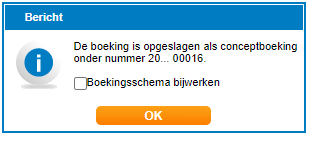
Goed om te weten: De optie 'Boekingsschema bijwerken'.
Als deze optie wordt aangevinkt, dan wordt de inhoud van de gemaakte boeking automatisch voorgesteld bij een nieuwe handmatige boeking voor deze relatie.
Boekingsregels beheren of verwijderen:
- Ga naar Financiële professionals > Dimensies > Debiteuren.
- Ga naar de gewenste debiteur en naar de tab Boekingsregels.
Verschijnt er geen pop-up met een boekstuknummer? Dan is de invoer van de boeking niet juist en is deze niet gejournaliseerd.
Er wordt een melding gegeven bij de gegevens die niet verwerkt kunnen worden:
- Een rode stip: dit is een foutmelding. Los de fout op door de boeking aan te passen en verwerk de invoer opnieuw met de knop [Concept] of [Definitief].
- Een oranje stip: dit is een waarschuwing. Controleer de melding, maar een aanpassing is niet verplicht. Klik nogmaals op [Concept] of [Definitief] om de boeking te verwerken.