
Bankafschriften - Import sjablonen voor CSV bestanden
Het handmatig importeren van bankafschriften in CSV-formaat gaat op basis van import-sjablonen.
Goed om te weten: Deze sjablonen zijn beschikbaar voor de gehele omgeving. Deze kunnen altijd gebruikt worden voor het importeren van CSV-bestanden van dezelfde bank, omdat deze dezelfde opbouw hebben.
De aanwezige sjablonen staan onder Kas & Banken > Import sjablonen.
Tijdens het uploaden van een CSV-bestand kan een bestaand importsjabloon worden geselecteerd, of nieuw aangemaakt, zoals hieronder toegelicht.
Voorbereiding
Voor het importeren van afschriften in CSV-formaat moet eerst de bankrekening worden toegevoegd in de administratie. Zie hiervoor: Nieuwe bankrekening toevoegen
Een nieuw importsjabloon aanmaken
1. Upload het CSV-bestand in het bestandsbeheer,
2. Importeer het bestand.
- Twinfield herkent automatisch dat het een .CSV bestand is.
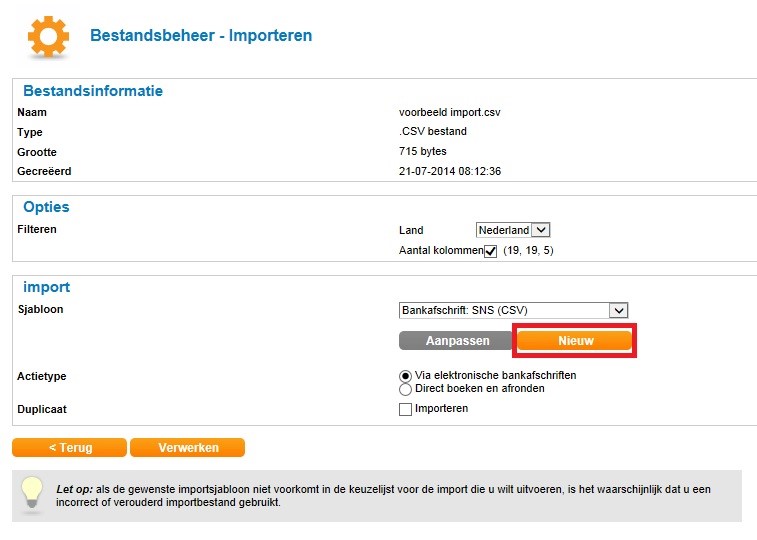
- Bij de Import opties kan voor een bestaand sjabloon worden gekozen, of een nieuw sjabloon worden aangemaakt.
3. Klik op de oranje knop [Nieuw]
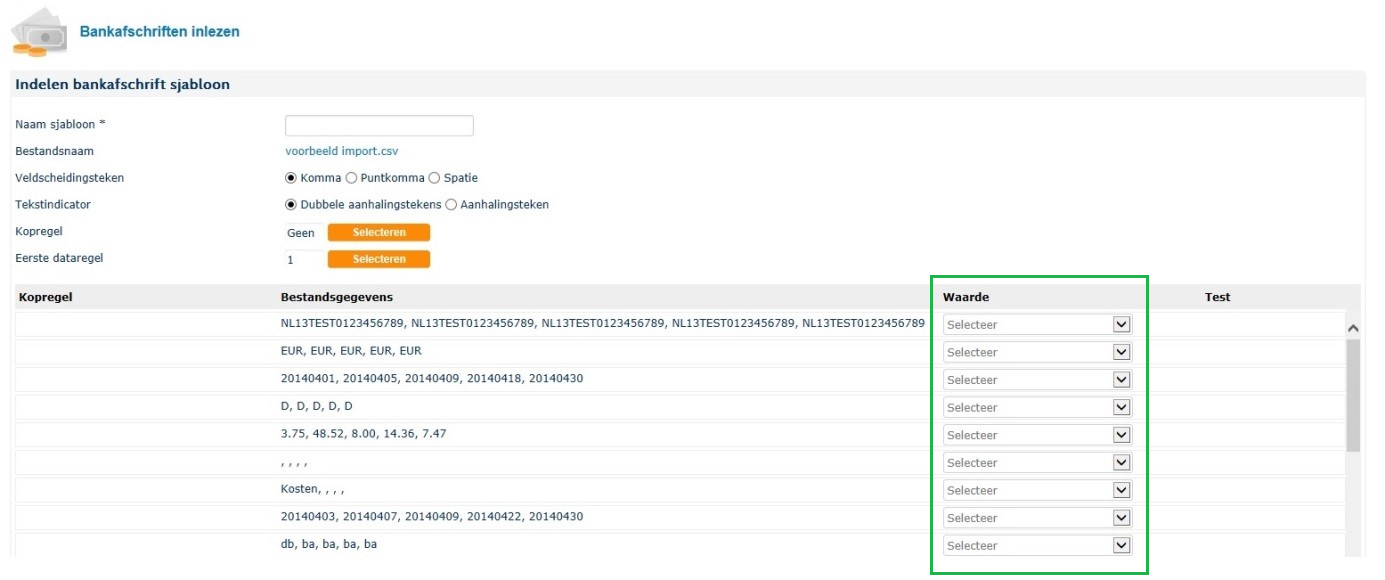
4. Controleer de velden sjabloon:
- Naam sjabloon: Vul een herkenbare naam in voor het sjabloon.
- Bestandsnaam: De naam van het bestand dat wordt geïmporteerd.
- Veldscheidingsteken: Twinfield stelt een scheidingsteken van de kolommen voor. Dit kan worden aangepast, als dit nodig is om de regels herkenbaar te maken.
- Tekstindicator: Twinfield stelt het indicatieteken voor dat gebruikt is om tekst binnen de kolommen in het bestand te onderscheiden. Dit kan worden aangepast, als dit nodig is om de data leesbaar te maken.
- Kopregel: welke regel(s) van het importbestand bevat de kolomhoofden. Vaak is dit 1 of geen.
- Eerste dataregel: Geef aan op welke regel in het importbestand de mutatiegegevens beginnen.
5. Vervolgens staan er een aantal regels en kolommen. Elke regel in dit overzicht komt overeen met een kolom uit het importbestand:
- Kopregel: In deze kolom is de naam van de kolom te zien (indien aanwezig in het importbestand).
- Bestandsgegevens: hierin zijn van elke kolom in het bestand de eerste vijf regels te zien, als voorbeeld.
- Waarde: hier wordt bepaald hoe de data in Twinfield wordt ingelezen: welk veld is dit in het te importeren bankafschrift.
- Test: De regel wordt gecontroleerd of de gegevens op de regel voldoen aan de eisen van de ingevulde Waarde.
6. Maak nu het sjabloon aan door in de derde kolom de juiste Waarde toe te kennen aan de bestandsgegevens
- Een groene vink bij Test geeft aan dat de gegevens ingelezen kunnen worden.
- Als er geen gegevens op een regel staan, of als de gegevens die er staan niet van toepassing zijn voor het bankafschrift, dan kan de regel genegeerd worden (optie Negeren).
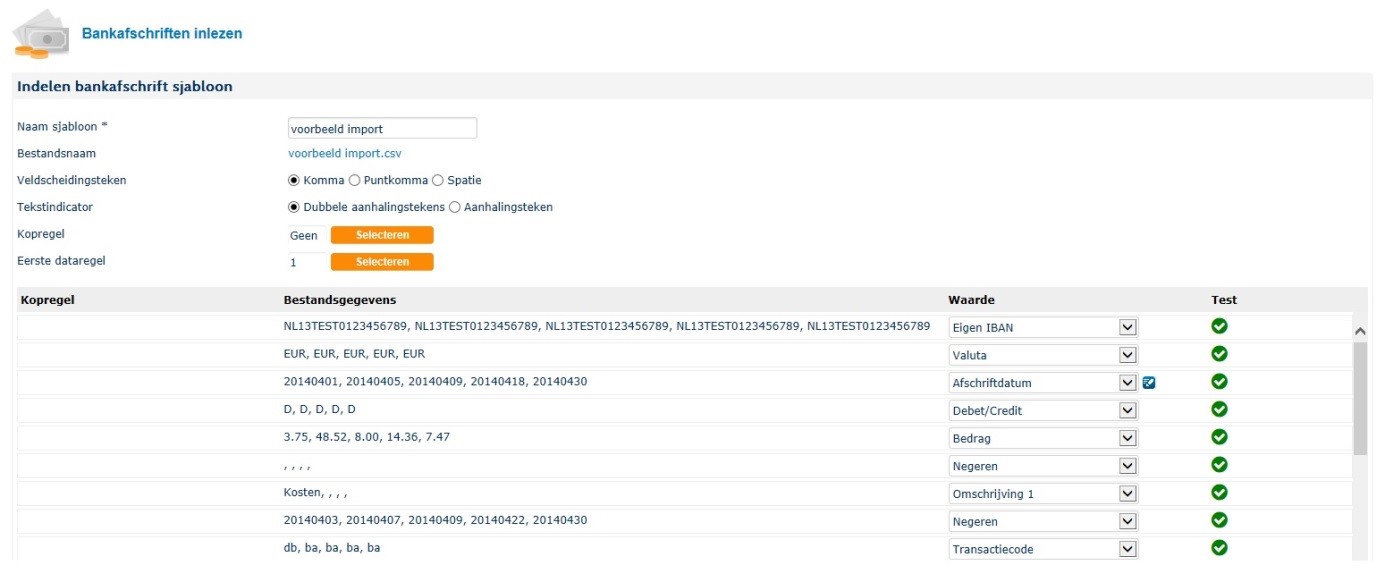
7. Zorg dat alle regels bij Test op groen staan:
- Controleer alle regels door in het overzicht naar beneden te scrollen. Alle regels moet een Waarde krijgen, of op Negeren worden gezet
- In dit overzicht is in de derde kolom te zien welke Waarde aan de regels is toegekend: de eigen IBAN, de Valuta, afschriftdatum, etc. De regel met alleen komma's is op 'negeren' gezet.
8. Klik onderaan op de oranje knop [opslaan]
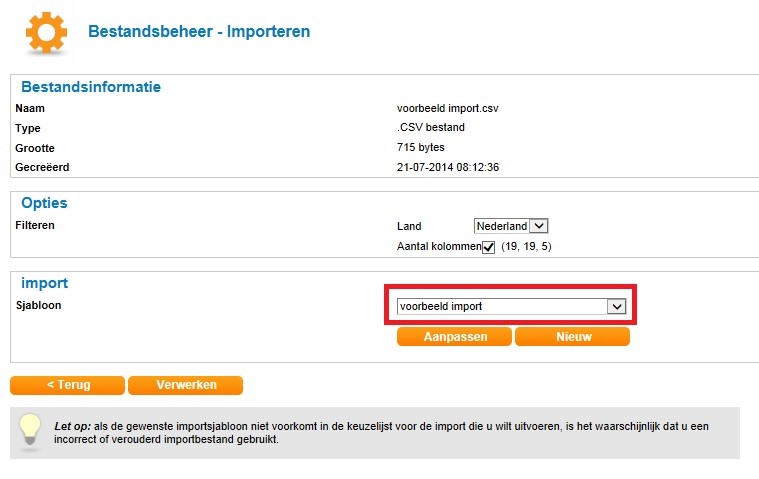
9. Selecteer nu het aangemaakte sjabloon en kies [Verwerken]
Een bestaand importsjabloon wijzigen
Het is alleen mogelijk om zelfgemaakte importsjablonen aan te passen. De standaard importsjablonen kunnen niet worden aangepast.
- Upload een CSV-bestand in het bestandsbeheer,
- Importeer het bestand.
- Selecteer een bestaand importsjabloon.
- Klik nu op de oranje knop [Aanpassen]
- Nu kunnen de instellingen en waarden van het gemaakte sjabloon worden aangepast
- Klik onderaan op [opslaan].
Een importsjabloon verwijderen
Alleen zelfgemaakte sjablonen kunnen worden verwijderd. De standaard importsjablonen kunnen nietworden verwijderd.
Om een aangemaakt sjabloon te verwijderen:
- Ga naar Kas & Banken > Import sjablonen (naast de oranje tegel Bankafschriften).
- Vink één of meerdere sjablonen aan.
- Klik [Verwijder] om de geselecteerde sjablonen te verwijderen.