
Instellingen voor het versturen van facturen per e-mail
Instructievideo
Factuur e-mailsjabloon
- Ga naar Verkoop > Facturen (blauwe tegel)
- kies rechts op de pagina onder gerelateerd het Factuur e-mail sjabloon.
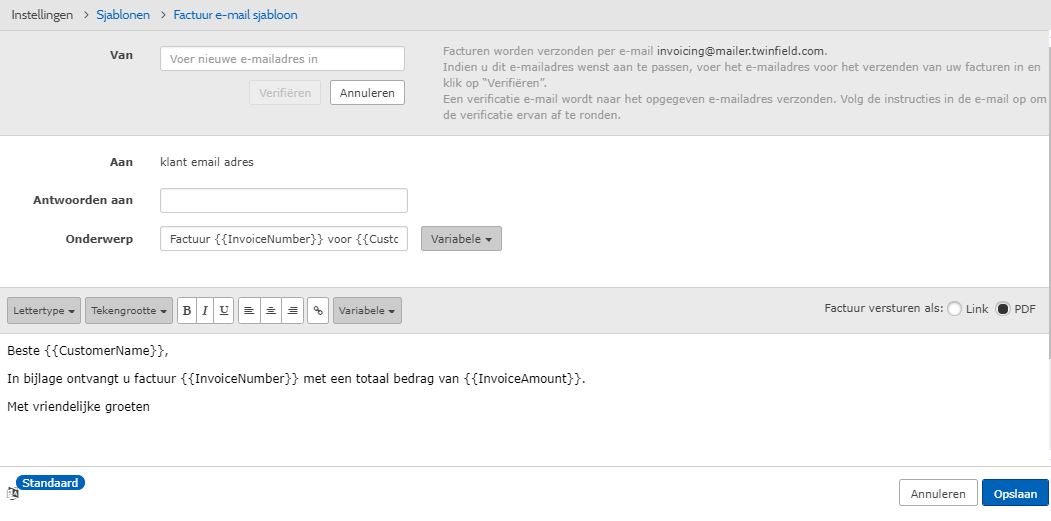
- Er zijn verschillende opties en instellingen voor het versturen van verkoopfacturen in de blauwe Verkoopmodule.
- Een eigen verzend e-mailadres, hieronder toegelicht.
- Een e-mailadres waar reacties op binnenkomen. Dit e-mailadres kan altijd worden ingesteld, ook als er als afzender geen eigen e-mailadres is ingesteld.
- Een aparte tekst voor een factuur per Link en per PDF.
- Het is mogelijk om in de tekst van de e-mail te werken met verschillende variabelen die automatisch worden ingevuld op basis van de (stam)gegevens:
- Klik op [Variabele] om de code toe te voegen van de gewenste variabele:
- Contactpersoon klant
- Klant naam
- Debiteurnummer
- Factuurnummer
- Factuurbedrag
- Factuur deeplink - ofwel de link waarmee de factuur kan worden gedownload.
- Klik op [Variabele] om de code toe te voegen van de gewenste variabele:
Tip: Wil je zien hoe een mail aankomt bij de klant?
Voeg dan een eigen e-mailadres toe bij de stamgegevens van een klant:
- Ga naar Verkoop > Klanten.
- Zoek en selecteer de gewenste klant en ga naar de Factuurinstellingen.
- Bij E-mailadres voor facturering kan een extra e-mailadres worden toegevoegd als ontvanger: zet een komma tussen twee e-mailadressen.
- Zodra er een factuur, herinnering of offerte naar deze klant wordt verstuurd, wordt deze ook naar het eigen e-mailadres verstuurd.
Een eigen verzend e-mailadres
Verkoopfacturen worden standaard uitgestuurd vanuit het standaard invoicing e-mailadres van Twinfield.
Het is mogelijk om een eigen verzend e-mailadres in te stellen. Dit is niet verplicht.
Als een eigen e-mailadres wordt ingesteld, neem de volgende stappen en informatie goed door.
- Ga naar Verkoop > Factureren,
- kies rechts op de pagina onder gerelateerd het Factuur e-mail sjabloon.
- Klik hier op het e-mailadres en pas deze aan naar een eigen e-mailadres.
- Kies [Verifiëren]
- Er wordt een verificatiemail verstuurd naar de mailbox van het ingevoerde e-mailadres. Klik op de link in de e-mail om de instelling van het e-mailadres te bevestigen.
- Kies vervolgens [Opslaan] om alle wijzigingen op te slaan.
- De eerste keer dat het factuur e-mail wordt ingesteld, staat hier [Aanmaken].
Belangrijk: als een eigen e-mailadres is ingesteld, dan kan Twinfield na verificatie de volgende melding geven: “E-mail aflevering verbeteren”.
In dat geval moet het SPF-record worden aangepast.
Zolang Twinfield niet als vertrouwd staat aangemerkt door middel van een toevoeging in het SPF-record, dan worden facturen als volgt naar klanten verstuurd onder vermelding van Twinfield, namens het eigen e-mailadres.
Het gevolg is dat er een verhoogd risico bestaat dat de factuur niet in de inbox, maar in de ongewenste mail van de ontvanger terecht komt. In sommige gevallen komt de factuur helemaal niet aan. Door te klikken op E-mail aflevering verbeteren wordt een instructie getoond. Deze instructie moet worden doorgestuurd naar de lokale systeembeheerder van het domein van het e-mailadres.
Let op: van publieke mailproviders zoals Gmail en Hotmail kunnen de DNS-instellingen niet worden aangepast. Als er geen eigen domein beschikbaar is, dan adviseren wij om gebruik te maken van het standaard Twinfield invoicing e-mailadres.
Factuursjabloon
De opties voor het inrichten van het factuursjabloon worden apart toegelicht in Verkoopfactuur sjabloon ontwerpen
De tijdspannes en factuurnummering
Factuurnummers worden ingesteld met behulp van een tijdspanne.
- Ga naar Verkoop > Facturen > rechts bij 'Gerelateerd' klik op Factuur sjabloon.
- Rechts bij 'Gerelateerd' staat de optie 'Tijdspannes beheren'
- Tip: als de tijdspannes niet vooraf zijn ingesteld, dan wordt het scherm automatisch getoond bij het versturen van de eerste factuur van het boekjaar.
Tijdspannes beheren
- De huidige tijdspanne wordt aangegeven met een cirkel.
- Rechtsonder staat de optie [Toekomstige tijdspanne toevoegen].
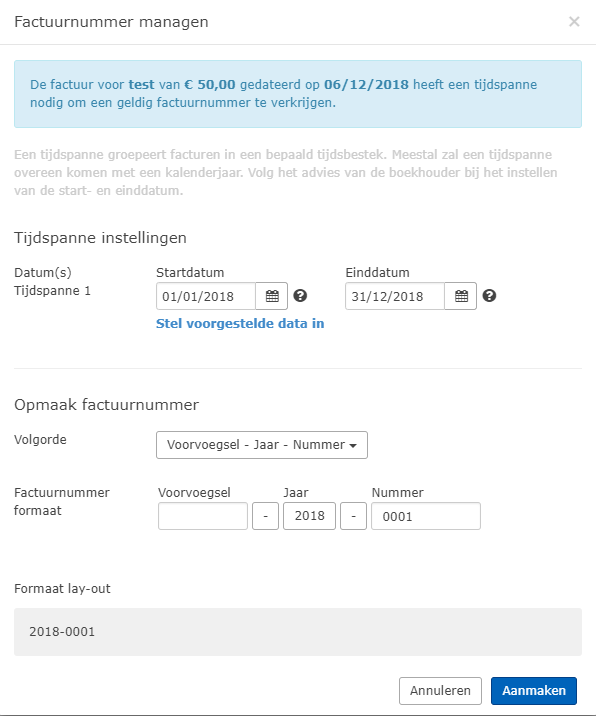
Het factuurnummer formaat wordt nu bepaald.
Let op: Dit nummer is definitief en kan niet achteraf worden gewijzigd.
- Voorvoegsel: optioneel, vrij in te geven
- Jaar: verplicht, 4-cijferig (2025) of 2-cijferig (25)
- Nummer: verplicht, 4-cijferig wordt voorgesteld, maar is naar voorkeur aan te passen
De volgorde van deze gegevens kan zelf worden bepaald. Onderaan bij het Formaat lay-out wordt een voorbeeld gegeven van het eerste factuurnummer.
Belangrijk:
- Tijdspannes dienen chronologisch te worden aangemaakt. Als er nog gefactureerd moet worden in boekjaar 2024, dan moet er eerst een tijdspanne worden aangemaakt voor 2024. Maak daarna pas de tijdspanne aan voor 2025.
- Iedere administratie beschikt over maximaal 2 tijdspannes per boekjaar.
- Als het eerste tijdspanne niet correct is ingesteld, kan deze dus eenmalig opnieuw worden gemaakt.
- In de tweede tijdspanne zal het nummer altijd vooraf gegaan worden door een 2.