
Kas invoer
Instructievideo
Het boekingsscherm voor de kas invoer
- Ga naar Kas & Banken > Kas invoer.
- Selecteer het juiste kasdagboek
- Het invoerscherm wordt geopend:
Goed om te weten: Gebruik de Tab- of Enter-toets om snel naar de verschillende invoervelden te navigeren.
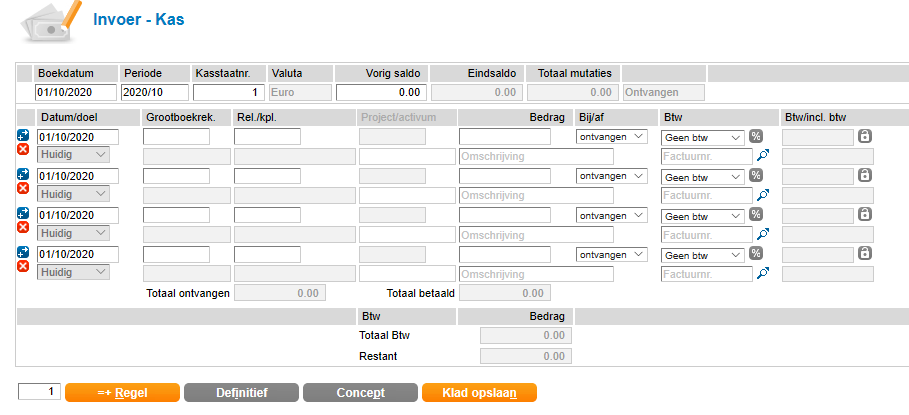
Opbouw van het invoerscherm
Het invoerscherm kent de volgende onderdelen:
- Kopregel
- Transactiegegevens
- Btw-overzicht
- Transactieverwerkingsgegevens
1. Kopregel

- Boekdatum: De datum van de boeking.
- Automatisch wordt de huidige datum voorgesteld. Wijzig de datum door het veld leeg te maken: nu verschijnt er een kalender, hier kan de datum worden geselecteerd.
- De datum kan ook handmatig worden ingevuld.
- Periode: De periode van de boeking.
- Dit is automatisch de periode op basis van de boekdatum. Het is mogelijk deze periode aan te passen: maak het veld leeg en vul zelf de periode in.
- Kasstaatnr.: Het kasstaatnummer, het volgnummer van de kas.
- Valuta: De valuta waarin de boeking plaatsvindt.
- Als een boeking met andere valuta dan euro wordt geboekt, dan kan hier de valuta worden gekozen - mits de valuta is aangemaakt onder de administratie-instellingen.
- Vorig saldo: Het beginsaldo van de kas gegeven. Dit saldo wordt automatisch berekend op basis van het eindsaldo van de voorgaande kas.
- Eindsaldo: dit eindsaldo van de kas wordt berekend op basis van de ingevoerde transactieregels en het vorig saldo.
- Totaal mutaties: Het verschil tussen begin- en eindsaldo en of er per saldo een bedrag ontvangen of uitgegeven is. Deze waarde wordt automatisch berekend.
- Gebruiker (rechts bovenin): de naam van de gebruiker die de invoer doet. Dit wordt ook vastgelegd op de boeking.
- Let op: de boeking toont alleen de gebruiker die de laatste wijziging heeft gemaakt en opgeslagen.
2. Transactiegegevens
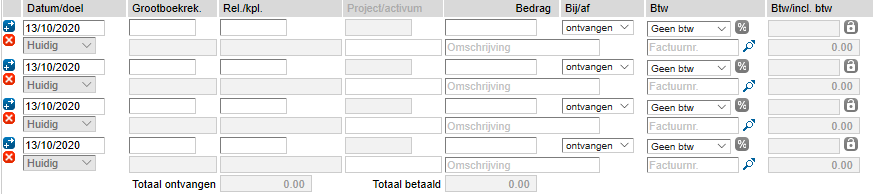
Bij de transactiegegevens worden de boekingsregels ingevoerd. Hieronder volgt een korte uitleg over de velden en symbolen:
- Doel: De doeladministratie, indien er sprake is van een rekening-courant verhouding.
- Grootboekrek.: Kies de grootboekrekening voor deze transactieregel. Dit kan op verschillende manieren:
- Vul het volledige grootboeknummer in,
- Vul een deel van de code in en kies de grootboekrekening uit de lijst
- Vul een deel van de naam in en klik op de gewenste grootboekrekening uit de lijst.
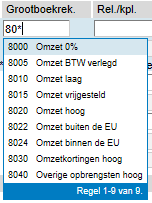
- Rel./kpl: veld voor de debiteur, crediteur of kostenplaatsen. Geef opnieuw de naam of code in en selecteer de gewenste dimensie.
- Project/activum: indien er instellingen zijn gemaakt voor projecten of activa (Classic) werkt, dan kan hier de project- of de activacode worden ingegeven. Als niet met projecten of activa wordt gewerkt, dan is dit veld niet beschikbaar voor invoer.
- Bedrag: Het bedrag van de boekingsregel.
- Is er sprake van btw: Voer het bedrag exclusief btw in.
- Het bedrag kan ook inclusief btw worden ingevuld. Dit kan later worden berekend, zie 'BTW/incl. btw'.
- Bij/af: geef aan of om een ontvangen of een betaald bedrag gaat.
- Btw: selecteer de gewenste btw-code.
- BTW/incl. btw: Het btw-bedrag wordt automatisch berekend op basis van het eerder opgegeven bedrag en de geselecteerde btw-code.
- Tip: klik op de blauwe [%] knop om het btw-bedrag te laten berekenen op basis van de btw-code. Het bedrag dat eerder was ingevuld inclusief btw wordt automatisch herberekend.
- Omschrijving: vul hier de omschrijving van de regel in, deze wordt getoond op de grootboekkaart.
- Factuurnr.: Klik op de factuurzoeker om de bijbehorende factuur af te letteren.
3. Btw overzicht
Deze sectie geeft de totalen van de gebruikte btw-codes die aan de transactieregels van de boeking zijn verbonden.
Het veld 'Totaal Btw' toont het totaalbedrag aan btw van de regels bij elkaar.
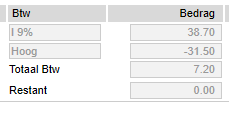
Het veld 'Restant' geeft het verschil aan tussen het opgegeven totaalbedrag in de sectie 'Kopregel' en de som van de ingevoerde bedragen op de transactieregels.
Het restant moet '0' zijn om de boeking als [Concept] of [Definitief] te verwerken.
Goed om te weten: Door afrondingsverschillen bij de berekening van de btw kan er een restant zijn. Bij een verschil van 2 eurocent of lager kan Twinfield het restant vereffenen door te klikken op de oranje knop [Btw vereffenen].
4. Transactie verwerkingsgegevens

- [+ Regel]: Bewaar de ingevoerde gegevens als klad en voeg een nieuwe transactieregel toe.
- [Definitief]: Verwerk de boeking definitief met als resultaat een journaalpost die niet meer aanpasbaar is. Als de knop grijs is, dan is de ingevoerde boeking niet in balans en is de verwerking niet mogelijk.
- [Concept]: Verwerk de boeking als concept in de administratie met als resultaat een journaalpost die nog wel aanpasbaar is. Als de knop grijs is, dan is de ingevoerde boeking niet in balans en is de verwerking niet mogelijk.
- [Klad opslaan]: Sla de ingevoerde gegevens tussentijds op. Deze actie maakt geen journaalpost aan. De ingevoerde gegevens kunnen later weer naar voren gehaald worden door het invoerscherm opnieuw op te vragen via Verkoop > Invoer.
- [Opschonen]: Klik op opschonen om alle velden leeg te maken en opnieuw te beginnen.
De boeking
- Klik op [Concept] of [Definitief] om de boeking te maken.
- Als de boeking is gemaakt, komt er een pop-up venster met het boekstuknummer.
- Klik op [OK] om het venster te sluiten.
Verschijnt er geen pop-up met een boekstuknummer? Dan is de invoer van de boeking niet juist en is deze niet gejournaliseerd.
Er wordt een melding gegeven bij de gegevens die niet verwerkt kunnen worden:
- Een rode stip: dit is een foutmelding. Los de fout op door de boeking aan te passen en verwerk de invoer opnieuw met de knop [Concept] of [Definitief].
- Een oranje stip: dit is een waarschuwing. Controleer de melding, maar een aanpassing is niet verplicht. Klik nogmaals op [Concept] of [Definitief] om de boeking te verwerken.