
Kredietbeheer - Bellijst
De Bellijst is een functie in Twinfield Boekhouden voor het beheren van de openstaande posten van de debiteuren.
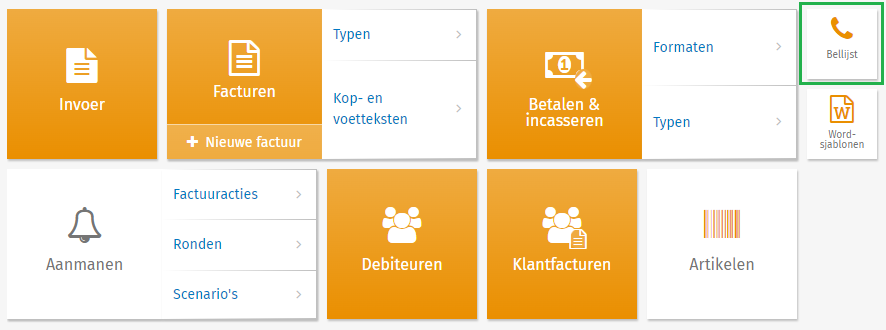
Instellingen voor de Bellijst
Voordat de Bellijst gebruikt kan worden is het belangrijk dat de nodige instellingen zijn aangepast:
- Administratie-instellingen,
- Stamgegevens van debiteuren
- Optioneel: de factuuracties.
Administratie-instellingen
De administratie-instellingen bepalen de standaardinstellingen van de bellijst.
- Ga naar Instellingen > Administratie-instellingen > Administratie-instellingen.
- Ga hier naar de sectie 'Algemene instellingen'.
De volgende opties kunnen worden ingesteld:
- Dagen na vervaldatum (aantal): Het ingevoerde aantal dagen bepaalt welke facturen en debiteuren standaard op de bellijst worden getoond.
- Dagen na vervaldatum (bedrag): Voer een minimumbedrag in als alleen open posten boven een bepaald bedrag in de bellijst moeten worden getoond.
- Voorbeeld: Als hier '500' ingevuld is, worden standaard alleen de debiteuren in de bellijst getoond waarvan het vervallen saldo meer dan 500 euro bedraagt.
- Dagen na deelbetaling: Het ingevoerde aantal dagen bepaalt hoeveel dagen na het uitblijven van een deelbetaling facturen en debiteuren standaard op de bellijst worden getoond.
Stamgegevens debiteuren
- Ga naar Financiële professionals > Dimensies > Debiteuren.
- Ga naar de tab 'Kredietbeheer'.
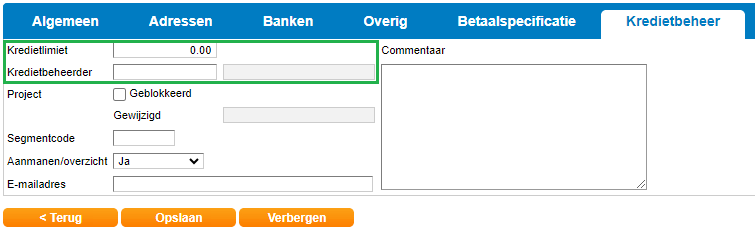
De volgende velden zijn belangrijk voor de bellijst:
- Kredietlimiet: De kredietlimiet die geldt voor de debiteur. Deze waarde is alleen van belang voor koppelingen met andere systemen. In Twinfield wordt de kredietlimiet niet gehandhaafd.
- Kredietbeheerder: Per debiteur kan een kredietbeheerder worden toegewezen. Een specifieke gebruiker wordt toegewezen aan de debiteur, om zo in de bellijst op kredietbeheerder te kunnen filteren.
- Debiteuren die geen kredietbeheerder hebben, worden automatisch aan de level 1-gebruiker(s) toegewezen. Andere gebruikers krijgen deze debiteuren niet te zien bij het genereren van de Bellijst.
Factuuracties
Het is mogelijk om acties te definiëren en deze te koppelen aan een debiteur en factuur op de bellijst. Een actie kan zijn:
- Een te ondernemen activiteit, bijvoorbeeld een creditnota aanmaken of het terugbellen van een klant.
- Een reden die de klant heeft opgegeven waarom de factuur niet betaald is, bijvoorbeeld de betaling is onderweg, de factuur is fout, de goederen zijn niet geleverd.
Er zijn standaardacties aanwezig in de administratie, maar deze kunnen ook nieuw worden aangemaakt.
- Ga naar Verkoop > Aanmanen - Factuuracties.
- Selecteer een bestaande actie om deze aan te passen, of geef zelf een nieuwe code in en klik op 'Volgende'.
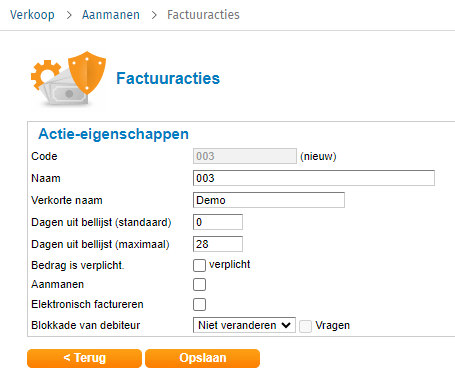
Hier kan een actie worden aangemaakt op basis van de beschikbare instellingen:
- Dagen uit de bellijst (Standaard): Dit is de vervaldatum van de actie. Tot deze vervaldatum wordt de factuur uit de bellijst verwijderd en niet opgenomen in aanmaanruns.
- Dagen uit de bellijst (maximaal): Deze optie stelt een limiet aan de uiterste vervaldatum van de actie.
- Bedrag is verplicht: Bij het invoeren van een actie kan het bedrag waarop de actie betrekking heeft, verplicht worden vastgelegd door deze optie aan te vinken.
- Aanmanen: Je kan per actie aangeven, of deze gevolgen heeft voor het versturen van herinneringen en aanmaningen. Staat de optie uit, dan wordt de factuur uit de aanmaningsronde en bellijst gelaten. Is de optie aangevinkt, dan gaat de factuur gewoon mee in de aanmaningsronde.
- Bijvoorbeeld: bij de actie "klacht van de klant" kan ervoor worden gekozen geen aanmaning te versturen totdat de klacht is afgehandeld. In dat geval moet de optie uit staan.
- Elektronisch factureren: Wanneer je gebruik maakt van de elektronische facturatie, wordt de factuur één keer verstuurd naar de debiteur. Door het aanvinken van deze optie wordt het mogelijk om de factuur opnieuw elektronisch te versturen.
- Blokkade van de debiteur: Deze optie heeft alleen invloed wanneer gebruik wordt gemaakt van uren en onkosten (projecten). Bij de debiteur kan een blokkade worden ingevoerd (tabblad Financiële professionals > Dimensies > Debiteuren, tabblad "Kredietbeheer"). Door een vinkje te plaatsen bij de optie "vragen" wordt, bij het toekennen van de actie aan een factuur, een extra vraag over de blokkering gesteld.
De Bellijst gebruiken
In de bellijst staan alle debiteuren met openstaande posten. Via dit overzicht kunnen acties worden gekoppeld aan de nog uitstaande facturen.
- Ga naar Verkoop > Bellijst.
- Dit overzicht toont standaard een lijst van debiteuren met openstaande posten. Het is mogelijk om de lijst aan te passen met de oranje knop 'Criteria':
- Het is mogelijk om facturen te selecteren op een specifieke vervaldatum.
- Of om alleen debiteuren te tonen waarvan het vervallen saldo hoger is dan een bepaald bedrag.
- Als kredietbeheerders zijn toegewezen, selecteer een specifieke gebruiker voor een lijst met alleen debiteuren die aan die gebruiker zijn toegewezen.
- Klik op 'Doorvoeren' om de aangepaste bellijst te tonen.
- Klik in het overzicht op een specifieke debiteur om de openstaande facturen van een debiteur op te vragen.
- Tip: Een andere mogelijkheid om deze openstaande posten per debiteur te bekijken is via Verkoop > Klantfacturen en om te zoeken op debiteurnummer.
De blauwe knoppen aan de rechterkant geven de volgende opties:
- Vergrootglas: de originele factuur bekijken,
- Vraagteken: commentaar toevoegen, voor aanvullende informatie over de factuur.
- Vergrootglas met lijnen: alle facturen van de debiteur bekijken,
- Plus-teken: een actie toevoegen.
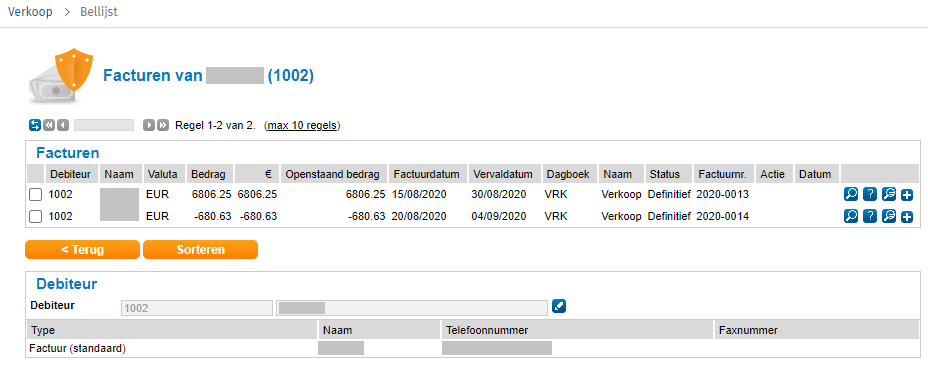
Onder de specificatie van de vervallen facturen staan de meest relevante gegevens van de debiteur: de naam, het telefoon- en faxnummer.
- Klik op het potloodicoon om de stamgegevens van de debiteur te openen en indien nodig aan te passen.
Actie toevoegen
Klik op het plus-teken aan de rechterkant om een actie vastleggen, via de snelzoeker.
Aanvullende informatie kan worden genoteerd in het commentaarveld. In het bedragveld wordt, na het selecteren van de actie, het openstaande bedrag getoond. Specifieke financiële afspraken gekoppeld aan de actie, bijvoorbeeld de hoogte van een deelbetaling, kunnen hier worden vastgelegd. Als de actie is opgeslagen, zal het systeem zelf de vervaldatum voor de betreffende actie aangeven, tenzij handmatig een andere datum wordt ingevuld. Klik vervolgens op Opslaan.