
Nieuwe crediteur aanmaken
Dit artikel beschrijft het aanmaken van crediteuren via de oranje 'Classic' tegel.
De gegevens van een ingevoerde crediteur worden gesynchroniseerd in de administratie: de gegevens blijven gelijk, ongeacht of deze via de blauwe tegel of oranje tegel worden aangemaakt of aangepast.
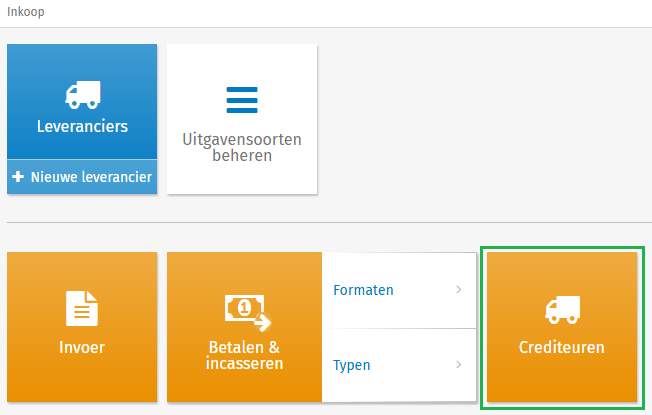
Een nieuwe crediteur aanmaken
- Ga naar Inkoop > Crediteuren, de oranje tegel.
- Een alternatief: Financiële Professionals > Dimensies > Crediteuren
- Kies 'eerste vrije code genereren' of voer zelf een nieuwe code in.
- Deze code moet voldoen aan het formaat dat bij het dimensietype 'CRD' is vastgelegd.
- Kies [Volgende].
- Voer ten minste de naam van de relatie in,
- Kies [Opslaan] en de crediteur is aangemaakt.
Beschikbare velden en instellingen
Voor de stamgegevens van de crediteuren zijn verschillende velden en instellingen beschikbaar via de volgende tabbladen:
- Algemeen
- Adressen
- Banken
- Overig
- Betaalspecificatie
- Boekingsregels
- Betalingscondities
Tabblad Algemeen
- Code (Nummer): De unieke relatiecode van de crediteur. Deze code is niet aanpasbaar nadat de klant is opgeslagen.
- Naam: Geef de naam van de relatie op. Dit veld is verplicht
- Website: Vul het webadres van de relatie in.
Tabblad Adressen
- Adrestype: Geef aan of het adres een factuur-, post- of bezoekadres is en vul de beschikbare velden in. Klik op [Toevoegen] om meerdere adressen vast te leggen.
- Standaard: Als een relatie meerdere adressen heeft, kies bij één van de adressen voor [Instellen als standaard].
- Een adres verwijderen: Klik op het rode kruis om een adres te verwijderen (mits er meer dan één adres op de relatie is opgeslagen). Het standaardadres kan niet worden verwijderd.
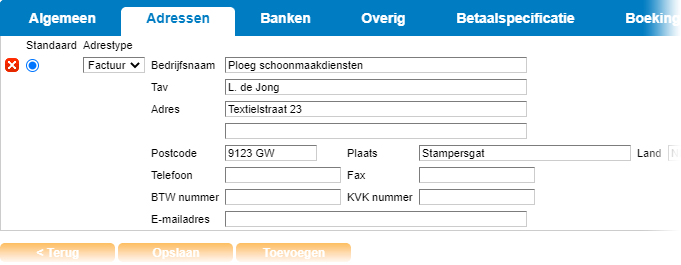
Tabblad Banken
Het tabblad biedt de optie om één of meer bankrekeningnummers te koppelen aan de crediteur. Dit is verplicht als gebruik wordt gemaakt van de module Betalen & Incasseren.
De sectie 'Instellingen voor automatisch betalen' biedt de volgende opties:
- Geen: Selecteer deze optie om de crediteur niet mee te nemen in een toekomstig betaalbestand.
- Betaaltype: Kies de optie 'Betaaltype' bij instellingen voor automatisch betalen en selecteer het gewenste betaalformaat om de relatie mee te kunnen nemen in een betaalvoorstel.
- Als het betaaltype 'SEPA betalingen Nederland' is geselecteerd, dan geeft het systeem middels een sterretje aan welke velden in de sectie 'Instellingen per bank' verplicht zijn
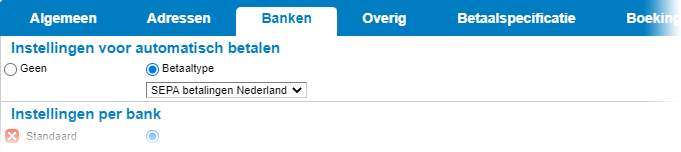
De sectie 'Instellingen per bank' bevat de velden die van toepassing kunnen zijn voor de bank van de crediteur. Let op: Voor betalingen aan buitenlandse leveranciers dienen alle velden te worden ingevuld.
- Rekeninghouder (Tenaamstelling): Naam van de relatie zoals deze bekend is bij de bank.
- Rekeningnummer: Oude notatie van het rekeningnummer, alleen de cijfers (BBAN). Dit is niet verplicht.
- IBAN: Standaard notatie van het rekeningnummer.
- BIC (ook bekend als SWIFT-code): De Internationale identificatiecode van de buitenlandse bank.
- Nationaal bank ID-nummer (Nationale bankcode): Filiaalcode van de bank. Ook bekend als Switch-code.
- Banknaam: de naam van de bank
- Adresregel 1 (Adres) / Huisnummer (Nr.) / Postcode / Staat: Geef hier de adresgegevens op van de (buitenlandse) bank.
- Plaats: De vestigingsplaats van de bank.
- Land: Het land van de bank. Bij de selectie 'Netherlands' controleert het systeem of het rekeningnummer (BBAN) en IBAN voldoen aan de voorwaarden voor een geldige Nederlandse bankrekening.
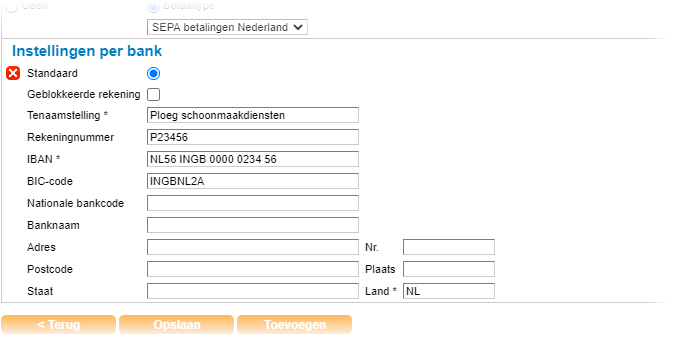
- Meerdere bankrekeningen: Gebruik de oranje knop [Toevoegen] om meerdere rekeningnummers voor de crediteur vast te leggen.
- Let op: Markeer welke rekeningnummer de standaardrekening is. De standaardrekening van de crediteur wordt vervolgens gebruikt voor betaal-opdrachten.
- Een bankrekening verwijderen: Klik op de rode button [X] om een rekeningnummer bij de relatie te verwijderen.
Betalen naar een G-rekening:
- Voeg de G-rekening toe op dezelfde manier als een bankrekening,
- Vink de optie 'Geblokkeerde rekening' aan,
- De verdere betaalcondities kunnen worden ingesteld onder de tab 'Betalingscondities'.
Tabblad Overig
Op het tabblad zijn de onderstaande velden beschikbaar:
- Btw: Deze optie is niet van toepassing in Nederland.
- Leveranciersnummer: Geef hier het klantnummer van de leverancier op zoals vermeld op de factuur. Is dit veld ingevuld, dan is het leveranciersnummer inzetbaar als kenmerk bij de betaling.
- Grootboekrekening: dit is de hoofdrekening 'Crediteuren' voor de betreffende relatie. Deze wordt standaard ingevuld op basis van de systeemrekening die is ingesteld in de administratie-instellingen.
Tabblad Betaalspecificatie
Stel via het tabblad de methode van versturen in voor een eventuele betaalspecificatie van een betaalronde voor deze specifieke crediteur.
- E-mailadres: Geef hierbij het gewenste e-mailadres op. Een betaalspecificatie kan naar één e-mailadres worden gestuurd.
- Verzendmethode: Geef aan of de specificatie per e-mail moet worden verstuurd, of dat deze als bestand in het Bestandsbeheer moet worden aangemaakt.
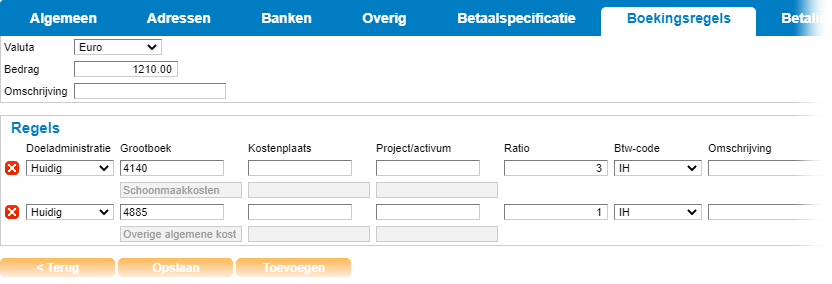
Tabblad Boekingsregels
Als de kosten van de leverancier geregeld op dezelfde grootboekrekeningen worden verwerkt, stel dan vaste boekingsregels voor deze crediteur in.
Let op: Deze boekingsregels zijn alleen van toepassing op de handmatige invoer van verkoopboekingen via de functie Inkoop > Invoer (oranje tegel).
Tabblad Betalingscondities
De velden in de sectie 'Betalingsinstellingen' zijn:
- Aantal vervaldagen: Leg hier het aantal (kalender)dagen vast waarbinnen de betaling aan deze crediteur dient plaats te vinden.
- Kortingspercentage (% Betaalkorting): Is er sprake van een vaste betalingskorting bij de leverancier, voer dan het afgesproken percentage in dit veld in. Het kortingspercentage wordt toegepast op het te betalen bedrag exclusief btw.
- binnen [...] Dagen: Als een betalingskorting met de leverancier is overeengekomen, geef dan het aantal dagen op waarbinnen de betaling dient plaats te vinden voor de toepassing van de betalingskorting.
- Instellingen geblokkeerde rekening:
- Geblokkeerde rekening: Het nummer van de g-rekening.
- Ratio voor de geblokkeerde rekening: stel in welk percentage van de inkoop naar een g-rekening van de leverancier moet worden overgemaakt
- Btw incl/excl: bepaal of de berekening van dit deel in- of exclusief btw is

Zijn alle tabbladen voorzien van de gewenste waarden, klik op de oranje knop [Opslaan] om de crediteur op te slaan.
- Tip: Het is niet nodig om dit per tabblad te doen.
Er komt een bevestigingsmelding met een groene stip dat de crediteur is opgeslagen.