
Nieuwe klant aanmaken
Instructievideo
Een nieuwe klant aanmaken
- Ga naar Verkoop > Klanten: [+ Nieuwe klant]
- Voer de naam van de relatie in. Dit is een verplicht veld.
- Vul de verdere gegevens in. De velden worden hieronder toegelicht.
- Klik op [Aanmaken].
- Er wordt automatisch een relatiecode toegewezen.
De klant is nu aangemaakt.
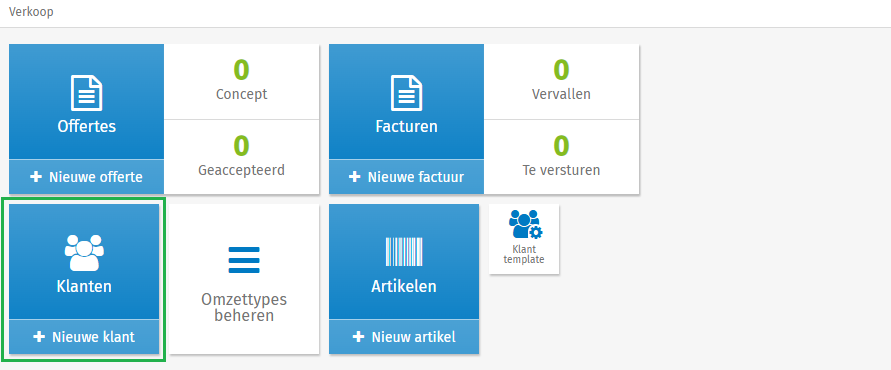
Beschikbare velden voor klantgegevens
Voor de stamgegevens van de relatie zijn de volgende invoervelden beschikbaar in de volgende secties:
- Contactgegevens
- Adressen
- Banken
- Betaalspecificatie
- Factuurinstellingen
- Betalingscondities
- Kredietbeheer
- Rekenschema
- Tijdlijn
1. Sectie Contactgegevens
- Naam: Geef de naam van de relatie op. Dit veld is verplicht
- Taal: Geef in dit veld de gewenste taal voor de verkoopfacturen op.
- Nummer: De unieke relatiecode van de klant. Deze code is niet aanpasbaar nadat de klant is opgeslagen.
- Segmentcode: Vul een segmentcode van de debiteur in.
- Website: Vul het webadres van de relatie in.
2. Sectie Adressen
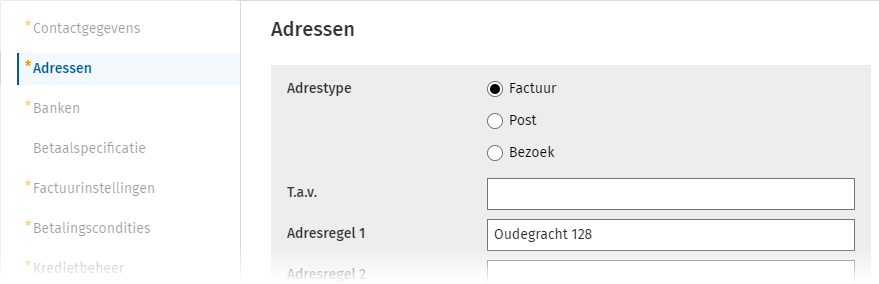
- Adrestype: Geef aan of het adres een factuur-, post- of bezoekadres is en vul de beschikbare velden in. Klik op [+ Adres] om meerdere adressen vast te leggen.
- Standaard: Als een relatie meerdere adressen heeft, kies bij één van de adressen voor [Instellen als standaard].
- Een adres verwijderen: Klik op het [Prullenbak-icoon] om een adres te verwijderen (mits er meer dan één adres op de relatie is opgeslagen). Het standaardadres kan niet worden verwijderd.
3. Sectie Banken
De bankgegevens van één of meerdere rekeningen van de relatie kunnen hier worden toegevoegd.
Goed om te weten: We adviseren het veld IBAN altijd in te vullen. IBAN wordt gebruikt bij de herkenning van de relatie bij het verwerken van de elektronische bankafschriften.
Deze gegevens zijn ook verplicht bij het gebruik van de betaal- en incasso module.
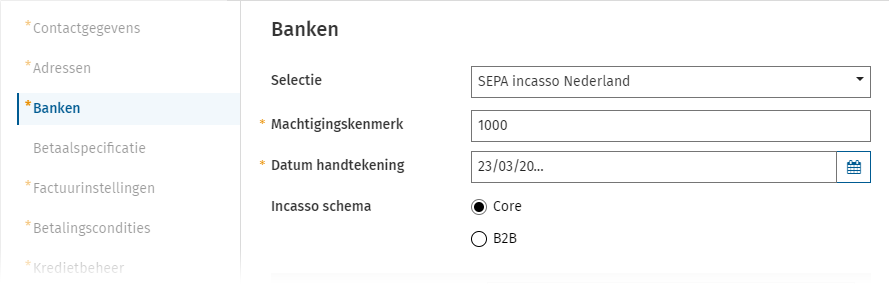
Na de selectie van het betaaltype 'SEPA incasso Nederland' moeten de volgende velden worden ingevuld:
- Machtigingskenmerk: Vul een uniek kenmerk voor de incassomachtiging in. Standaard wordt de relatiecode ingevuld.
- Datum handtekening: Voer de datum in waarop de debiteur de machtiging heeft ondertekend.
- Incasso schema: Selecteer het incassoschema conform het incassorecht dat met de bank is overeengekomen: Core (standaard) of B2B (zakelijke incasso).
Vul de velden in die van toepassing zijn voor de bank van de klant:
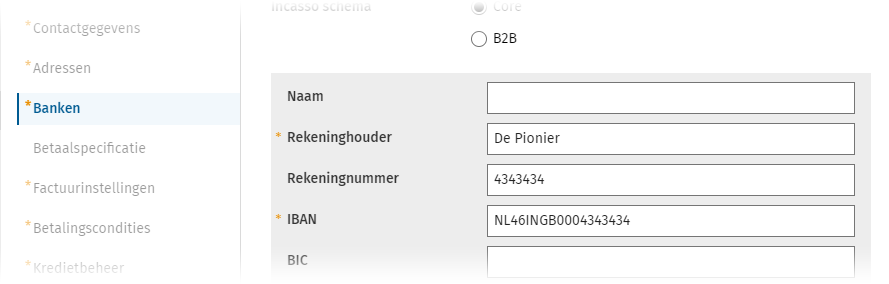
- Naam (Banknaam): Naam van de bank.
- Rekeninghouder (Tenaamstelling): Naam van de relatie zoals deze bekend is bij de bank.
- Rekeningnummer: Oude notatie van het rekeningnummer, alleen de cijfers (BBAN). Dit is niet verplicht.
- IBAN: Standaard notatie van het rekeningnummer.
- BIC (ook bekend als SWIFT-code): De Internationale identificatiecode van de buitenlandse bank.
- Nationaal bank ID-nummer (Nationale bankcode): Filiaalcode van de bank. Ook bekend als Switch-code.
- Adresregel 1 (Adres) / Huisnummer (Nr.) / Postcode / Staat: Geef hier de adresgegevens op van de (buitenlandse) bank.
- Plaats: De vestigingsplaats van de bank.
- Land: Het land van de bank. Bij de selectie 'Netherlands' controleert het systeem of het rekeningnummer (BBAN) en IBAN voldoen aan de voorwaarden voor een geldige Nederlandse bankrekening.
Meerdere banken: Klik op [+ Banken] om meer bankgegevens toe te voegen.
Standaard bankrekening: Bij meerdere bankrekeningen moet één bankrekening worden ingesteld als standaard met de optie: [Instellen als standaard].
Een bankrekening verwijderen: Klik op het [Prullenbak-icoon] om een bankrekening te verwijderen (mits er meer dan één bankrekening op de relatie is opgeslagen). De standaard bankrekening kan niet worden verwijderd.
4. Sectie Betaalspecificatie
Het is mogelijk om een betaalspecificatie aan te maken bij een incasso. Hier kan de volgende keuze worden gemaakt:
- De betaalspecificatie wordt per e-mail verstuurd. Geef hierbij het gewenste e-mailadres op. Een betaalspecificatie kan naar één e-mailadres worden gestuurd.
- De betaalspecificatie wordt als bestand in het Bestandsbeheer aangemaakt.
5. Sectie Factuurinstellingen
De instellingen voor verkoopfacturen:
- Elektronisch factureren: Deze instelling is van toepassing op Classic Facturatie (de oranje tegels). Zet een vinkje indien de relatie via Classic facturatie elektronisch gefactureerd gaat worden.
- E-mailadres voor facturering: Vul het e-mailadres in waarop de relatie de digitale verkoopfactuur zal ontvangen. Beide verkoopmodules maken gebruik van het hier ingevoerde e-mailadres. Het is mogelijk meerdere e-mailadressen op te geven door de adressen met een komma te scheiden.
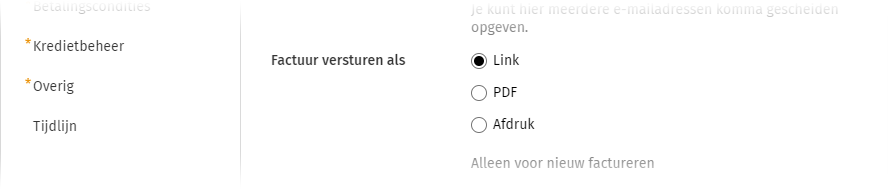
- Factuur versturen als: Bij het aanmaken van een nieuwe verkoopfactuur staat deze optie standaard ingesteld. Dit kan tijdens het maken van de factuur nog worden aangepast.
- Per link: de klant ontvangt een link om de factuur te downloaden.
- Per pdf: de klant ontvangt de verkoopfactuur als pdf-bestand in de bijlage van de e-mail.
- Afdruk: de factuur wordt direct in een nieuw tabblad geopend om deze te printen of te downloaden als bestand.
6. Sectie Betalingscondities
Stel standaard betalingscondities in op de klant die moeten worden toegepast in de verkoopfacturen.
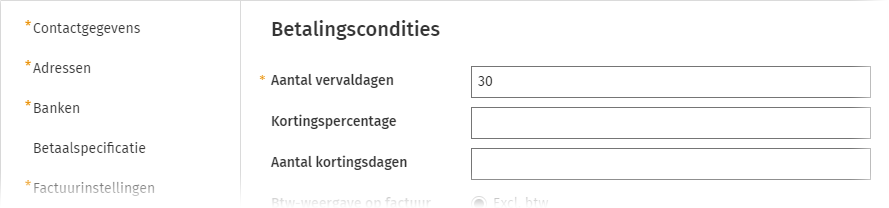
- Aantal vervaldagen: Leg hier het aantal (kalender)dagen vast waarbinnen deze debiteur dient te betalen. Het aantal dagen staat standaard ingesteld op 30 dagen.
- Kortingspercentage (% Betaalkorting): Bij een vaste betalingskorting, voer het afgesproken percentage in. Het kortingspercentage wordt toegepast op het te betalen bedrag exclusief btw.
- Aantal kortingsdagen (Dagen betaalkorting): Als een betalingskorting met de klant is overeengekomen, geef dan het aantal dagen op waarbinnen de betaling dient plaats te vinden voor de toepassing van de betalingskorting.
- Btw-weergave op factuur: De bedragen op verkoopfactuur worden standaard inclusief of exclusief btw weergegeven.
- Korting/opslag: Deze optie is enkel van toepassing op de module Classic Facturatie (oranje tegels). Stel standaard een kortings- of opslagbedrag in.
7. Sectie Kredietbeheer
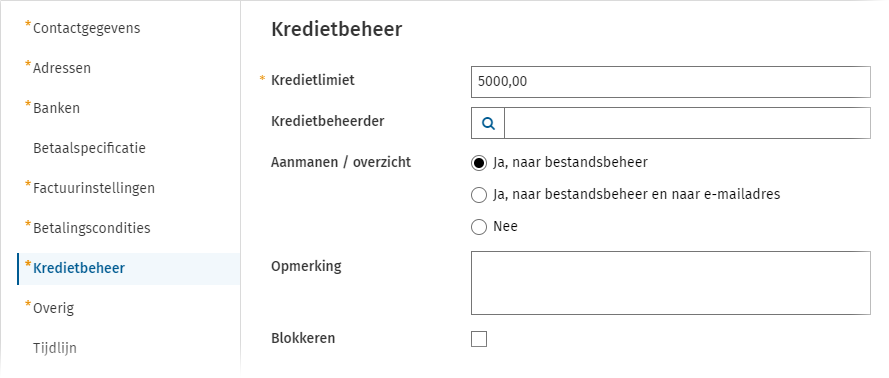
Deze sectie bevat instellingen voor kredietbeheer:
- Kredietlimiet: Vul de kredietlimiet voor deze klant in. In Twinfield wordt deze functie alleen gebruikt voor rapportages, maar wordt niet gehandhaafd.
- Kredietbeheerder: Koppel de klant aan een gebruiker die het kredietbeheer van deze klant doet.
- Aanmanen / overzicht: Geef aan of de debiteur in een toekomstige aanmaningsronde wordt meegenomen (module Classic Facturatie).
- 'Ja, naar bestandsbeheer': er wordt een PDF-document voor de klant aangemaakt in het bestandsbeheer.
- 'Ja, naar bestandsbeheer en naar e-mailadres': de aanmaning wordt verstuurd naar het opgegeven e-mailadres. Het bestandsbeheer bevat vervolgens een logbestand met details van de verzonden berichten.
- Blokkeren (Geblokkeerd): Blokkeer de mogelijkheid van invoer van uren en onkosten op projecten van deze debiteur. Deze optie is alleen relevant voor de module Uren & Onkosten.
8. Sectie Rekenschema
Selecteer de grootboekrekening (hoofdrekening) waarop de boekingen van deze debiteur plaatsvinden.
Hier wordt standaard de systeemrekening ingevuld die vanuit de administratie-instellingen is bepaald.
9. Sectie Tijdlijn
Deze sectie toont een lijst in chronologische volgorde van acties rondom de stamgegevens van de betreffende relatie.