
Nieuwe leverancier aanmaken
Een nieuwe leverancier aanmaken
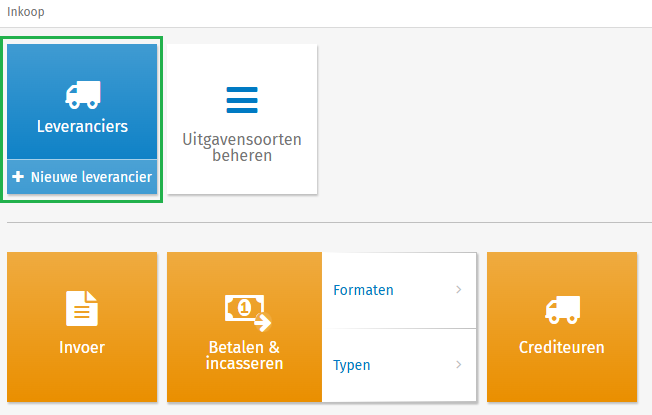
- Ga naar Inkoop > Leveranciers.
- Klik op [+ Nieuwe leverancier]
- Voer de naam van de relatie in. Dit is een verplicht veld.
- Vul de verdere gegevens in. De velden worden hieronder toegelicht.
- Klik op [Aanmaken].
- Er wordt automatisch een relatiecode toegewezen.
De leverancier is nu aangemaakt.
Beschikbare velden voor stamgegevens
Voor de stamgegevens van de relatie zijn de volgende invoervelden beschikbaar via de volgende secties:
- Contactgegevens
- Adressen
- Banken
- Betaalspecificatie
- Betalingscondities
- Tijdlijn
1. Sectie Contactgegevens
- Naam: Vul de naam van de relatie in. Dit veld is verplicht.
- Website: Vul het webadres van de relatie.
- Nummer: Er wordt automatisch een relatiecode toegekend. De code is niet aanpasbaar.
2. Sectie Adressen
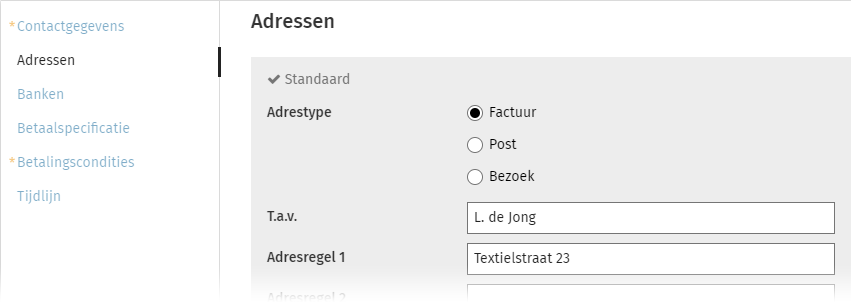
- Adrestype: Geef aan of het adres een factuur-, post- of bezoekadres is en vul de beschikbare velden in. Klik op [+ Adres] om meerdere adressen vast te leggen.
- Standaard: Als een relatie meerdere adressen heeft, kies bij één van de adressen voor [Instellen als standaard].
- Een adres verwijderen: Klik op het [Prullenbak-icoon] om een adres te verwijderen (mits er meer dan één adres op de relatie is opgeslagen). Het standaardadres kan niet worden verwijderd.
3. Sectie Banken
De bankgegevens van één of meerdere rekeningen van de relatie kunnen hier worden toegevoegd.
Goed om te weten: We adviseren het veld IBAN altijd in te vullen. IBAN wordt gebruikt bij de herkenning van de relatie bij het verwerken van de elektronische bankafschriften.
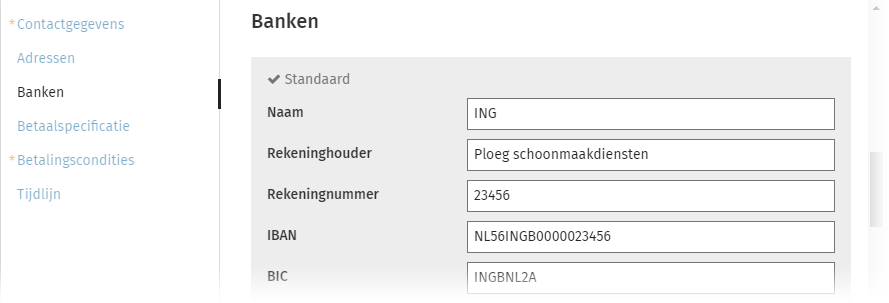
Vul in deze sectie de velden in die van toepassing zijn voor de bank van je leverancier:
- Naam (Banknaam): Naam van de bank.
- Rekeninghouder (Tenaamstelling): Naam van de relatie zoals deze bekend is bij de bank.
- Rekeningnummer: Oude notatie (BBAN) van het rekeningnummer.
- IBAN: Huidige notatie (IBAN) van het rekeningnummer.
- BIC (ook bekend als SWIFT-code): De Internationale identificatiecode van een buitenlandse bank.
- Nationaal bank ID-nummer (Nationale bankcode): Filiaalcode van de bank. In voorkomende gevallen ook bekend als Switch-code.
- Adresregel 1 (Adres) / Huisnummer (Nr.) / Postcode / Staat: Geef hier de adresgegevens op van de (buitenlandse) bank.
- Plaats: De vestigingsplaats van de bank.
- Land: Het land van de bank. Bij de selectie 'Netherlands' controleert het systeem of het rekeningnummer (BBAN) en IBAN voldoen aan de voorwaarden voor een geldige Nederlandse bankrekening.
Meerdere banken: Klik op [+ Banken] om meer bankgegevens toe te voegen.
Standaard bankrekening: Bij meerdere bankrekeningen moet één bankrekening worden ingesteld als standaard met de optie: [Instellen als standaard].
Een bankrekening verwijderen: Klik op het [Prullenbak-icoon] om een bankrekening te verwijderen (mits er meer dan één bankrekening op de relatie is opgeslagen). De standaard bankrekening kan niet worden verwijderd.
4. Sectie Betaalspecificatie
Het is mogelijk om een betaalspecificatie aan te maken bij een betaling via de module Betalen & Incasseren. Hier kan de volgende keuze worden gemaakt:
- De betaalspecificatie wordt per e-mail verstuurd. Geef hierbij het gewenste e-mailadres op. Een betaalspecificatie kan naar één e-mailadres worden gestuurd.
- De betaalspecificatie wordt als bestand in het Bestandsbeheer aangemaakt.
5. Sectie Betalingscondities
Op de leverancier kunnen betalingscondities worden vastgelegd. Deze betalingscondities worden vervolgens toegepast op de inkoopfacturen:
- Aantal vervaldagen: Stel het aantal (kalender)dagen in waarbinnen de betaling aan deze crediteur voldaan moet worden. Het aantal dagen staat standaard ingesteld op 30 dagen.
- Kortingspercentage (% Betaalkorting): Is er sprake van een vaste betalingskorting bij de leverancier, voer hier het afgesproken percentage in. Het kortingspercentage wordt toegepast op het te betalen bedrag exclusief btw.
- Aantal kortingsdagen (Dagen betaalkorting): Als een betalingskorting met de leverancier is overeengekomen, geef hier het aantal dagen op waarbinnen de betaling dient plaats te vinden voor de toepassing van de betalingskorting.
6. Sectie Tijdlijn
Deze sectie toont een lijst in chronologische volgorde van acties rondom de stamgegevens van de betreffende relatie.