
Relaties beheren of verwijderen
Dit artikel beschrijft het wijzigen van leveranciers en klanten via de blauwe tegels.
De gegevens van de relatie worden gesynchroniseerd in de administratie: de gegevens blijven gelijk, ongeacht of deze via de blauwe tegel of oranje tegel worden aangepast.
Een bestaande leverancier aanpassen
- Ga naar Inkoop > Leveranciers.
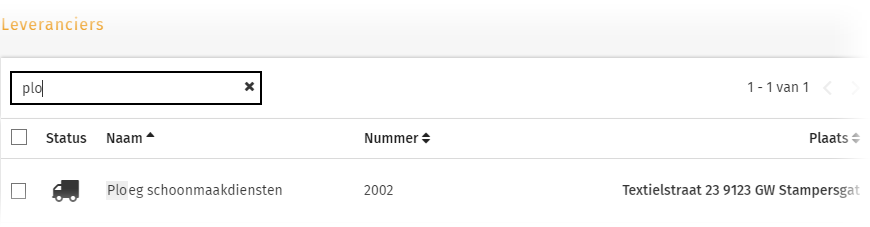
- Klik in de lijst op de leverancier die moet worden aangepast.
- Gebruik eventueel de zoekfunctie om de gewenste leverancier op te zoeken. Vul in de zoekbalk (een deel van) de naam of code in en klik op de naam van de leverancier in de gefilterde lijst.
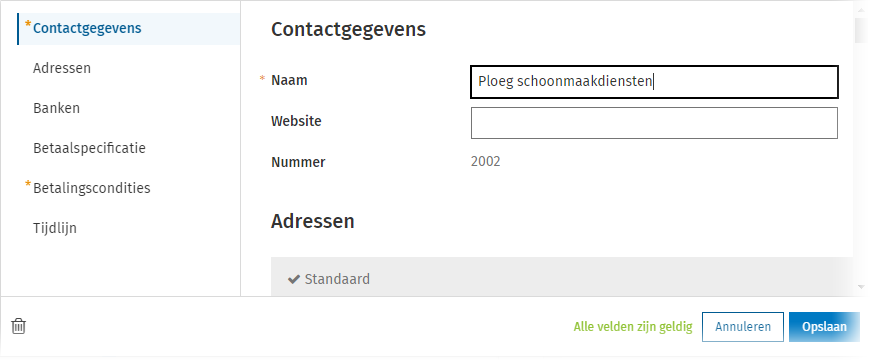
- De ingevulde stamgegevens van de leverancier komen in beeld:
- Pas de velden in de beschikbare secties aan naar de gewenste waarde,
- Klik op de blauwe knop [Opslaan] om de wijzigingen op te slaan.
- Er wordt een melding gegeven of alle ingevoerde velden een geldige waarde bevatten.
- Als de melding rood is, dan hebben niet alle verplichte velden een geldige waarde. Controleer alle velden nogmaals
Een bestaande klant aanpassen
- Ga naar Verkoop > Klanten
- Klik in de lijst op de klant die moet worden aangepast.
- Gebruik eventueel de zoekfunctie om de gewenste klant op te zoeken. Vul in de zoekbalk (een deel van) de naam of code in en klik op de naam van de leverancier in de gefilterde lijst.
- De ingevulde stamgegevens van de klant verschijnen in beeld.
- Pas de velden in de beschikbare secties aan naar de gewenste waarde,
- Klik op de blauwe knop [Opslaan] om de wijzigingen op te slaan.
- Er wordt een melding gegeven of alle ingevoerde velden een geldige waarde bevatten.
- Als de melding rood is, dan hebben niet alle verplichte velden een geldige waarde. Controleer alle velden nogmaals
Een leverancier of klant verwijderen
Het verwijderen van een relatie gaat vanuit de stamgegevens van die relatie.
- Ga naar de relatie die moet worden verwijderd:
- Inkoop > Leveranciers > klik op de specifieke leverancier
- Verkoop > Klanten > klik op de specifieke klant
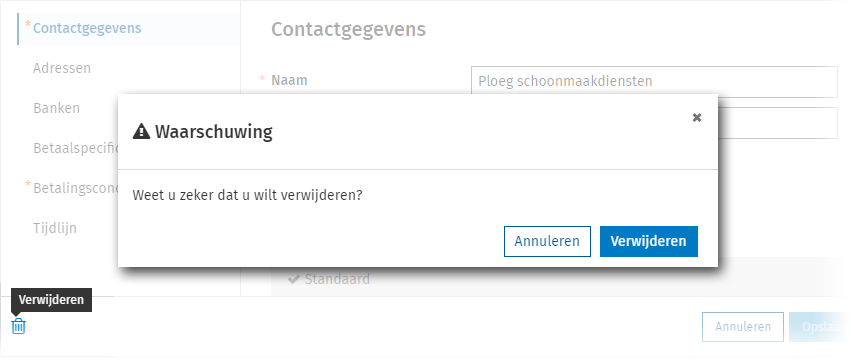
- Klik op het 'prullenbak-icoontje' linksonder in het scherm.
- Er verschijnt een waarschuwingsmelding met de vraag om de verwijdering te bevestigen.
- Klik op [Verwijderen] om de relatie te verwijderen
Na deze actie is het niet meer mogelijk om de betreffende leverancier of klant te selecteren voor nieuwe facturen of boekingen.
De aan de relatie verbonden historie (zoals boekingen) blijft wel behouden.
Meerdere relaties tegelijk verwijderen
- Ga naar het juiste overzicht,
- Inkoop > Leveranciers
- Verkoop > Klanten
- Markeer één of meer relaties door het vinkje te plaatsen voor de relatienaam.

3. Klik vervolgens op het prullenbak-icoontje om deze te verwijderen.
Elke relatie die middels de bovengenoemde stappen wordt verwijderd (blauwe tegels), komt terecht in de lijst 'Verwijderde leveranciers' of 'Klanten verwijderd'.
Verwijderen binnen de blauwe modules staat gelijk aan het 'verbergen' van een relatie. Het definitief verwijderen van een leverancier of klant is via de blauwe tegels niet mogelijk.
Via de oranje tegels [Debiteuren] en [Crediteuren] is het wel mogelijk om een relatie volledig te verwijderen, mits hier nog geen boekingen op zijn gemaakt.
Verwijderde relaties bekijken en herstellen
- Ga naar het juiste overzicht,
- Inkoop > Leveranciers
- Verkoop > Klanten
- Klik naast de blauwe knop voor een nieuwe leverancier of klant op het actie-menu.
- Klik op [Verwijderde leveranciers] of [Klanten verwijderd] voor het overzicht.
- Markeer de verwijderde relatie door het plaatsen van een vinkje en klik vervolgens op [Herstel] om de verborgen relatie terug te halen naar de lijst 'Leveranciers' of 'Klanten'.
