
How To
Rollen
Twinfield
Elke gebruiker is verbonden aan een rol. Deze rol bepaalt de bevoegdheden en beschikbare functies van de betreffende gebruiker binnen Twinfield Boekhouden.
Standaard rollen
In Twinfield zijn een aantal standaard rollen gedefinieerd, deze worden beschikbaar gesteld in elke Twinfield omgeving. De standaardrollen bepalen in de basis de bevoegdheden van een gebruiker en de eventuele kosten van het abonnement.
Per rol kunnen de details van die rol worden opgevraagd:
- Ga naar Instellingen > Toegangsinstellingen > Rollen
- Klik op de specifieke rol.
- Klik op de oranje knop [Menutoegang].
Hieronder volgen de belangrijkste functies van de standaardrollen. Er is in de bijlage onderaan dit artikel ook een uitgebreid functieoverzicht beschikbaar.
Meer informatie over de abonnementen en tarieven is apart beschikbaar op de Wolters Kluwer website: Twinfield | Overzicht Abonnementen voor bedrijven
- Level 1: Compleet Boekhouden. Betreft de hoogste rol binnen het systeem met complete functionaliteit inclusief beheer van de omgeving. Voor een omgeving wordt altijd ten minste één gebruiker met level 1 aangemaakt. Dit betreft de zogenaamde 'site supervisor' met de gebruikerscode 'SUPER'. De superuser is verantwoordelijk voor de gang van zaken binnen een omgeving en de daaraan verbonden administraties. Denk hierbij bijvoorbeeld aan het gebruikersbeheer inclusief het toegang verlenen tot administraties.
- Level 2: Compleet Boekhouden exclusief beheer. Een level met complete functionaliteit exclusief de beheerfuncties. Deze rol kent dezelfde functies als level 1 zonder instelmogelijkheden binnen de onderdelen toegang, administratie en omgeving.
- Level 3: Volledig administratief gebruiker (dus volledige toegang tot alle functies), behalve de module uren & onkosten en het ontwerpen van eigen rapporten. Level 3 gebruikers kunnen alle dagboeken invoeren (potloodboekingen en definitief boeken), dimensies beheren, betalen, afletteren, verkoopfacturatie en budgetteren. Daarnaast kunnen deze gebruikers real-time gegevens opvragen, hebben ze de beschikking over drill-down mogelijkheden en kunnen ze alle beschikbare rapporten opvragen.
- Level 4: Invoeren van alle dagboeken (potloodboekingen en definitief boeken), het beheren van dimensies en het opvragen van invoerverslagen. Deze gebruiker mag elektronisch betalen en afletteren en kan ook direct een invoerverslag, grootboekkaart, proef-saldibalans of een openstaande postenlijst crediteuren of debiteuren opvragen.
- Level 5: Invoeren en Invoerverslag. Invoer van alle dagboeken (potloodboekingen en definitief boeken) en het beheren van dimensies. Daarnaast kan de gebruiker een invoerverslag opvragen.
- Level 6: Meekijken. Real-time gegevens opvragen, drill-down mogelijkheden en de beschikking over rapportage. Deze gebruiker kan doorklikken naar de oorspronkelijke boekstukken en de gegevens van alle rapporten delen met andere gebruikers.
- Level 7: Urenschrijven/Autorisatie/Rapportage. Urenstaten, onkosten en hoeveelheden invoeren en daarnaast alle uren & onkostenrapporten opvragen. Deze gebruiker heeft een “controlerende functie” in het uren & onkostenproces. Deze rol (naast L1 & L2) staat autorisatie van gegevens van andere level 7 & 8 gebruikers toe.
- Level 8: Urenschrijven. Is bedoeld voor gebruikers die uitsluitend uren, onkosten en hoeveelheden invoeren. Deze gebruiker kan online zijn/haar urenstaten en onkostenoverzichten bijhouden en ter autorisatie aanbieden aan een supervisor.
- Level 9: Systeembeheerder. Geeft toegang tot het gebruikersbeheer en de mogelijkheid om instellingen te wijzigen. Deze rol is het verschil tussen L1 & L2.
- Service Desk: Invoeren van inkoop- en verkoopfacturen (verkoopdagboek), bankafschriften en de kas. De transacties kunnen uitsluitend als potloodboeking worden opgeslagen. Daarnaast kunnen de gebruikers een invoerverslag, proef-saldibalans, openstaande postenlijst crediteuren en debiteuren en de grootboekkaarten opvragen. De opgeslagen gegevens worden ter autorisatie aangeboden aan de superuser.
- Factureren: De ondernemer voert zelf de verkoopadministratie. Zelf verkoopfacturen aanmaken en versturen in de verkoopmodule van Twinfield (de blauwe tegels). Inclusief geïntegreerde offerte-module.
- Meekijken en Factureren: Meekijken volledige rapportage. Ondernemer voert zelf de verkoopadministratie. Zelf verkoopfacturen aanmaken en versturen met Classic Facturatie (de oranje tegels). Volledig debiteurenbeheer, rapportage openstaande posten en geïntegreerd aanmaningsproces. Betalen en incasseren d.m.v. XML/pain of bankkoppeling.
- Dutch VAT: Deze rol is specifiek voor gebruikers die geen administratie voeren in Twinfield, maar wel de btw-aangifte vanuit Twinfield naar de Belastingdienst willen versturen.
De rollenBOX enGO zijn verouderd en worden in de regel niet meer gebruikt.
Weet je toch niet zeker welk abonnement of welke rol het beste aansluit bij jouw behoeften? Neem dan contact op met jouw accountant, of vraag om advies bij onze Sales afdeling.
Opties per rol
Een gebruiker met level 1 of level 9 heeft toegang tot het rollenbeheer:
- Ga naar Instellingen > Toegangsinstellingen > Rollen.
- Klik op de gewenste rol om deze te openen.
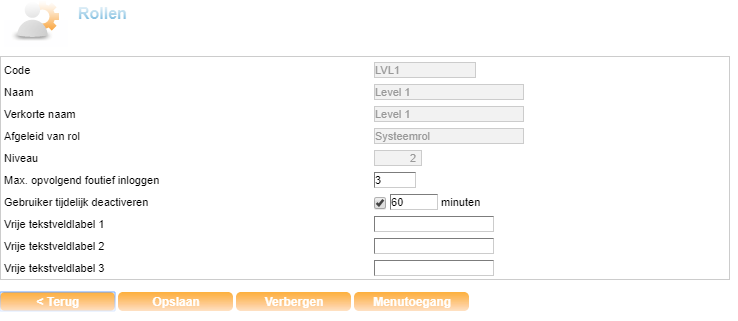
De volgende velden zijn beschikbaar:
- Code: De toegekende code van de rol. Deze code is niet aanpasbaar.
- Naam & Verkorte naam: De naam van de rol.
- Afgeleide rol: Naast de aanwezige systeemrollen is het mogelijk om eigen rollen aan te maken. Een nieuwe rol is altijd afgeleid van een beschikbare systeemrol.
- Niveau: Het systeem vult dit veld in. Aanpassen is niet mogelijk.
- Max. opvolgend foutief inloggen: Betreft het aantal pogingen voor een gebruiker om op de juiste manier in te loggen. Overschrijdt de gebruiker deze grens, dan wordt de gebruiker (tijdelijk) gedeactiveerd.
- Gebruiker tijdelijk deactiveren: Markeer de optie als een gebruiker tijdelijk gedeactiveerd moet worden bij het overschrijden van het aantal inlogpogingen. Geef tevens de duur (deactivatietijd) in minuten op.
- Als het veld leeg is, dan krijgt de gebruiker geen nieuwe inlogpoging tot het moment dat een andere gebruiker het account handmatig activeert.
- Vrije tekstveldlabels 1 tot en met 3: Per rol zijn maximaal drie vrije invoervelden beschikbaar. Vervolgens zijn deze velden zichtbaar in het gebruikersbeheer en per gebruiker inzetbaar.
- Bijvoorbeeld voor het mobiele telefoonnummer en het kenteken van de leaseauto.
- Deze extra velden zijn pas beschikbaar nadat een gebruiker aan de betreffende rol is verbonden.
Heb je een Extra Boekhouden of MKB Boekhouden abonnement?
Binnen de abonnementen Extra Boekhouden en MKB Boekhouden kan je zelf de rol van een gebruiker niet wijzigen. Een wijziging kan via het volgende service formulier worden aangevraagd: Abonnement wijzigen
Beheren bestaande rollen
De details van de bevoegdheden per rol zijn eenvoudig op te vragen.
- Ga naar Instellingen > Toegangsinstellingen > Rollen.
- Klik op de betreffende rol.
- Klik vervolgens op de button [Menutoegang]
Belangrijk: We adviseren geen functies te deactiveren op de standaardrollen. Maak in dit geval bij voorkeur een nieuwe rol.
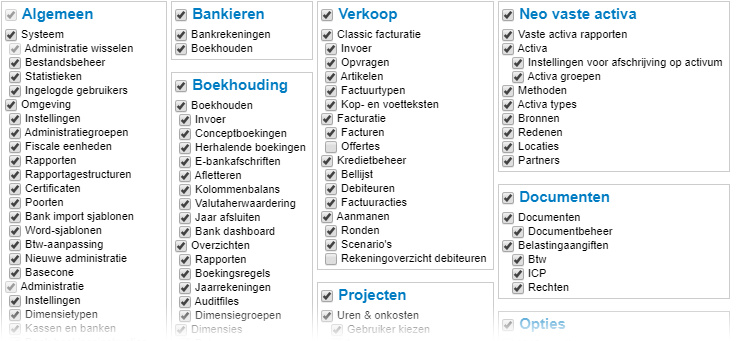
Een voorbeeld:
De Level 4 rol wijziging en toegang tot functies Kassen en Bankrekeningen
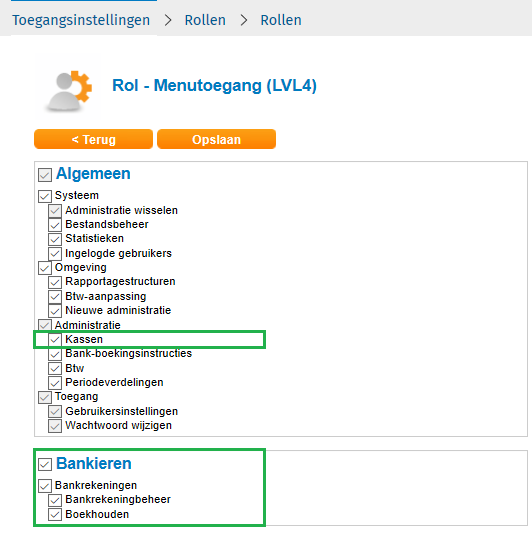
Kassen: toegang tot het aanmaken van een kas.
Bankrekeningen: toegang tot het aanmaken van een bankrekening.
- Bankrekeningbeheer: toegang tot overzicht bankrekeningen, de mogelijkheid een bankrekening toe te voegen en een bankkoppeling in te stellen. Standaard beschikbaar voor alle rollen.
- Boekhouden: het instellen van het dagboek (verwerkingsinformatie) en de uitvalposten voor de bankrekening.
Na het uitvinken van een optie op een rol, bijvoorbeeld ‘Kassen’, kunnen gebruikers met rol Level 4 geen kasdagboeken meer beheren.
Een aangepaste rol maken
Maak via rollenbeheer een nieuwe, aangepaste rol aan door deze te baseren op een bestaande rol.
Let op: een aangepaste rol kan alleen worden gemaakt door functies uit te schakelen van de originele rol. Het is niet mogelijk om functionaliteiten toe te voegen.
- Ga naar Instellingen > Toegangsinstellingen > Rollen.
- Voer een nieuwe code in (maximaal 16 karakters)
- Klik op [Volgende].
- Selecteer vervolgens de Bronrol, dit is de basis voor de aangepaste rol.
- Klik op [Kopiëren].
- Vul de verkorte naam in.
- Klik op [Menutoegang]
- In dit scherm kunnen de bevoegdheden voor de nieuwe rol worden aan- of uitgevinkt.
- Kies [Opslaan].
De aangepaste rol kan nu aan nieuwe of bestaande gebruikers gekoppeld worden.
Tarief aangepaste rol
Als een aangepaste rol wordt gebruikt, dan wordt het tarief van de oorspronkelijke rol berekend. Het is dus belangrijk dat wanneer een rol moet worden aangepast dat de bronrol zo dicht mogelijk ligt bij de gewenste functies in het systeem.
Rollen verwijderen
Een aangepaste rol kan alleen worden verwijderd als er geen gebruikers aan verbonden zijn.
Om een rol te verwijderen:
- Ga naar Instellingen > Toegangsinstellingen > Rollen.
- Klik op de betreffende rol.
- Klik op de knop [Verwijderen].
Als er nog actieve gebruikers aan de geselecteerde rol verbonden, dan is de button [Verwijderen] grijs en niet aanklikbaar.
Gebruikers verplaatsen naar andere rol
Het is mogelijk om de rol van gebruikers aan te passen.
Ga naar Instellingen > Toegangsinstellingen > Rolindeling. Het geopende venster bestaat uit de volgende twee secties:
- Rollen
- Overzetten
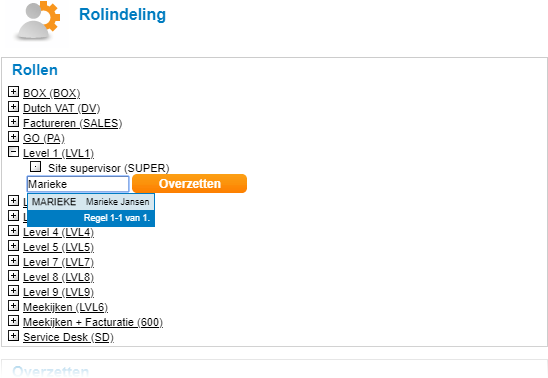
1. Rollen
Deze sectie toont een overzicht van alle rollen. Klik op het icoon [+] van een bepaalde rol om te zien welke gebruikers aan deze rol zijn verbonden.
Er is nu ook een invoerveld beschikbaar om gebruikers naar deze rol over te zetten.
- Selecteer de gewenste gebruiker
- Klik op [Overzetten] om de gebruiker te verplaatsen.
2. Overzetten
In deze sectie is een gebruiker ook eenvoudig over te zetten naar een andere rol.
- Klik op de gewenste gebruiker uit de lijst
- Selecteer in het tweede veld de nieuwe rol.
- Bevestig vervolgens de overplaatsing met do knop [Uitvoeren].
- Controleer via de sectie 'Rollen' of de gebruiker nu onderdeel uitmaakt van de nieuwe rol.

Nuttige bronnen
Gerelateerde documenten
Technical Support - Contact met Twinfield Support
Dit document biedt informatie over hoe gebruikers ondersteuning kunnen krijgen voor Twinfield Boekhouden, waaronder het indienen van vragen en het aanmaken van support cases.
Bankboekingsinstructies
Dit document biedt instructies voor het gebruik van bankboekingsinstructies in Twinfield Boekhouden. Het behandelt het proces voor het bekijken, aanpassen, creëren en verwijderen van boekingsinstructies. Belangrijke elementen zijn de volgorde van uitvoering, criteria voor aflettering, en mogelijkheden om te filteren op verschillende kolommen. Het document omvat ook een instructievideo en visuele hulpmiddelen om gebruikers door de verschillende stappen te begeleiden.
Omschrijvingen bij bankregels
Dit artikel geeft meer informatie en toelichting over het toevoegen van omschrijvingen bij het verwerken van bankregels. Hiermee kunnen terugkerende bankregels vooraf makkelijker worden herkend op basis van de criteria, en nadat deze zijn geboekt op basis van de omschrijving.
Toewijzen bankregels
Dit document beschrijft het proces van het toewijzen van bankregels in Twinfield Boekhouden na het importeren van een bankafschrift. Het legt de verschillende tabbladen uit: "Toe te wijzen", "Voorgesteld", "Uitzoeken" en "Toegewezen", elk met specifieke kleuren en functies voor het beheren van banktransacties. Er worden instructies gegeven voor handmatige toewijzing, het omgaan met openstaande posten, en het boeken van het bankafschrift. Video-instructies zijn beschikbaar voor verdere verduidelijking van het toewijzingsproces.
Verkoopfactuur sjabloon ontwerpen
Dit document biedt een gedetailleerde handleiding voor het vormgeven van factuursjablonen in Twinfield.