
Stapsgewijze handleiding voor het aanmaken van artikelen
Dit kennisartikel legt stap voor stap uit hoe je een verkoopartikel aanmaakt, aanpast of verwijdert in de blauwe Verkoopmodule. Deze artikelen worden gebruikt bij het opstellen van verkoopfacturen.

Instructievideo
Een nieuw artikel aanmaken
- Ga in het menu naar Verkoop > Artikelen, en klik op [+Nieuw artikel]
- Of ga naar Verkoop en klik onder de tegel 'Artikelen' direct op de knop [+Nieuw artikel].
- Vul de verplichte velden in:
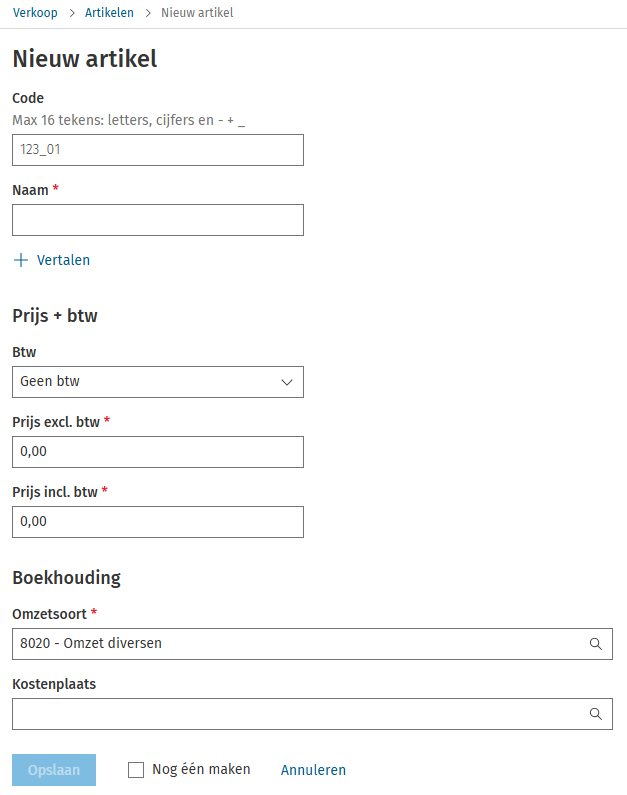
Code: Kies een herkenbare code die voldoet aan de aangegeven specificaties. Het is niet verplicht om een code in te vullen.
Naam: Geef het artikel een herkenbare naam. Dit is een verplicht veld.
+ Vertalen: Klik op het plus-icoon voor een extra veld.Hiermee kan een artikel meerdere namen hebben, afhankelijk van de taal. Bij het aanmaken van de verkoopfactuur wordt de naam van het artikel ingevuld op basis van de land- en taalinstellingen van de specifieke klant.
Prijs en btw: Vul hier de prijs in en de gewenste btw-code. Als de prijs exclusief btw wordt ingevoerd, dan berekent het systeem automatisch de prijs inclusief btw, en andersom. Dit zijn verplichte velden.
Boekhouding:
- Omzetsoort: Vul het grootboekrekeningnummer in waar dit artikel op geboekt moet worden. Dit is een verplicht veld.
- Kostenplaats: Er kan een kostenplaats worden ingevuld. Dit is niet verplicht.
- Deze optie is alleen beschikbaar als er minimaal één kostenplaats in de administratie is aangemaakt. Zie: Dimensies - Kostenplaatsen
3. Klik op [Opslaan] om het artikel te bewaren.
Een artikel wijzigen
Een artikel kan op elk moment worden aangepast.
Ga naar Verkoop > Artikelen.
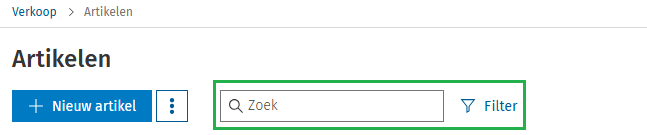
Klik in de lijst op het gewenste artikel voor de opties, of gebruik de zoekbalk om een specifiek artikel te vinden.
Een artikel verwijderen
Een artikel kan op twee manieren worden verwijderd.
- Per artikel: klik in de lijst met artikelen rechts op het vierkant met drie puntjes, klik vervolgens rechtsonder op de rode vuilnisbak ‘Verwijderen’.
- Meerdere artikelen: in de lijst met artikelen, vink links de artikelen aan die verwijderd moeten worden. Klik vervolgens rechts-onder op de rode vuilnisbak 'Verwijderen'.
Let op:artikelen worden definitief verwijderd. Als een artikel per ongeluk is verwijderd, dan moet deze opnieuw worden aangemaakt.