
Uitgebreid afletteren
Uitgebreid afletteren
Uitgebreid afletteren is onderdeel van de functie Afletteren.
- Ga naar Financiële professionals > Afletteren, of gebruik de zoekbalk bovenin door te zoeken op 'Afletteren'.
- Selecteer het gewenste aflettertype: debiteuren, crediteuren, projecten of tussenrekeningen.
- Vul eventueel aanvullende criteria in.
- Klik op [Volgende] om het overzicht op te vragen.
- Onderaan het overzicht is de knop [Advanced] beschikbaar: Klik hier op voor uitgebreid afletteren.
Tip: selecteer eerst de specifieke posten, en klik daarna op [Advanced] om goed overzicht te behouden.
Er verschijnt in het overzicht een wijziging in de kolommen:
- De eerste kolom is nu voor de Methode (in plaats van de checkbox).
- De tweede kolom is nieuw, hier kan het Bedrag dat hoort bij de gekozen methode worden ingevoerd.
Standaard ziet dit er als volgt uit:
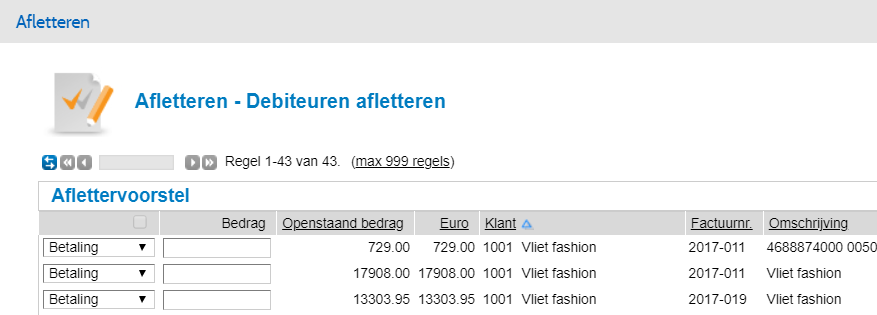
Het veld methode kent de volgende vier varianten:
- Betaling
- Afboeking
- Korting
- Koersverschil
Er zijn verschillende scenario’s mogelijk. Hieronder een toelichting op 4 veelvoorkomende scenario's:
- Een factuur en een creditfactuur met een klein verschil dat direct mag worden afgeboekt.
- Een klein verschil dat moet worden afgeboekt als verschil, korting of koersverschil.
- Een deelbetaling afletteren, het restbedrag moet open blijven staan.
- Een factuur verrekenen met een gedeeltelijke creditfactuur.
1. Een factuur en een creditfactuur met een klein verschil dat direct mag worden afgeboekt.
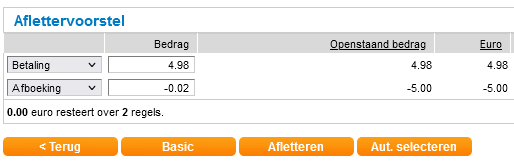
Bij een factuur en een creditfactuur op dezelfde relatie, met een klein (totaal) verschil, kan het verschil worden geboekt als betalingsverschil.
- Zet eerst het vinkje bij de posten die afgeletterd moeten worden.
- Klik op [Advanced].
- Selecteer nu in de "methode-"kolom bij het hoogste bedrag de gewenste optie voor verwerking van het verschil en vul bij bedrag het verschil in.
- De button [Afletteren] wordt oranje zodra het verschil op 0.00 uit komt, nu is het mogelijk om af te letteren.
2. Een klein verschil dat moet worden afgeboekt als verschil, korting of koersverschil.
Bij de ontvangst van een betaling die afwijkt van het factuurbedrag, kan dit verschil worden geboekt als betalingsverschil, korting of koersverschil.
Stappen:
- Zet eerst het vinkje bij de posten die afgeletterd moeten worden.
- Klik op [Advanced].
- Selecteer nu in de "methode-"kolom de gewenste optie voor verwerking van het verschil en vul bij bedrag het verschil in.
- Het verschilveld staat op 0.00 en het is mogelijk om af te letteren, de knop [Afletteren] wordt oranje.
Belangrijk: er kan nooit meer worden afgeletterd dan het originele factuurbedrag.
- Is het bedrag op de bank hoger dan het factuurbedrag? Boek het verschil dan af van de bank.
- Is het bedrag op de bank lager dan het factuurbedrag? Boek het verschil dan af van de factuur.
3. Een deelbetaling afletteren, het restbedrag moet open blijven staan
Als een ontvangst veel lager is dan het factuurbedrag, en het verschil moet open blijven staan, kan dit als volgt worden verwerkt:
- Zet eerst het vinkje bij de posten die afgeletterd moeten worden.
- Klik op [Advanced].
- Vul bij de factuur het bedrag in dat van deze openstaande post als betaling afgeboekt moet worden.
- Het verschilveld staat nu op 0.00 en de knop [Afletteren] wordt oranje. De aflettering wordt bevestigd en het resterende bedrag blijft openstaan op deze debiteur en factuur. Dit restbedrag zal zichtbaar zijn in de openstaande postenlijst.
4. Een factuur verrekenen met een gedeeltelijke creditfactuur.
Als een debiteur een factuur en een creditfactuur heeft ontvangen, welke lager is dan de hoofdfactuur, kun je deze met elkaar verrekenen en dit werkt als volgt:
- Zet eerst het vinkje bij de posten die afgeletterd moeten worden.
- Klik op [Advanced].
- Vul voor de creditfactuur het bedrag van de creditfactuur in (negatief bedrag).
- Verander het betalingsbedrag van de hoofdfactuur (in dit geval 584.32), naar de hoogte van de creditfactuur.
- Het verschilveld staat nu op 0.00 en de knop [Afletteren] wordt oranje. De aflettering wordt bevestigd en het resterende bedrag blijft openstaan op deze debiteur en factuur. Dit restbedrag zal zichtbaar zijn in de openstaande postenlijst.
