
Vaste activa - Een bestaand activum toevoegen - Conversie via Excel
Er zijn twee soorten Excel-bestanden voor de activa-conversie. De eerste is voor het aanmaken van de stambestanden en de tweede voor het importeren van de waarden. Je maakt dus eerst de activa aan in de administratie en voegt pas later de waarden toe.
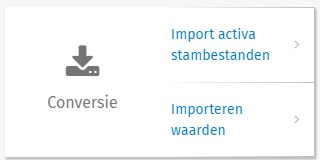
Nadat je op één van de twee knoppen in de schermafdruk hierboven hebt geklikt, zie je dit scherm:
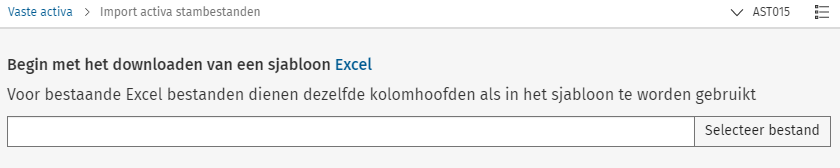
Download eerst het Excel-sjabloon door op de blauwe tekst Excel te klikken in de schermafdruk hierboven. Vervolgens kun je het Excel-sjabloon invullen en daarna weer uploaden door op de knop Selecteer bestand te klikken. De import start daarna meteen automatisch.
Goed om te weten: Staat de taal van je Twinfield gebruiker op Nederlands ingesteld? Dan krijg je bij het downloaden van het sjabloon een Nederlands sjabloon. Als je een Nederlands sjabloon importeert terwijl je Twinfield gebruiker op de Engelse taal staat ingesteld, dan krijg je een foutmelding. Hetzelfde geldt ook andersom.
Importeren activa stambestanden
Het Excel-sjabloon voor het importeren van de activa stambestanden heet AssetMasters (Template).xlsx. Dit bestand heeft twee tabbladen, namelijk Activa conversie en Activa.
Het tabblad Activa conversie
Dit tabblad moet verplicht ingevuld worden. Je hoeft slechts één regel in te vullen.
- Administratie code: Vul hier de administratiecode van de administratie waarvoor de activa geïmporteerd moeten worden.
- Let op: Per administratie moet dus een apart Excel-bestand worden ingelezen.
- Conversie transactie datum: Vul hier de gewenste conversiedatum in. De opbouw van het veld is: JJJJMMDD
- Conversie transactie periode: Vul hier de gewenste conversieperiode in. De opbouw van het veld is: JJJJ/MM
- Tussenrekening (conversie rekening): Vul hier de tussenrekening in voor de conversie.
- Periode laatste afschrijving: Geef hier de periode in waar voor het laatst is afgeschreven. De opbouw van het veld is: JJJJ/MM
Het tabblad Activa
In dit tabblad geef je de stamgegevens op voor de activa die je wilt aanmaken.
Goed om te weten: In de tabel hieronder staat steeds fiscaal/commercieel/economisch aan elkaar geschreven. In het Excel-bestand zijn dit drie aparte kolommen. De kolommen vul je steeds op dezelfde manier in voor elk afzonderlijk regime.
- Administratie code: Vul hier de administratie code van de administratie waarvoor de activa geïmporteerd moeten worden.
- Per administratie moet een apart Excel bestand worden ingelezen.
- Activum code: Geef hier de code van het activum in. De code mag maximaal 40 karakters lang zijn.
- Activum omschrijving: De omschrijving van het activum mag maximaal 40 karakters lang zijn.
- Methode code: Vul hier de activamethode voor het activum in. De methode moet al aanwezig zijn in de administratie
- Kostenplaats: Geef hier indien van toepassing een kostenplaats op voor het activum. Laat het veld anders leeg.
- Project: Geef hier indien van toepassing een project op voor het activum. Laat het veld anders leeg.
- Leverancier: Geef hier indien van toepassing een leverancier op voor het activum. Laat het veld anders leeg.
- Afschrijvingsmethode fiscaal/commercieel/economisch: Hier moet een van de volgende waarden worden ingegeven.
- Per regime kun je een afschrijvingsmethode kiezen:
- StraightLine
- ReducingBalanceExclRemainderValue
- StraightLineExclRemainderValue
- FixedAmountPerPeriod
- NoDepreciation
- Belangrijk: Je moet altijd voor elk regime een startdatum voor de afschrijving opgeven. Ook wanneer je kiest voor NoDepreciation.
- Per regime kun je een afschrijvingsmethode kiezen:
- Afschrijving (bedrag, periode of percentage) fiscaal/commercieel/economisch: Vul een getal in voor het aantal af te schrijven perioden of het af te schrijven bedrag per periode. Indien de afschrijving op basis van percentage zal plaatsvinden moet achter het getal het % teken geplaatst worden. Bijvoorbeeld 25%
- Gebruik hele getallen. Dus wel 3% maar geen 3,15%.
- Het is niet toegestaan om de waarde 0% te gebruiken.
- Belangrijk: Heb je gekozen voor de afschrijvingsmethode NoDepreciation? Laat deze kolom dan leeg.
- Restwaarde fiscaal/commercieel/economisch: Geef indien van toepassing een restwaarde op voor het activum. Is er geen restwaarde van toepassing? Laat deze kolom dan leeg.
- Stopwaarde activa fiscaal/commercieel/economisch: Geef indien van toepassing een stopwaarde op voor het activum. Is er geen stopwaarde van toepassing? Laat deze kolom dan leeg.
- Startdatum afschrijving fiscaal/commercieel/economisch: Geef de oorspronkelijke datum op vanaf wanneer de afschrijvingen zijn gestart. De opbouw van het veld is: JJJJMMDD.
- Belangrijk: Deze kolom moet altijd ingevuld worden. Dus ook wanneer je hebt gekozen voor de afschrijvingsmethode NoDepreciation.
- Activa type 1: Geef een activatype op niveau 1 op. Verplicht.
- Activa type 2: Geef indien van toepassing een activatype op niveau 2 op.
- Activa type 3: Geef indien van toepassing een activatype op niveau 3 op. .
- Vrij veld 1 t/ 5: Velden voor extra tekst. Vul indien van toepassing aanvullende informatie in.
- Datum investering: De opbouw van het veld is: JJJJMMDD. Verplicht.
- Ingebruikname datum: De opbouw van het veld is: JJJJMMDD. Verplicht.
- Kenteken: Geef indien van toepassing een kenteken op.
- Locatie: Geef indien van toepassing een locatie op.
- Partner: Geef indien van toepassing een partner op.
- Serienummer: Geef indien van toepassing een serienummer op.
- Fiscale reden: Geef indien van toepassing een fiscale reden op.
- Bedrag fiscale reden: Geef indien van toepassing een bedrag op voor de fiscale reden.
Importeren waarden
Dit Excel-bestand heeft drie tabbladen:
- Activa inkoopregels: voeg inkoopwaarde aan het activum toe.
- Activa afschrijvingsregels: voeg afschrijvingswaarde toe.
- Activa herwaarderingsregels: voeg herwaarderingswaarde toe.
Het invullen van alle drie de tabbladen gaat op dezelfde manier als bij de stamgegevens.
- Administratiecode: Vul hier de administratiecode in waarin de activa zijn aangemaakt.
- Let op: Je kunt dit Excel-bestand voor maximaal één administratie tegelijk gebruiken.
- Activumcode: Vul hier de activumcode in van het activum waaraan de waarde moet worden toegevoegd.
- Je kunt dit Excel-bestand gebruiken om waardes toe te voegen aan meerdere activa in dezelfde administratie.
- Bron: Deze kolom is alleen van toepassing voor het toevoegen van inkoopwaarde. Geef een bron op voor de waarde die wordt toegevoegd.
- Reden: Deze kolom is alleen van toepassing voor het toevoegen van afschrijvings- en herwaarderingswaarde. Geef een reden op voor de waarde die wordt toegevoegd.
- Generiek: Deze kolom is alleen van toepassing voor het toevoegen van inkoopwaarde. Geef indien van toepassing een waarde op in het regime Fiscaal.
- Fiscaal: Geef indien van toepassing een waarde op in het regime Fiscaal.
- Economisch: Geef indien van toepassing een waarde op in het regime Economisch.
- Commercieel: Geef indien van toepassing een waarde op in het regime Commercieel.
Bekende fouten tijdens de import
- Sequence contains no elements: Controleer of alle datumvelden zijn ingevuld in het importbestand van de stamgegevens