
Vaste activa beheren
Het overzicht
- Ga naar het menu Vaste activa
- Klik op [Alle activa].
- Het activa-overzicht wordt geopend.
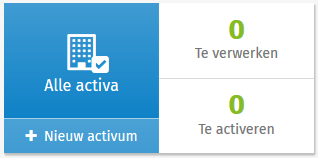
In dit overzicht staan verschillende tabbladen.
Goed om te weten: de namen van de tabbladen komen overeen met de statussen die een activum kan hebben.
- Alleen de status 'Buitengebruik gesteld' heeft geen eigen tabblad. Deze status vind je terug in het tabblad 'Verkocht'.

Alles
Het tabblad 'Alles' toont alle activa van alle tabbladen.
Goed om te weten: Bij elk activa op dit tabblad staat een icoon dat overeenkomt met het tabblad waar het activum onder gesorteerd is.
Te verwerken
Als er is geboekt op een grootboekrekening die gekoppeld is aan de activamodule, dan wordt de boekingsregel klaargezet in het tabblad 'Te verwerken'. Dit overzicht toont zowel conceptboekingen als definitieve boekingen. De status van de boeking is te zien in de kolom 'Transactiestatus'.
Conceptboekingen (blauw) kunnen niet direct worden verwerkt.
Conceptboekingen kunnen in dit overzicht worden gecontroleerd. De boeking kan vanuit het overzicht worden geopend en aangepast, indien nodig.
Als de boekingsregel correct is, dan kan deze definitief worden geboekt en verder worden verwerkt.
Als de boekingsregel verkeerd is ingevoerd en geen activum betreft, dan kan deze worden verwijderd door de boeking aan te passen naar een andere grootboekrekening. Als de boeking niet meer op een activa grootboekrekening staat, dan verdwijnt deze automatisch uit het vaste activa overzicht.
Voor definitieve boekingen (groen) zijn de volgende opties beschikbaar:
De boekingsregel kan worden verwerkt als nieuw activum: klik op de boekingsregel om deze verder te verwerken.
De boekingsregel kan worden gekoppeld aan een bestaand activum.
Een definitieve boekingsregel kan worden verwijderd uit de activa module: zet een vinkje voor de boekingsregels en klik op de knop [Verwijder transacties].
Als het saldo van alle geselecteerde boekingsregels niet 0,00 in de basisvaluta is, dan geeft Twinfield een waarschuwing. Dit is echter alleen een waarschuwing, de regels kunnen worden verwijderd indien nodig.
Te activeren
Dit tabblad kan worden gebruikt voor activa die al wel zijn verwerkt, maar nog niet meteen in gebruik worden genomen.
- Het wel of niet direct activeren van een activum wordt standaard ingesteld op de Methode.
- Bijvoorbeeld: De instellingen van het activum moeten door iemand anders gecontroleerd worden voordat er wordt afgeschreven.
Vanuit dit tabblad kan een activum ook worden verwijderd: zet een vinkje voor het activum en klik onderaan op het prullenbakicoon.
- Let op: Een voorwaarde om te kunnen verwijderen, is dat er geen transacties zijn gekoppeld aan het activum.
Actief
In het tabblad 'Actief' worden alle activa getoond die actief in gebruik zijn.
Goed om te weten: Als een activum wordt geopend, dan zijn dezelfde opties daar beschikbaar.
- Belangrijk: onder dit tabblad zijn witte en blauwe opties beschikbaar
- De witte opties worden alleen toegepast op de activa die je geselecteerd hebt:

- Deactiveren: gebruik deze knop om het geselecteerde activum te deactiveren. Het activum wordt verplaatst naar het tabblad Inactief.
- Boekwaarde op 0: Gebruik deze knop om een activum in één keer volledig af te schrijven, zodat de boekwaarde op 0 komt te staan.
- Vouw de optie 'Boekwaarde op 0' uit voor extra opties:
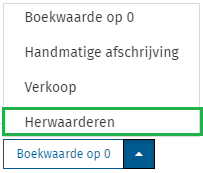
- Handmatig afschrijven: Gebruik deze knop om een activum voor één of meerdere periodes af te schrijven als de afschrijving afwijkt van de standaard afschrijvingsinstellingen. (Voor standaard afschrijvingen, gebruik de witte knop 'Afschrijven'.)
- Verkoop: Gebruik deze knop om een activum te verkopen.
- Herwaarderen: Gebruik deze knop om herwaarderingswaarde toe te voegen aan een activum.
- Afschrijving ongedaan maken: Gebruik deze knop om de afschrijving van een reeds afgeschreven periode ongedaan te maken.
- Afschrijven: Gebruik deze knop om een activum af te schrijven volgens de standaard instellingen.
- Verkoop aan Twinfield administratie: Gebruik deze knop om een activum te verkopen aan een andere Twinfield administratie
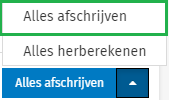
- De blauwe opties onder de knop 'Alles afschrijven' worden toegepast op alle activa in het tabblad Actief.
- Stel dat je vijf van de tien activa hebt geselecteerd, dan wordt de handeling op alle tien de activa toegepast wanneer je een blauwe knop gebruikt.
- Alles afschrijven: Gebruik deze knop om alle activa voor één of meerdere periodes af te schrijven.
- Alles herberekenen: Gebruik deze knop om Twinfield te laten controleren of alle activa op de juiste manier zijn afgeschreven. Twinfield zal dan de boekwaardes van alle activa controleren.
- Mocht Twinfield een foute boekwaarde tegenkomen in het activa-overzicht, dan zal dit gecorrigeerd worden door de herberekening.
Een activum afschrijven
- Klik op [Afschrijven]
- Het volgende scherm wordt geopend: vul in tot wanneer het activum moet worden afgeschreven.
- Klik nogmaals op [Afschrijven]
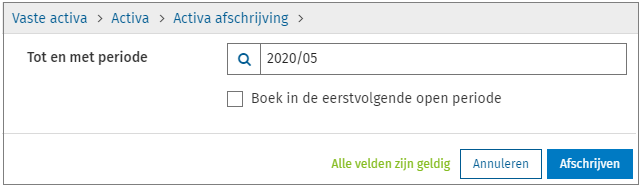
- Het activum zal nu worden afgeschreven tot en met de gekozen periode op basis van de ingestelde afschrijvingsmethode.
- Indien gewenst kun je de afschrijving weer ongedaan maken via de knop [Afschrijving ongedaan] maken. De geboekte afschrijvingen zullen dan ongedaan gemaakt worden door een tegenboeking.
Inactief
In het tabblad 'Inactief' worden alle activa getoond die gedeactiveerd zijn.
Beschikbare opties:
- Een activum verkopen: Vink het activum aan en klik op de knop [Verkoop] rechtsonder:
- Een activum opnieuw activeren: Vink het activum aan, en klik linksonder op het zwarte vinkje 'Ativeren'.
- Let op: als een activum is gedeactiveerd via 'Boekwaarde op 0, dan kan het activum niet vanuit hier worden geactiveerd.
- In dat geval moet het activum worden geopend. Klik op [Boekwaarde op 0 terugdraaien'. Daarna kan het activum alsnog worden geactiveerd.
Verkocht
In het tabblad 'Verkocht' worden alle activa getoond die verkocht of buiten gebruik gesteld zijn. Dit tabblad heeft geen aparte opties.
- Op een activum te bewerken, klik op het activum om deze te openen.
- Vanuit het geopende activum wordt de optie gegeven om de verkoop ongedaan te maken.