
Vaste activa - Nieuw activum toevoegen via boeking of handmatig
Activum toevoegen via een boeking
Een activum kan automatisch worden aangemaakt wanneer er een definitieve boeking wordt gemaakt op een grootboekrekening die is gekoppeld aan de activamodule. Dit gebeurt bijvoorbeeld bij het boeken van een inkoopfactuur. Na het boeken verschijnt de transactie onder het tabblad Te verwerken in het menu Vaste activa. Hier kun je de boeking verwerken als nieuw activum.
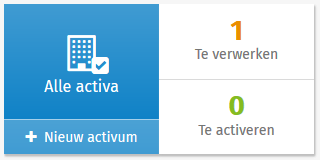
Let op: alleen de volgende transactietypen worden zichtbaar als te verwerken activum:
- Inkoop
- Memoriaal
- Bank
- Kas
Verkoopboekingen of Voorafgaande Journaalposten kunnen niet worden verwerkt in de activa module.
Wordt een definitieve boeking niet zichtbaar als te verwerken activum? Controleer dan in de administratie-instellingen of de grootboekrekeningen bij de vaste activa goed staan ingesteld.
Activum toevoegen via het menu
Er kan ook handmatig een activum worden toegevoegd door in het menu Vaste activa op Nieuw activum te klikken. Deze methode is handig wanneer er nog geen boeking beschikbaar is.
Let op: Als je een activum toevoegt zonder boeking, wordt de inkoopwaarde standaard op € 0,00 gezet. Je kunt later alsnog een inkoopwaarde koppelen.
Belangrijke aandachtspunten
Gebruik van scan-en-herken-software
Als je werkt met software zoals Basecone, zorg er dan voor dat deze de inkoopfacturen direct definitief boekt op een gekoppelde grootboekrekening. Zo worden ze automatisch zichtbaar in het tabblad Te verwerken.
Boeking niet zichtbaar?
Controleer of de boeking definitief is. Conceptboekingen worden niet weergegeven in het tabblad Te verwerken.
Activuminstellingen openen
Of je nu een activum toevoegt via een boeking of handmatig, het instellen verloopt op dezelfde manier. Klik op Nieuw activum of open een boeking via Te verwerken. In het voorbeeld is er € 1.000 geboekt op een grootboekrekening voor vaste activa.
De instellingen van een activum zijn verdeeld over meerdere tabbladen. Klik op een tabblad om te zien welke velden je kunt invullen en hoe je deze gebruikt.
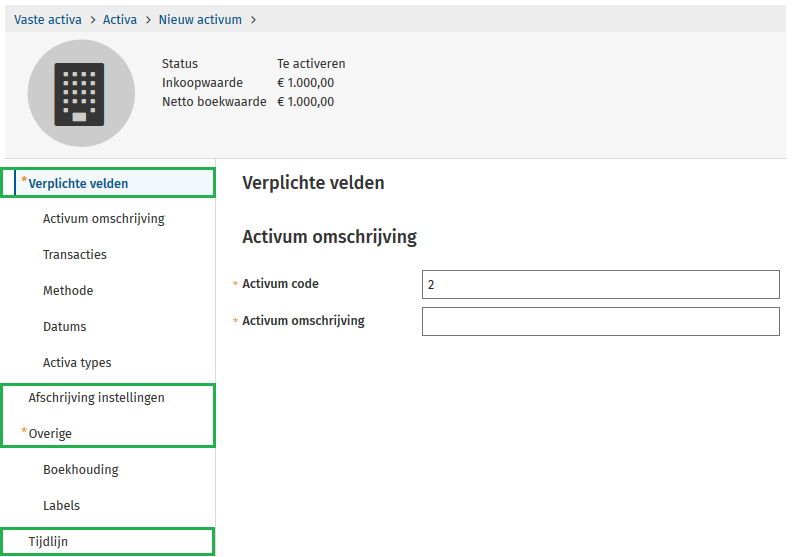
Tabblad: Verplichte velden
Hier koppel je het activum aan transacties, methodes en types. Ook stel je belangrijke datums in.
Activum omschrijving
- Activumcode: Unieke code voor het activum
- Activumomschrijving: Naam van het activum
Transacties
- Koppel transactie: Koppel een boeking vanuit Te verwerken
- Handmatige transactie: Voeg een transactie handmatig toe
Methode
- Methode naam/code: Selecteer een activamethode
- Gebruik vanaf: Stel per jaar een methode in
Let op: Als er al een handmatige transactie is toegevoegd, kun je geen methode kiezen die vereist dat het activum eerst in Te activeren komt.
Datums
- Ingebruiknamedatum: Datum waarop het activum in gebruik is genomen
- Datum investering: Datum van de investering
Activatypes
- Type 1: Verplicht
- Type 2 & 3: Optioneel
- Gebruik vanaf: Stel per jaar verschillende types in
Tabblad: Afschrijvingsinstellingen
Hier stel je in hoe het activum wordt afgeschreven.
Goed om te weten:
De methode die je hier instelt is een afschrijvingsmethode, niet de activamethode. Je kunt meerdere methodes instellen per datum.
Velden
- Methode: Kies lineair, degressief, etc.
- Afschrijving: Kies tussen afschrijving per periode (#) of percentage (%)
- Gebruik vanaf: Periode vanaf wanneer de methode geldt
- Startdatum: Startdatum van afschrijving
- Startjaar periode: Wordt automatisch ingevuld
- Stopwaarde: Optioneel
- Restwaarde: Optioneel
Tabblad: Overige
Hier kun je extra kenmerken koppelen aan het activum
Kostenplaats en project
- Kostenplaats: Koppel het activum aan een kostenplaats
- Gebruik vanaf: Stel per jaar een andere kostenplaats in
- Project: Wordt beschikbaar zodra een kostenplaats is ingevuld
Groep
- Groep: Koppel het activum aan een activagroep
- Gebruik vanaf: Stel per jaar een andere groep in
Locatie en partner
- Locatie: Koppel het activum aan een locatie
- Partner: Koppel het activum aan een partner
- Gebruik vanaf: Stel per jaar een andere locatie of partner in
Overige velden
- Fiscale reden: Kies een reden
- Bedrag fiscale reden: Vul het bedrag in
- Kenteken / Serienummer: Optioneel
- Vrije velden 1 t/m 5: Voor aanvullende informatie
Tabblad: Tijdlijn
Elke wijziging die je aan het activum doet, wordt vastgelegd in de tijdlijn. Zo blijft inzichtelijk wie wanneer welke aanpassing heeft gedaan.