
Starten met - Het Wolters Kluwer Account
Instructievideo
Stel eenvoudig je account in en zorg voor een vlekkeloze start.
Een nieuw Wolters Kluwer Account aanmaken
Er zijn twee manieren waarop een nieuw Wolters Kluwer Account aangemaakt kan worden:
- Op uitnodiging: de beheerder van de Twinfield omgeving stuurt een uitnodiging naar jouw e-mailadres.
- Direct via de inlog pagina van Wolters Kluwer
- Op uitnodiging
In de meeste gevallen wordt het account aangemaakt via de uitnodiging van de beheerder. De beheerder van de omgeving kan een uitnodiging sturen voor het aanmaken van een nieuw Wolters Kluwer Account.
- De uitnodiging komt per e-mail.
- Kies in de uitnodiging voor [Account aanmaken],
- Vul hier de verplichte velden in,
- Gebruik in dit formulier het e-mailadres dat je wilt gaan gebruiken om in te loggen met het Wolters Kluwer Account. Dit kan een ander e-mailadres zijn dan waarop de uitnodiging is ontvangen, indien gewenst.
- Ga akkoord met de gebruiksvoorwaarden.
- Klik daarna op de knop [Registeren] om het nieuwe account aan te maken.
2. Zelf een Wolters Kluwer Account aanmaken
Het is mogelijk om zelf Een Wolters Kluwer Account aan te maken via de inlog pagina van Wolters Kluwer.
Let op: maak je zelf een Wolters Kluwer Account? Zorg dan dat de beheerder van de omgeving de uitnodiging verstuurt naar hetzelfde e-mailadres.
- Ga naar login.wolterskluwer.eu/selfservice
- Klik naast Inloggen op 'Registeren'
- Vul de verplichte velden in,
- Ga akkoord met de voorwaarden
- Klik op [Registeren]
Het Wolters Kluwer Account is nu aangemaakt.
Het Wolters Kluwer Account de eerste keer instellen
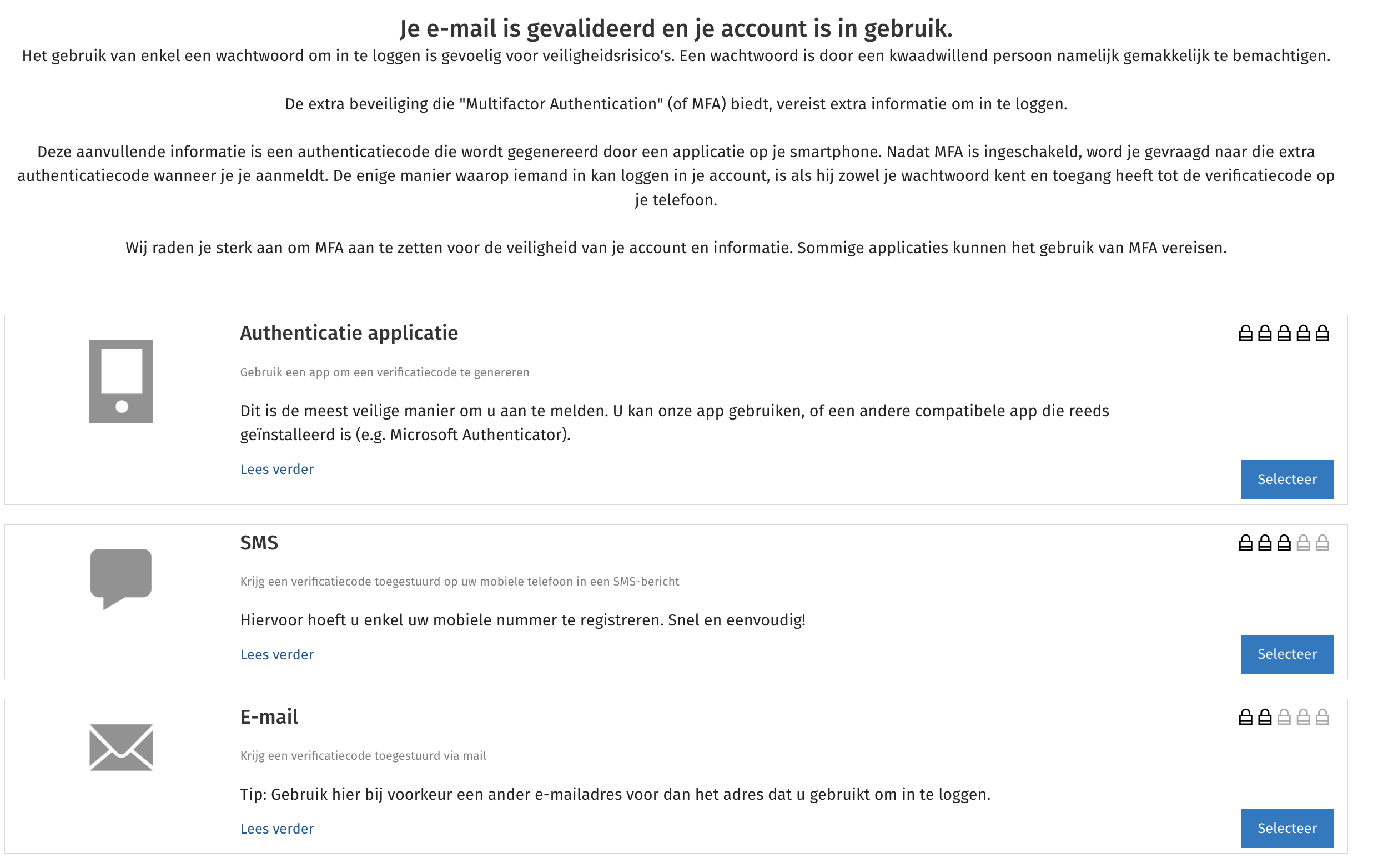
Nadat de registratie is gedaan, kom je in het scherm om multifactor authenticatie (MFA) in te stellen.
- Selecteer minimaal één MFA-methode om verder te kunnen gaan.
- Tip: stel twee of drie de methoden in. Mocht een optie niet werken, bijvoorbeeld als de authenticatie app niet werkt op een nieuwe telefoon, dan kan een andere optie worden gebruikt om alsnog in te loggen.
- Bij elke MFA-methode staat een linkje waarin meer informatie wordt gegeven, kies 'Lees verder'.
- Via de optie [Selecteer] kunnen de gewenste MFA-methodes worden geconfigureerd. De opties worden hieronder verder toegelicht bij 'Veiligheid'.
Tijdens het configureren van de gekozen MFA-methode wordt een overzicht getoond met persoonlijke herstelcodes.
- Het is belangrijk dat de herstelcodes goed worden bewaard. Mocht je later de toegang tot je gekozen MFA-methode verliezen, dan kun je de MFA opnieuw instellen door een herstelcode in te voeren.
Nadat je de gekozen MFA-methode hebt geconfigureerd, word je doorgestuurd naar de login-pagina van het Wolters Kluwer Account.
Log nu in met het zojuist aangemaakte Wolters Kluwer Account om het proces af te ronden.
Er volgt na het inloggen de bevestiging dat je gebruiker is gekoppeld aan het Wolters Kluwer Account. Je kan nu inloggen in Twinfield Boekhouden.
Profiel wijzigingen
Het Wolters Kluwer Account is een persoonlijk account. De persoonsgegevens kunnen op een later moment worden aangepast, om te zorgen dat deze up-to-date blijven
- Log in via login.wolterskluwer.eu/selfservice
- Ga naar 'Profiel'
- De velden voor de persoonlijke gegevens zijn in eerste instantie grijs.
- Klik onderaan op de blauwe knop [Wijzigen] om gegevens aan te passen.
- Als de gewenste gegevens zijn aangepast, klik op [Bewaren] om deze op te slaan.
Let op: het e-mailadres kan hier niet worden aangepast. Dat kan via het aparte onderdeel Veiligheid, zie hieronder.
Veiligheid
Het Wolters Kluwer Account is op meerdere manieren beveiligd. Deze instellingen, zoals het e-mailadres en wachtwoord, kunnen worden aangepast onder de optie 'Veiligheid'.
Het e-mailadres wijzigen
Het is mogelijk om het e-mailadres waarmee wordt ingelogd te wijzigen. Hiervoor moet wel eerst het nieuwe e-mailadres worden toegevoegd.
- Log in via login.wolterskluwer.eu/selfservice
- Ga naar 'Veiligheid'
- Ga naar 'E-mails'
- Klik eerst op de knop [Toevoegen] om een extra e-mailadres toe te voegen.
- Er wordt een e-mail naar dat e-mailadres gestuurd om dit te bevestigen. Volg de instructies in de e-mail.
- Stel dit e-mailadres in als standaard via het knopje dat in de kolom Persoon getoond wordt voor het e-mailadres.
- Verwijder daarna eventueel het oude e-mailadres door op het vuilnisbak-icoon te klikken.

Het wachtwoord wijzigen
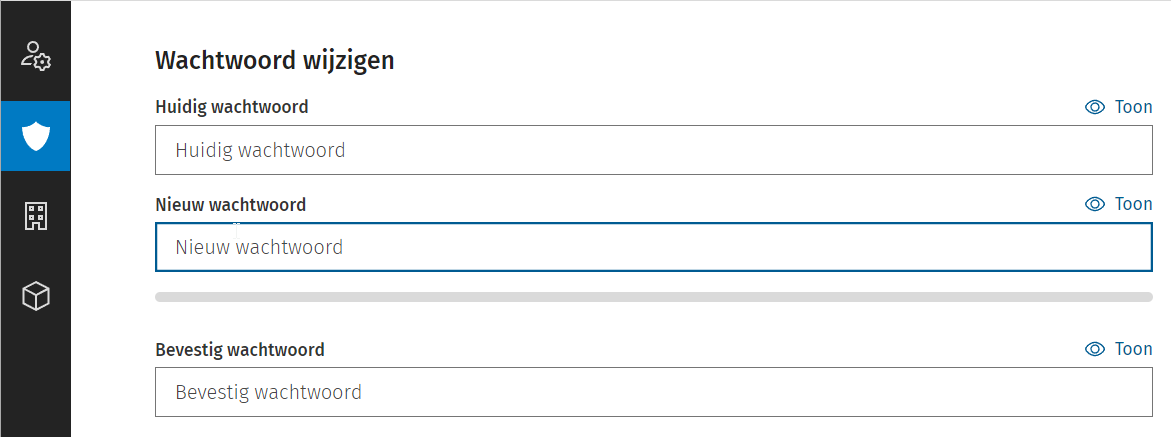
Het wachtwoord is ingesteld tijdens het aanmaken van het account. Als deze moet worden gewijzigd:
- Ga naar login.wolterskluwer.eu/selfservice
- Log in met het huidige wachtwoord.
- Klik links op het schil-icoon
- Geef eerst het huidige wachtwoord op en daarna tweemaal het nieuwe wachtwoord.
- Klik daarna op de knop [Verander wachtwoord] om het wachtwoord te wijzigen.
Let op: het account waarop is ingelogd kan alleen het wachtwoord wijzigen van het eigen account. De beheerder van de omgeving kan dit niet.
Multifactor authenticatie (MFA) opties instellen, aanpassen of verwijderen:
Tijdens het inloggen met het Wolters Kluwer Account wordt een verificatiecode gevraagd. Deze opties kunnen op elk moment worden aangepast.
Let op: om de instellingen te wijzigen wordt ook gevraagd om een verificatiecode. Het is dus nodig dat een code kan worden ontvangen via een andere methode, anders kan het instellen ervan alleen via een herstelcode.
- Log in via login.wolterskluwer.eu/selfservice
- Ga naar 'Veiligheid'
- Scroll naar 'Multi-Factor Authenticatie'
- Klik op het potlood, naast de gewenste MFA-methode om deze te bekijken of te wijzigen.
- Volg daarna de instructies die getoond worden in het scherm.
Er zijn 3 opties voor Multi-factor Authenticatie:
- Authenticatie applicatie,
- SMS
We adviseren altijd om minimaal twee, bij voorkeur alle drie de methodes in te stellen. Mocht er dan een keer een probleem zijn met de ene methode, dan kan er alsnog eenvoudig worden ingelogd door de verificatiecode op te vragen via één van de andere methodes.
Over Authenticatie providers: Momenteel wordt nog een aantal mogelijkheden getoond om je account te koppelen aan andere authenticatie providers (Google, Microsoft en Facebook). Voor de toegang tot Nederlandse Wolters Kluwer applicaties is besloten deze providers niet te ondersteunen. Deze worden wel getoond omdat het Wolters Kluwer Account een internationaal product is.
Authenticatie applicatie
Voor het gebruik van deze optie, zorg dat er minimaal één authenticatie applicatie is geïnstalleerd op de mobiele telefoon.
- Klik op het potloodje naast de optie 'Authenticatie applicatie'.
- Vul een MFA code in. Je wordt gewaarschuwd dat je de huidige koppeling uitgeschakeld wordt, klik op doorgaan.
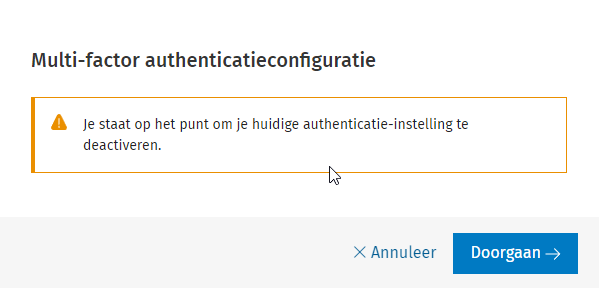
- Hierna worden de diverse apps getoond, maar er hoeft niet vooraf een keuze gemaakt te worden.
- Klik op [Volgende]
- In het volgende scherm wordt de QR code getoond die met alle 6 bekende authenticatie apps kan worden gescand.
Mocht het scannen niet lukken, dan staat onder de QR code een code die handmatig ingevoerd kan worden.
SMS
Een code wordt verstuurd als bericht naar de telefoon.
Goed om te weten: De kosten zijn voor de eigenaar van de telefoon, afhankelijk van het mobiele abonnement. In Nederland wordt er echter nog maar zelden per SMS kosten in rekening gebracht.
Als de SMS niet aankomt, dan is mogelijk het verkeerde telefoonnummer ingesteld. Het kan echter ook zijn dat de telefoon provider deze weigert. Het kan ook soms lang duren voordat codes doorkomen.
Een code wordt hier verstuurd naar een e-mailadres. Dit kan hetzelfde e-mailadres zijn als de login van het Wolters Kluwer Account, maar hier kan ook een ander e-mailadres voor worden ingesteld.
Als de verificatiecode naar een ander e-mailadres gestuurd moet worden, kan dit altijd worden gewijzigd door op het potloodje te klikken.
Let op: de e-mails worden 7 keer verstuurd indien nodig. Als de ontvangende server deze 7 keer weigert, dan wordt dit proces gestopt en het adres blacklisted.
Als de e-mails niet binnenkomen, neem dan contact op met Twinfield Support onder vermelding van het e-mailadres van het Wolters Kluwer Account zodat deze vrijgegeven kan worden. Hier kán het probleem mee opgelost zijn, maar als de ontvangende server deze blijft terugsturen zal deze wederom gemarkeerd worden bij ons als BOUNCED.
Zorg in elk geval dat het e-mailadres [email protected] als veilig staat in ingesteld. In veel meer gevallen zal er in contact met ICT moeten gekeken worden op de server van het ontvangende domein waarom mails worden geweigerd.
Herstelcodes
Tijdens het aanmaken van het Wolters Kluwer Account zijn herstelcodes gegeven. Het is mogelijk om deze herstelcodes nogmaals op te vragen
- Log in via login.wolterskluwer.eu/selfservice
- Ga naar 'Veiligheid'
- Scroll naar 'Multi-Factor Authenticatie'
- Onderaan staat de blauwe knop [Toon herstelcodes].
- Via [Toon herstelcodes] kunnen de herstelcodes (opnieuw) worden bekeken en eventueel worden gedownload.
- Let op: Eerst zal er om extra authenticatie worden gevraagd.
- Vervolgens kunnen er ook nieuwe herstelcodes worden aangevraagd. In het scherm waar de herstelcodes worden getoond heb je ook de optie [Genereer nieuwe herstelcodes].
❗ Let op: Iedere herstelcode biedt éénmalig de optie om toch in te loggen zonder tweestapsverificatie.
Het advies is om herstel codes alleen te gebruiken om in te loggen bij login.wolterskluwer.eu/selfservice om hier de MFA-methodes te wijzigen, zodat daarna weer normaal kan worden ingelogd.
Multifactor authenticatie uitschakelen
Onderaan de tab 'Veiligheid' staat een optie 'Multifactor authenticatie uitschakelen'.
❗ Let op: multifactor authenticatie is verplicht bij het inloggen in Twinfield Boekhouden. Je kunt dit dus wel uitschakelen, maar zal dit dan opnieuw moeten instellen zodra je weer inlogt.
Applicaties
Op de pagina Applicaties worden alle applicaties getoond waartoe je met het Wolters Kluwer Account toegang hebt. Klik op een applicatie om deze te starten.
Belangrijk: Is je Wolters Kluwer Account aan meer bedrijven (omgevingen) gekoppeld? Wissel dan van omgeving door rechtsboven te klikken op het poppetje. Hierna kies je voor [Verander bedrijf].
Nu worden de applicaties getoond voor deze omgeving.