Årshandlingsvyn
I vyn Årshandlingar förhandsgranskas årsredovisningen och övriga handlingar som är skapade. Årsredovisningen är i stora delar klar och är baserad på dina val under Ärendeinställningar och ditt arbete i Bokslutsvyn. Programmet ger förslag på lämpliga rubriker i förvaltningsberättelsen och redovisningsprinciper och noter är förvalda baserat på vilket regelverk som är valt och vilka poster som finns i resultat- och balansräkningen.
När du öppnat ditt bokslutsärende klickar du på fliken Årshandlingar.
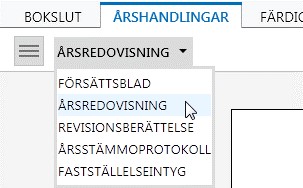
I rullistan som du ser på bilden nedanför kan du komma åt de olika delarna i årshandlingen.
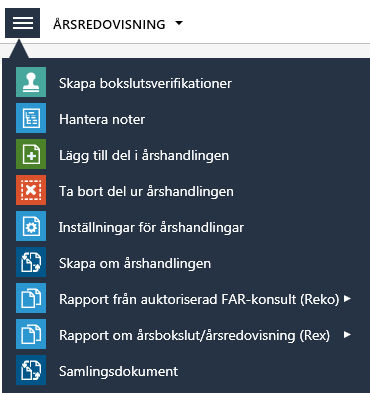
Under hamburgermenyn till vänster kan du lägga till och ta bort olika delar i årshandlingen, ändra inställningarna för årshandlingarna, hantera noter, skapa om årshandlingarna med en annan mall samt skapa en bokslutsrapport. Du kan även skapa bokslutsverifikationer direkt här också.
Du kan också komma in och redigera samlingsdokumentet som är det dokument som samlar ihop alla delarna i årsredovisningen och sammanställer dem till ett dokument. Här hittar du t.ex. mallen för sidhuvudet för resultat- och balansräkningen.
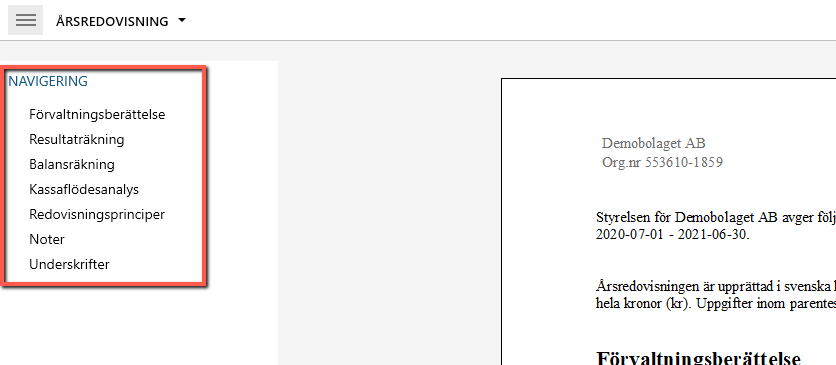
Till vänster i vyn kan du lätt navigera mellan de olika delarna i årshandlingen genom att klicka på respektive del under NAVIGERING, på så sätt kan du snabbt förflytta dig i din årsredovisning.
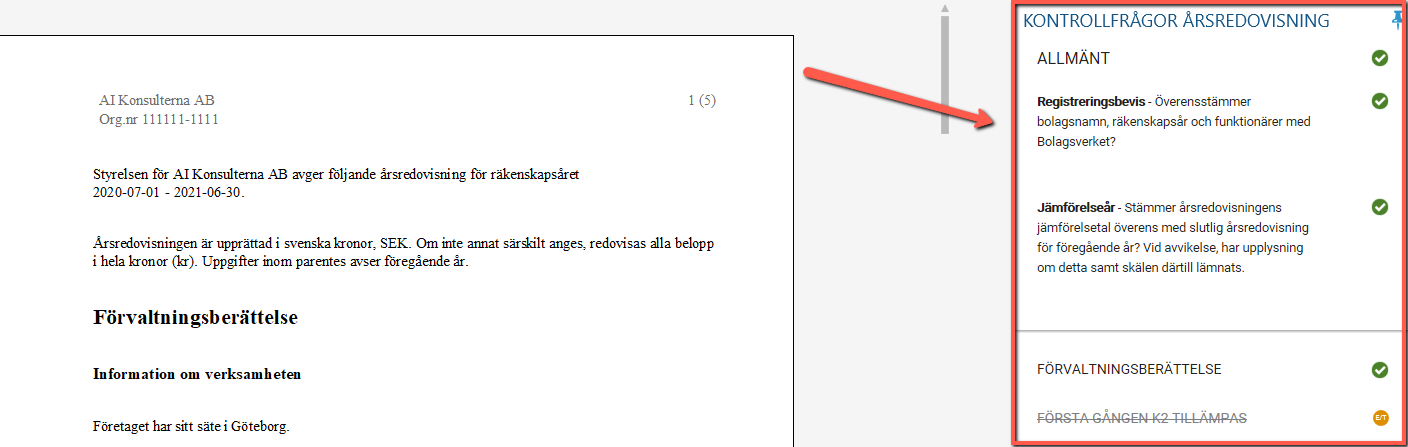
Till höger i vyn hittar du kontrollfrågor till årsredovisningen. Du kan läsa mer om kontrollfrågor här: Kontrollfrågor årsredovisning
Hur redigerar jag årshandlingen?
Välj Årsredovisning om den inte redan är vald.
Årsredovisningen visas nu på bildskärmen och direkt från denna vy kan du komma in och redigera de olika delarna. Programmet ger förslag på vissa texter, redovisningsprinciper och noter utifrån den mall du valt. Men du kan redigera, lägga till och ta bort så att årsredovisningen blir exakt som du vill ha den.
Markera t.ex. Flerårsöversikten i årsredovisningen. Då får du till vänster upp val som att infoga och ta bort tomrader och sidbrytningar, medan du till höger har möjlighet att redigera själva innehållet i Flerårsöversikten samt justera marginaler och kolumner.
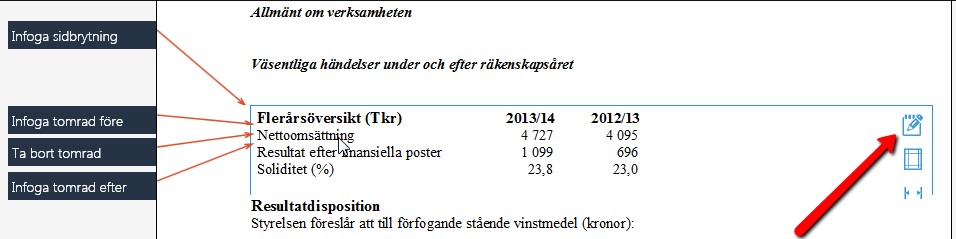
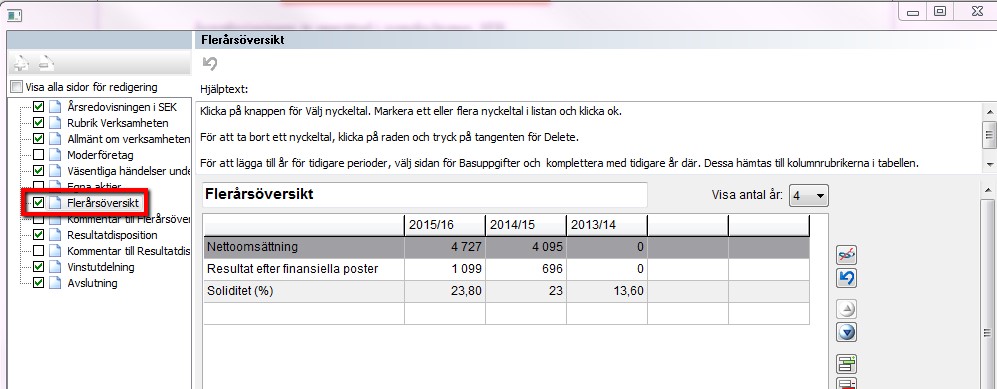
Så här kan det se ut när man klickar på redigeraknappen för att redigera innehållet i ett stycke, i detta fall Flerårsöversikten. Du hamnar inne bland de olika uppgifterna för Förvaltningsberättelsen och just den del du valt att redigera blir markerad i uppgiftsträdet.
Du kan nu gå igenom alla delarna i förvaltningsberättelsen genom att klicka på de olika sidorna i uppgiftsträdet. Det är bara de uppgifter som är förbockade som kommer skrivas ut.
Klicka på stängkrysset för att komma tillbaka till att granska årsredovisningen.
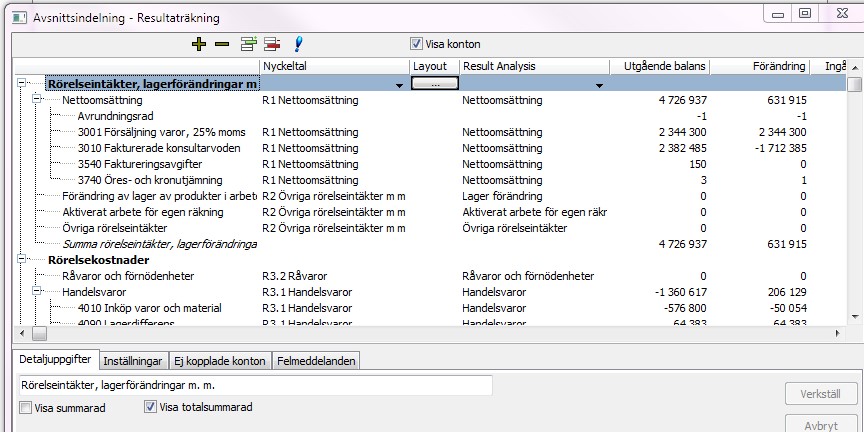
I resultat- och balansräkningen kommer du till avsnittsindelningen när du klickar på redigeraknappen. Här kan du flytta konton och byta namn på rader och korrigera nyckeltalsrader. Men de flesta av dessa redigeringar har du redan gjort i Bokslutsvyn.
Noter
Läs om hur du hanterar dina Noter.
Hur skriver jag ut årshandlingen?
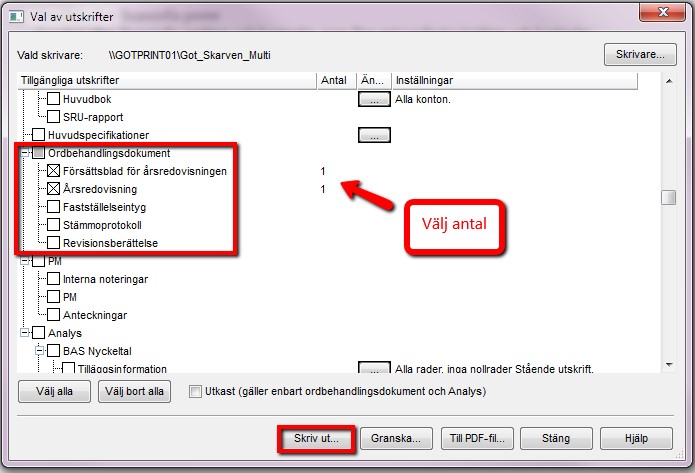
Du kan enkelt skriva ut årshandlingarna genom att klicka på denna ikon längst upp i vyn
och sedan bocka i det du vill skriva ut samt ange antal. Du kan också välja att granska dokumenten innan du skriver ut dem samt utskrift till PDF-fil.
Exportera till Word/PDF
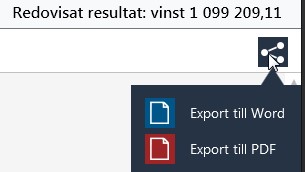
Ett alternativ till att skriva ut en PDF-fil via ovan dialog är att direkt från vyn Årshandlingar klicka på nedan ikon. Där väljer du om du vill exportera till Word eller till PDF. Det är dokumentet du har framme på skärmen som exporteras.